 HILFEGrenzland Darters App & Scorer
Zur App
C · ADMINS
Kassenverwaltung: Konten, Getränkekarte, Monatsabschluss, Berichte
C1 Anmeldung mit Zwei-Faktor
Die Verwaltung (app.grenzland-darters.de/verwaltung/) ist nur für Admins. Du meldest dich mit deinem normalen Kürzel und Passwort an und bestätigst zusätzlich mit einem Code aus einer Authenticator-App auf deinem Handy (Zwei-Faktor). Dorthin kommst du in der App über Verein → Kassen-Verwaltung, an der Theke über ZUR VERWALTUNG.
Beim ersten Mal: Zwei-Faktor einrichten
- Eine Authenticator-App installieren, z. B. Google Authenticator oder Microsoft Authenticator.
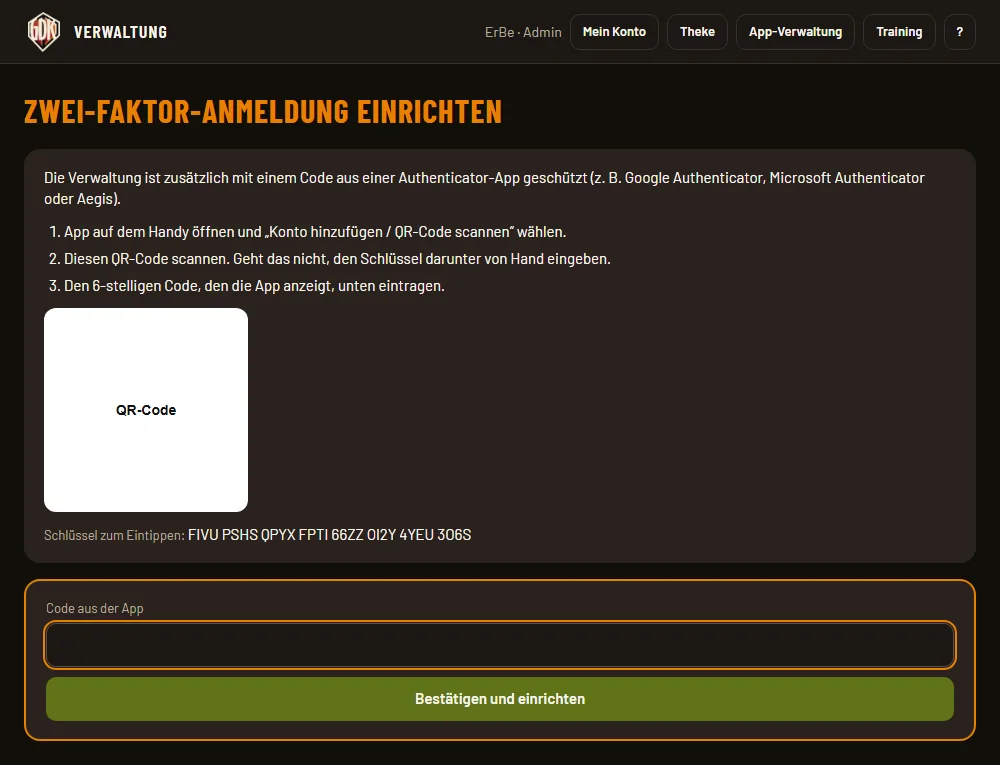
- Verwaltung öffnen – es erscheint Zwei-Faktor-Anmeldung einrichten mit einem QR-Code.
- In der App „Konto hinzufügen“ und den QR-Code scannen (oder den Schlüssel darunter abtippen).
- Den 6-stelligen Code aus der App eintragen – Bestätigen und einrichten.
- Jetzt erscheinen 8 Notfall-Codes. Ausdrucken oder aufschreiben und sicher aufbewahren – Aufgeschrieben – weiter.
Jedes Mal
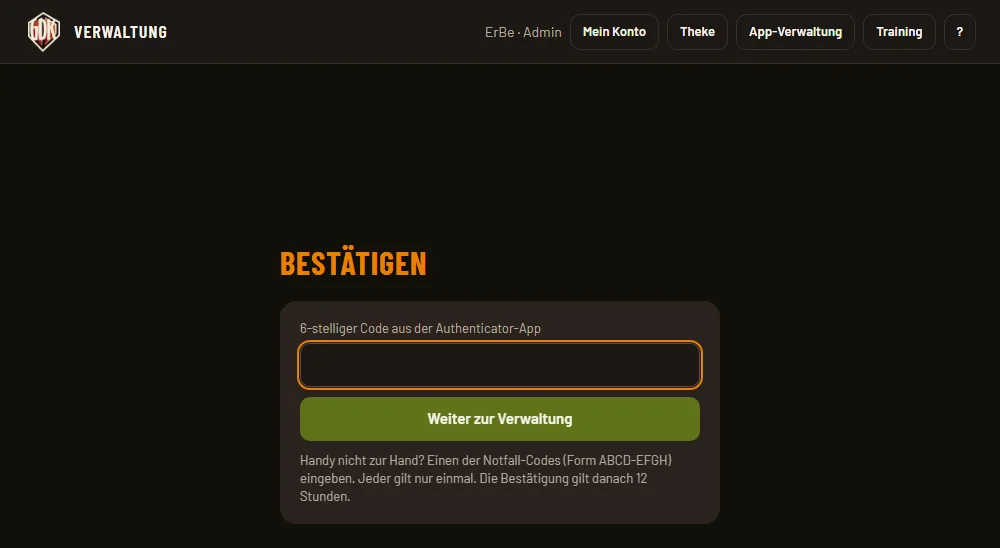
Beim Öffnen der Verwaltung fragt sie nach dem aktuellen Code aus der App. Danach bist du 12 Stunden bestätigt.
Handy verloren?
- Statt des Codes einen Notfall-Code eingeben. Jeder gilt nur einmal. Neue Codes gibt es unter Einstellungen → Meine Zwei-Faktor-Anmeldung.
- Ein anderer Admin kann in deinem Konto unter Zugang Zwei-Faktor zurücksetzen (Handy verloren) – beim nächsten Öffnen richtest du sie neu ein.
- Als letzter Ausweg gibt es einen Befehl auf dem Server (siehe Server-Anleitung).
Aufbau
Oben stehen die Bereiche Konten · Verlauf · Tagesverkauf · Getränkekarte · Berichte · Einstellungen und die Wechsel-Knöpfe Mein Konto, Theke und App-Verwaltung. Karten klappst du über ihre Überschrift auf und zu; der Zustand wird im Browser gemerkt.
↑ Nach obenC2 Konten
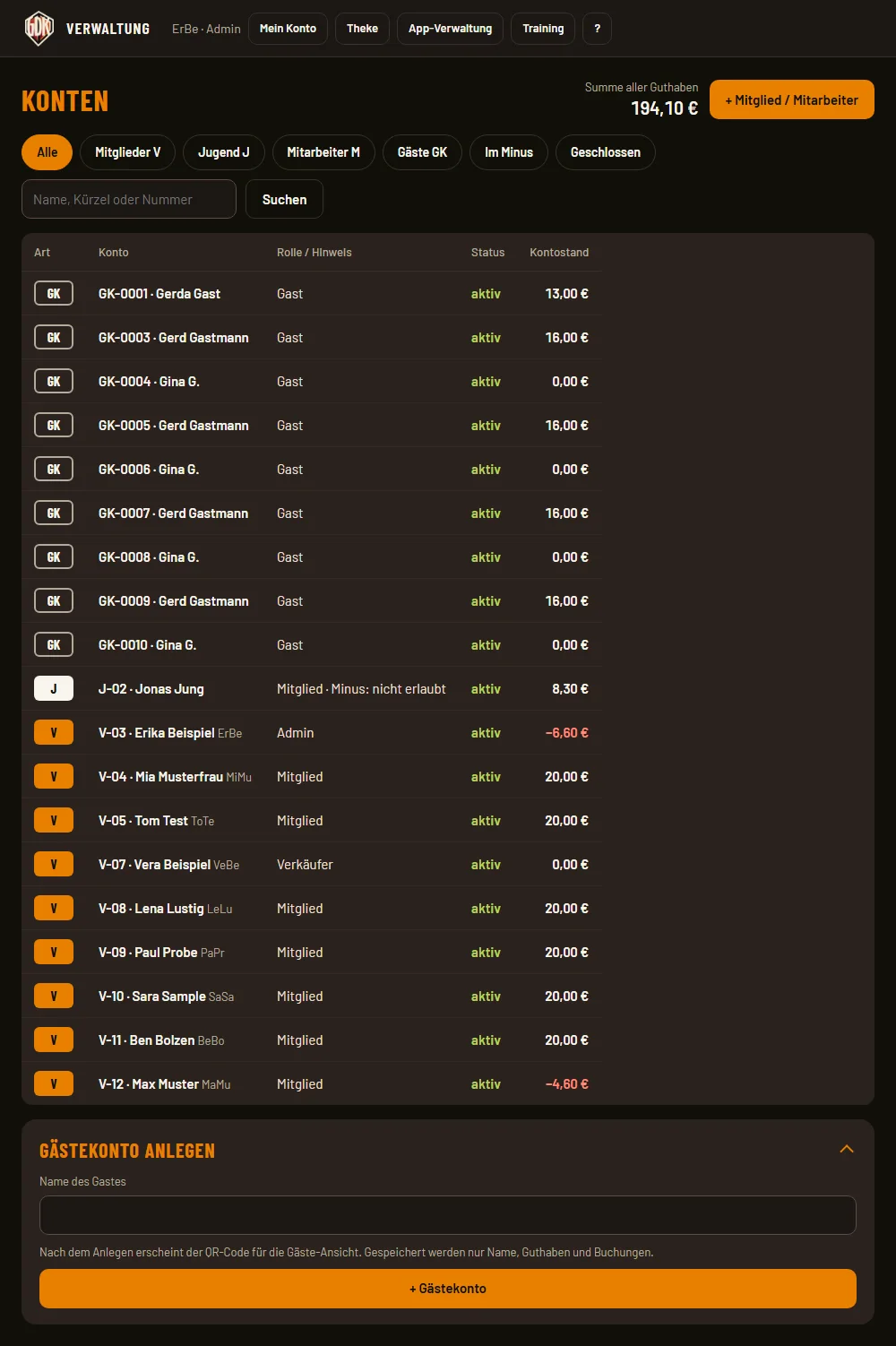
Unter Konten stehen alle Konten mit Kontostand und Status – filterbar nach Mitglied (V), Jugend (J), Mitarbeiter (M), Gäste (GK), „Im Minus“ und „Geschlossen“, mit Suche nach Name, Kürzel oder Nummer.
Kontoarten
- Vollmitglied (V-xx) – Nummer aus dem Vereinsplaner, Minus bis −10,00 €.
- Jugendmitglied (J-xx) – nur mit Zustimmung der Eltern („Jugendkonto für Getränke: Ja“), kein Minus, kein Alkohol, nie Verkäufer oder Admin.
- Mitarbeiter (M-xx) – kein Vereinsmitglied, Nummer wird automatisch vergeben, zahlt den Mitgliedspreis, Minus wie Vollmitglieder, kann Verkäufer sein (nie Admin).
- Gästekonto (GK-xxxx) – siehe Teil B; in der Verwaltung unten auf der Kontenseite unter „Gästekonto anlegen“.
Neues Mitglied anlegen
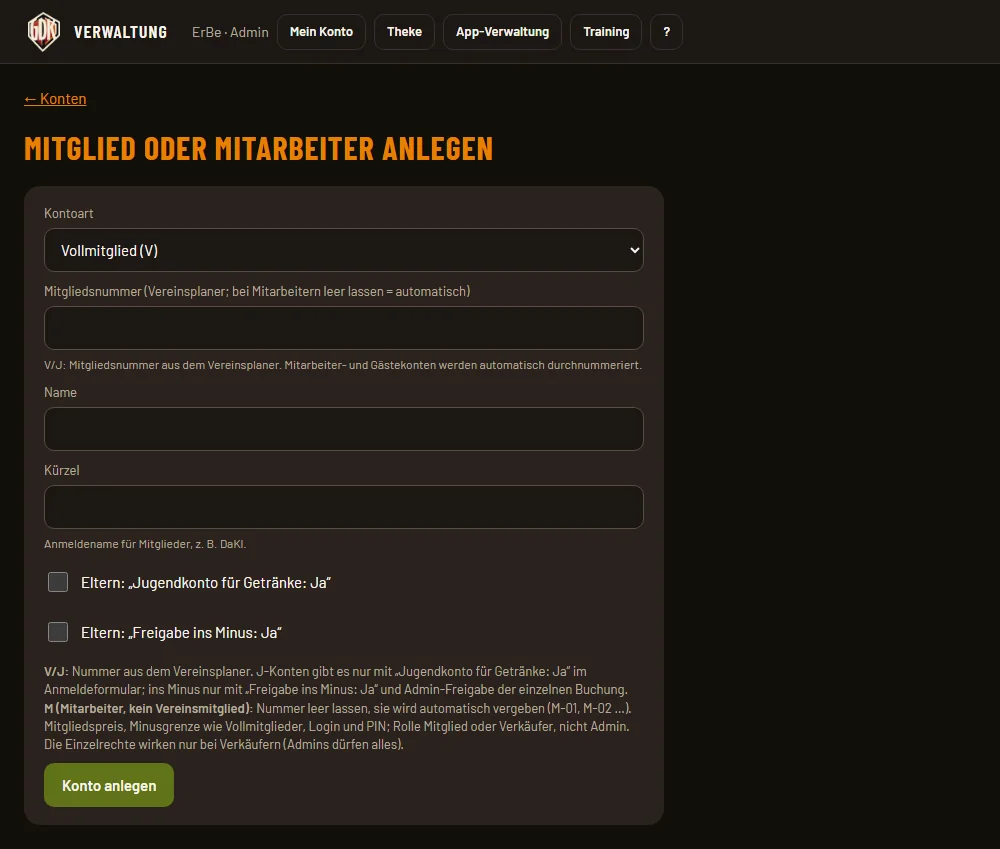
- + Mitglied / Mitarbeiter.
- Kontoart, Mitgliedsnummer aus dem Vereinsplaner (bei Mitarbeitern leer lassen), Name und Kürzel (Anmeldename, z. B. „MaMu“) eintragen.
- Bei Jugendmitgliedern die Angaben der Eltern aus dem Anmeldeformular anhaken.
- Konto anlegen. Das Konto ist zunächst ein normales Mitglied – Rollen und Ämter vergibst du danach auf der Kontoseite.
Die Kontoseite
Ein Klick auf ein Konto öffnet alle Werkzeuge für dieses Konto:
- Kontoauszug – Buchungen und Kontoauszug als PDF für einen Zeitraum.
- Stammdaten – Name, Nummer, Kürzel, Elternangaben ändern.
- Rollen und Ämter – siehe unten.
- Anfangsstand aus Getränkewart – den Kontostand aus der alten Kasse einmalig übernehmen (auch negativ, z. B. -3,90).
- Aufladen und Nachbuchen – siehe nächstes Kapitel.
- Zugang – Startpasswort setzen (das Mitglied muss es beim ersten Anmelden ändern), PIN setzen, Sperren aufheben (nach zu vielen falschen PINs oder Passwörtern), Zwei-Faktor zurücksetzen (bei Admins).
- Spielerprofil & Turniere – siehe letztes Kapitel.
- Konto schließen – siehe unten.
Rollen und Ämter
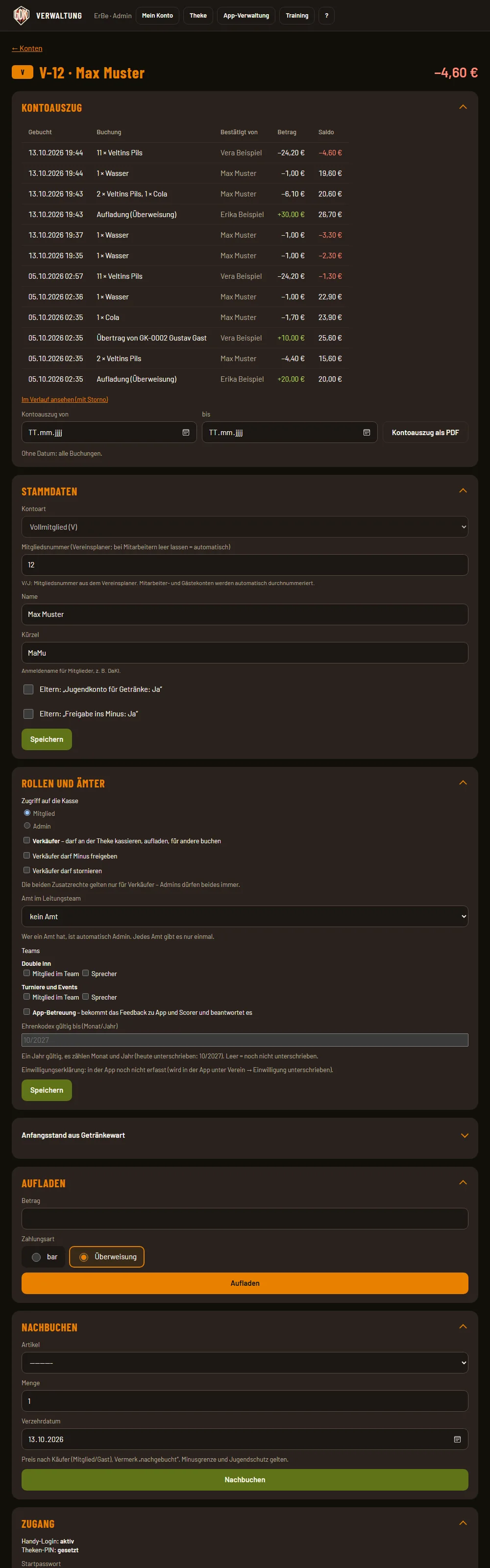
Die Karte Rollen und Ämter auf der Kontoseite legt fest, was jemand darf. Vergeben können das nur Admins; das Mitglied sieht seine Rollen unter „Mein Konto“ → Meine Rollen und Ämter, kann dort aber nichts ändern.
- Zugriff auf die Kasse – Mitglied oder Admin. Admin können nur Vollmitglieder sein.
- Verkäufer – eigener Haken: darf an der Theke kassieren, aufladen und für andere buchen. Dazu bei Bedarf die Zusatzrechte darf Minus freigeben und darf stornieren. Admins dürfen das alles immer.
- Amt im Leitungsteam – 1. Leitung, 2. Leitung oder Schatzwart. Wer ein Amt hat, ist automatisch Admin; jedes Amt gibt es nur einmal. Admins ohne Amt gibt es weiterhin.
- Teams – Mitglied im Team und Sprecher (z. B. „Double Inn“, „Turniere und Events“).
- Ehrenkodex gültig bis – Monat und Jahr, z. B. 07/2027. Ein Jahr ab der Unterschrift; der Tag spielt keine Rolle. Leer heißt: noch nicht unterschrieben. Ist der Monat vorbei, steht das Mitglied oben in der Kontenliste unter „Ehrenkodex abgelaufen“ und zählt in der Zahl am Menüpunkt „Verwaltung“.
Konto schließen und wieder öffnen
- Ein Konto im Minus muss vorher ausgeglichen werden.
- Das Restguthaben geht vollständig einen Weg: auszahlen (mindert den Kassenstand), spenden oder auf ein Mitglieds- oder Mitarbeiterkonto übertragen (steht in beiden Kontoauszügen).
- Nichts verfällt still. Jedes Konto lässt sich 28 Tage lang mit Wieder öffnen reaktivieren – das Guthaben beginnt dann bei 0 €. Auf der Kontoseite steht, ab wann es anonymisiert wird.
- Sofort beim Schließen eines Mitglieds- oder Mitarbeiterkontos: persönliche Thekengeräte werden gesperrt, Heim-Scorer getrennt, Benachrichtigungen ausgeschaltet. Lokale Daten auf einem Heim-PC löscht das Mitglied selbst – der Scorer bietet dafür nach dem Trennen „Alle Daten auf diesem PC löschen“ an (siehe Offboarding-Checkliste).
- Nach 28 Tagen anonymisiert die App das Konto in der Nacht: Name wird „Anonymisiert“, Kürzel, Login, PIN, Zwei-Faktor, Mitgliedsnummer, Rollen, Ämter, Teams, Favoriten, Einwilligungs-Stand und Ehrenkodex werden entfernt. Im Spielerbereich wird das Spielerprofil gelöscht; seine Bestleistungen zählen in den Ranglisten nicht mehr; in Turnieren, Serien und Ligaspielen steht „gelöschter Spieler“. Die Buchungen bleiben ohne Namen. Danach lässt sich das Konto nicht mehr öffnen – bei Rückkehr ein neues Konto anlegen.
- Steht ein geschlossenes Konto ausnahmsweise nicht auf 0,00 € oder hat die Person noch Vereinsinventar aus einer offenen Übergabe, wird es nicht anonymisiert, bis das geklärt ist (Rückgabe eintragen unter Verein → Vereins-Verwaltung → Übergaben). Die Kontoseite zeigt den Grund.
- Buchungen (Verkäufe, Aufladungen, Schließungen) werden 10 Jahre ab Ende des Kalenderjahres aufbewahrt und dann gelöscht. Damit jedes Guthaben stimmt, steht dafür ein Saldovortrag im Kontoauszug. Monatsabschlüsse und KAB-Abrechnungen bleiben als Summen.
- Es muss immer mindestens ein Admin bleiben.
Die Vereins-Verwaltung
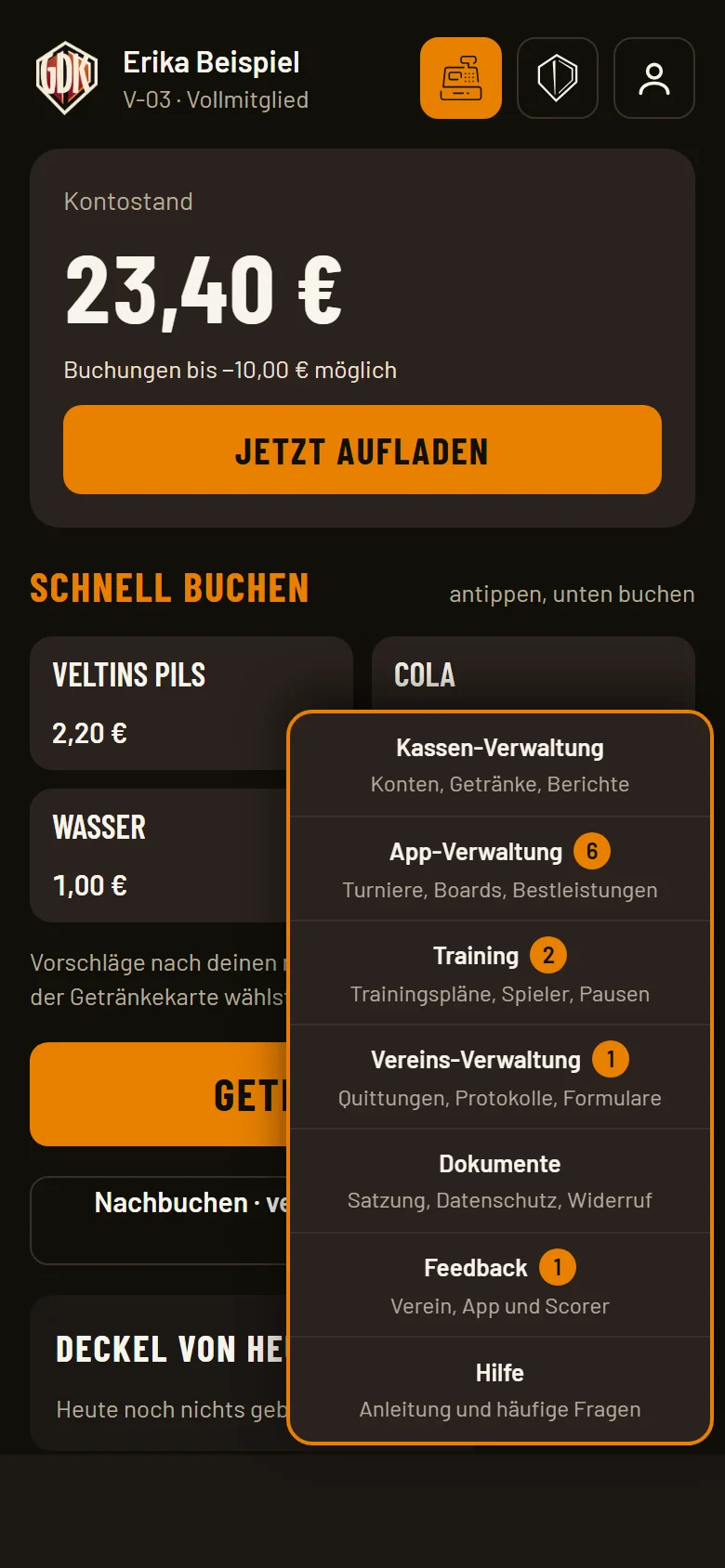
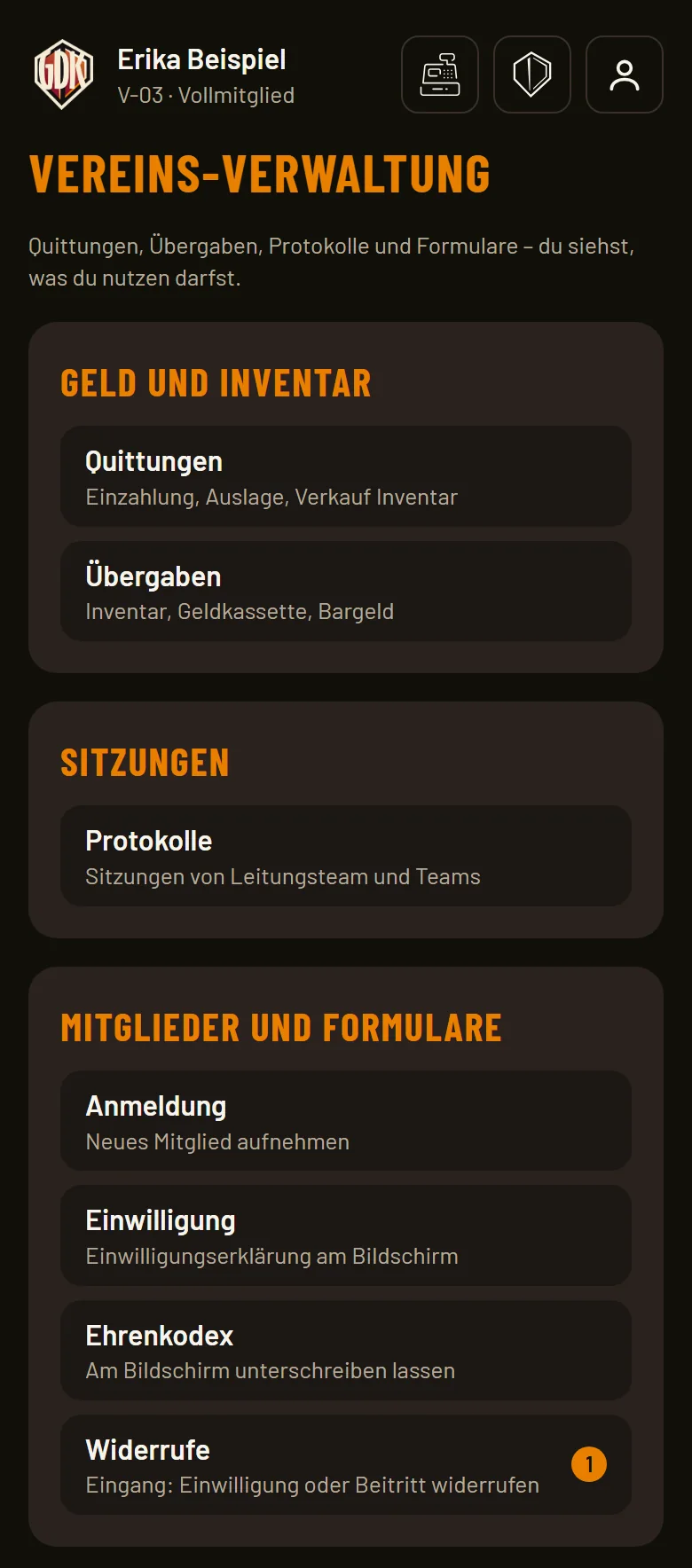
Im Menü Verein (unten rechts) führt Vereins-Verwaltung zu einer Sammelseite: Quittungen, Übergaben, Protokolle, Anmeldung, Einwilligung, Ehrenkodex und der Eingang der Widerrufe. Jeder sieht dort nur, was er nutzen darf; die orange Zahl zeigt, was auf dich wartet.
Übergabeprotokolle
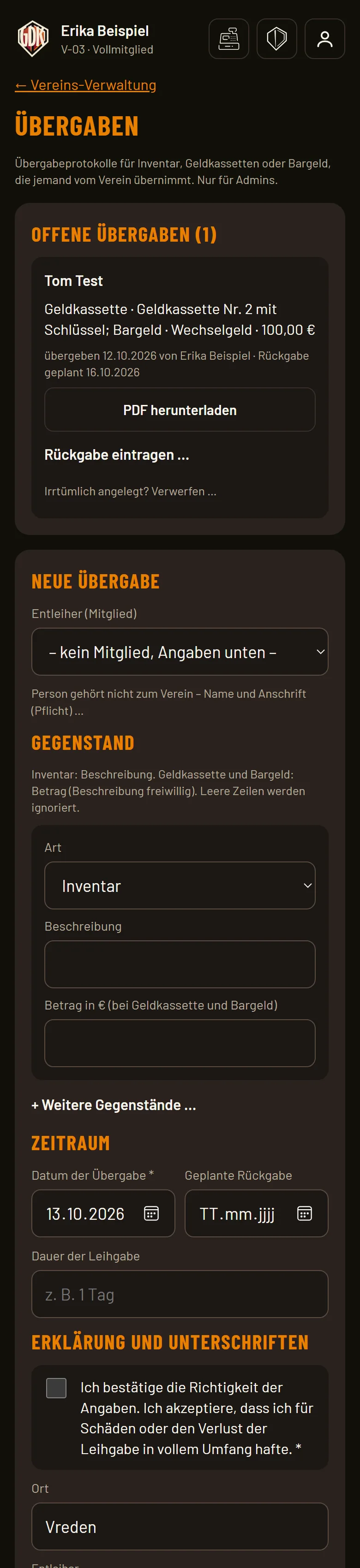
Wenn jemand Inventar, eine Geldkassette oder Bargeld vom Verein übernimmt, hältst du das in der App fest: Menü Verein → Vereins-Verwaltung → Übergaben (nur für Admins, am Handy oder Tablet).
- Neue Übergabe: Mitglied wählen – oder bei Personen von außen Name und Anschrift eintragen (Pflicht).
- Gegenstand eintragen: bei Inventar die Beschreibung, bei Geldkassette und Bargeld den Betrag. Über „Weitere Gegenstände“ gehen bis zu sechs Zeilen.
- Datum, Dauer und geplante Rückgabe eintragen.
- Der Entleiher bestätigt die Erklärung zur Haftung, dann unterschreiben beide mit Finger oder Stift.
- Übergabe speichern – das PDF geht an das Postfach des Vereins (und auf Wunsch an eine weitere Adresse).
Das Protokoll bleibt unter Offene Übergaben, bis die Sache zurück ist. Ist die geplante Rückgabe vorbei, steht dort „überfällig“ und am Menü erscheint eine Zahl. Bei der Rückgabe: Rückgabe eintragen – Datum, Mängel (leer = keine), bei Geld den zurückgegebenen Betrag, wieder beide Unterschriften. Danach gibt es das vollständige PDF; nach 30 Tagen verschwindet das Protokoll aus der App.
Irrtümlich angelegt? Verwerfen mit Grund – gelöscht wird nichts sofort.
Darlehen & Vorleistungen
Nur für die Ämter im Leitungsteam: Verein → Vereins-Verwaltung → Darlehen & Vorleistungen. Hier steht, was der Verein einem Mitglied schuldet – etwa wenn jemand neue Ringlichter bezahlt hat.
- Neuer Eintrag: Mitglied wählen – oder bei einem Nichtmitglied unter „Person gehört nicht zum Verein“ Name, auf Wunsch Kontakt und den Haken Datenschutzhinweise ausgehändigt (Pflicht; die Person bekommt vorher die Datenschutzerklärung). Nichtmitglieder haben keinen Zugang zur App und keine Rückzahlung als Getränkeguthaben; ihre Quittungen gehen per E-Mail oder auf Papier. Dann die Art: Betrag erhalten (bar oder per Überweisung) oder Anschaffung vorfinanziert. Betrag, Datum und wofür eintragen; den Kaufbeleg als Foto oder PDF anhängen (freiwillig, bis zu fünf).
- Unter Rate bzw. geplante Rückzahlung eine Notiz, z. B. „Juni 2027“ – die App erinnert nicht.
- Für den Verein unterschreiben (das Mitglied freiwillig) – es entsteht die Vorkassenquittung mit der nächsten GDA-Nummer.
Rückzahlung eintragen: Betrag (höchstens der offene Rest) und Weg – Überweisung, bar oder Getränkeguthaben (die App bucht sofort eine Gutschrift aufs Getränkekonto). Wurde das Guthaben schon vorher von Hand gebucht (Aufladung per Überweisung oder Gutschrift der letzten 90 Tage), wähle Getränkeguthaben – schon gebucht und die Buchung: Die App verknüpft sie nur und bucht nichts doppelt; das Datum darf dann zurückliegen. Der Weg kann jedes Mal ein anderer sein. Das Mitglied unterschreibt, dass es das Geld bekommen hat – gleich am Gerät oder (z. B. bei Überweisung) später in der App; es entsteht eine Quittung, die erst nach der Unterschrift ans Vereinspostfach geht. Ist alles zurückgezahlt, wandert der Eintrag nach unten.
Je Eintrag gibt es die Gesamtabrechnung als PDF und per E-Mail. Das Mitglied sieht seine Einträge unter „Mein Konto“ und kann die Gesamtabrechnung dort selbst laden. Andere Mitglieder und Verkäufer sehen nichts davon – in der Quittungsliste steht bei diesen Nummern nur „Darlehen & Vorleistungen“.
Sitzungsprotokolle
Menü Verein → Vereins-Verwaltung → Protokolle. Den Punkt sieht, wer für ein Gremium schreiben darf: das Leitungsteam (Ämter), die Mitglieder eines Teams, die TCs der Ligamannschaft und alle Admins (auch für die Mitgliederversammlung).
- Neues Protokoll: Gremium und Datum wählen. Der Entwurf liegt auf dem Server – du kannst später oder an einem anderen Gerät weiterschreiben; beim Schreiben wird alle 30 Sekunden zwischengespeichert.
- Sitzung (Zeiten, Ort), Anwesende antippen bzw. weitere Namen eintragen, dann die Punkte: Überschrift, Text, bei Bedarf ein Beschluss (das Feld wächst beim Schreiben mit). Mit + Punkt kommt ein neuer Punkt ans Ende, mit + Unterpunkt bzw. + Unterpunkt zu 2. ein Unterpunkt unter einen Punkt. Die App nummeriert selbst (1., 1.1, 1.2, 2.); jeder Unterpunkt hat einen eigenen Text und Beschluss. ▲ ▼ verschiebt einen Punkt samt seinen Unterpunkten bzw. einen Unterpunkt innerhalb seines Punkts; → Zum Unterpunkt und ← Zum Punkt ändern die Ebene. Löschen nimmt bei einem Punkt auch seine Unterpunkte mit. Zeilen, die mit „-“ beginnen, werden im PDF zur Aufzählung.
Tabelle: + Tabelle einfügen legt unter dem Text eines Punkts bzw. Unterpunkts eine Tabelle mit 3 × 3 Feldern an; die erste Zeile ist die Überschrift. + Zeile und + Spalte erweitern sie (höchstens 40 Zeilen und 8 Spalten), × am Zeilenende bzw. × Spalte darunter löscht. Breite Tabellen am Handy seitlich wischen. Beim Abgeben fallen ganz leere Zeilen und Spalten weg. Bei der Abnahme lassen sich die Zellen korrigieren, aber keine Zeilen oder Spalten ändern. - Abschließen: Enthält das Protokoll einen Beschluss, unterschreibst du es. Dann wählen, wer es abnimmt, und Zur Abnahme geben.
- Die gewählte Person (Admin, Amt im Leitungsteam, Sprecher des Teams bzw. TC – nie der Schreiber selbst) bekommt einen Hinweis und eine Zahl am Menü. Sie liest das Protokoll und gibt es mit einer Anmerkung zurück oder genehmigt es mit ihrer Unterschrift.
- Mit der Genehmigung entsteht das PDF und geht an das Postfach des Vereins. In der App bleibt das Protokoll noch 30 Tage.
Korrigieren und anmerken bei der Abnahme: Alle, die das Protokoll abnehmen dürften – nicht nur die gewählte Person –, sehen es unter „Protokoll prüfen“ mit bearbeitbarem Text.
- Kleine Fehler (Komma, Buchstabe, Satzstellung) direkt im Text verbessern und Korrekturen speichern. Das Protokoll bleibt zur Abnahme; der Schreiber sieht die Änderungen später hervorgehoben (gestrichen · eingefügt) und bekommt beim Genehmigen eine Nachricht. Im PDF steht „Bei der Abnahme korrigiert von …“.
- Beschluss geändert: Weil der Schreiber den Beschluss unterschrieben hat, geht das Protokoll dann an ihn zurück – er prüft und unterschreibt neu.
- Fragen zum Inhalt: „Anmerkung zu 2.1 …“ am jeweiligen Punkt bzw. Unterpunkt aufklappen, eintragen, speichern. Die Anmerkung steht orange dort; die eigene lässt sich wieder entfernen. Gibt es solche Anmerkungen, geht das Zurückgeben auch ohne Anmerkung zum ganzen Protokoll. Der Schreiber hakt jede Anmerkung nach dem Ändern mit ✓ Erledigt ab.
Genehmigen oder zurückgeben kann weiterhin nur die gewählte Person. Bitte keine PDFs mit Notizen mehr hin- und herschicken.
Solange es nicht genehmigt ist, kann der Schreiber das Protokoll zurückholen. Entwürfe sieht nur der Schreiber; Protokolle zur Abnahme und genehmigte sehen die Mitglieder des Gremiums, die Admins und alle, die sie abnehmen dürften.

Selbst ausgefüllte Formulare bestätigen
Anmeldung, Einwilligung, Ehrenkodex, Verschwiegenheit und Widerruf kann jede Person auch selbst ausfüllen und mit dem Finger unterschreiben – angemeldet unter Verein → Dokumente → Formulare (für sich oder „Ich fülle aus für …“, z. B. für das eigene Kind) oder ohne Anmeldung über einen Link. Das Formular wartet dann auf die Bestätigung: Verein → Vereins-Verwaltung → Formulare bestätigen (mit Zahl am Menü und Hinweis aufs Handy).
- Wer bestätigt: Anmeldung und Einwilligung das Leitungsteam, Admins und Verkäufer; Ehrenkodex und Verschwiegenheit das Leitungsteam. Die eigene Einsendung bestätigt immer jemand anderes.
- Prüfen: Die Karte zeigt die Angaben und die Unterschrift der Person. Kam das Formular ohne Konto (z. B. „Ich fülle aus für …“ oder ohne Anmeldung), kannst du ein Konto zuordnen – passende Konten sind markiert. Dann wird der Vermerk am Konto gesetzt (Ehrenkodex/Verschwiegenheit „gültig bis“, Stand der Einwilligungen).
- Bestätigen: Du unterschreibst für den Verein und tippst auf Bestätigen und PDF senden. Im PDF steht dann „bestätigt durch … am …“ statt „im Beisein von“. Es geht an das Postfach des Vereins und – mit Adresse – an die Person; bei der Anmeldung an das neue Mitglied.
- Ablehnen geht nur mit Begründung; die Person bekommt sie als Benachrichtigung bzw. per E-Mail.
Die Angaben liegen nur bis zur Bestätigung in der App und werden danach sofort gelöscht – ebenso nach einer Ablehnung; unbestätigte Formulare nach 30 Tagen. Ein Widerruf ohne Konto landet im Eingang der Widerrufe; beim Vermerk „umgesetzt“ ordnest du ihn dort einem Konto zu.
Ehrenkodex unterschreiben lassen
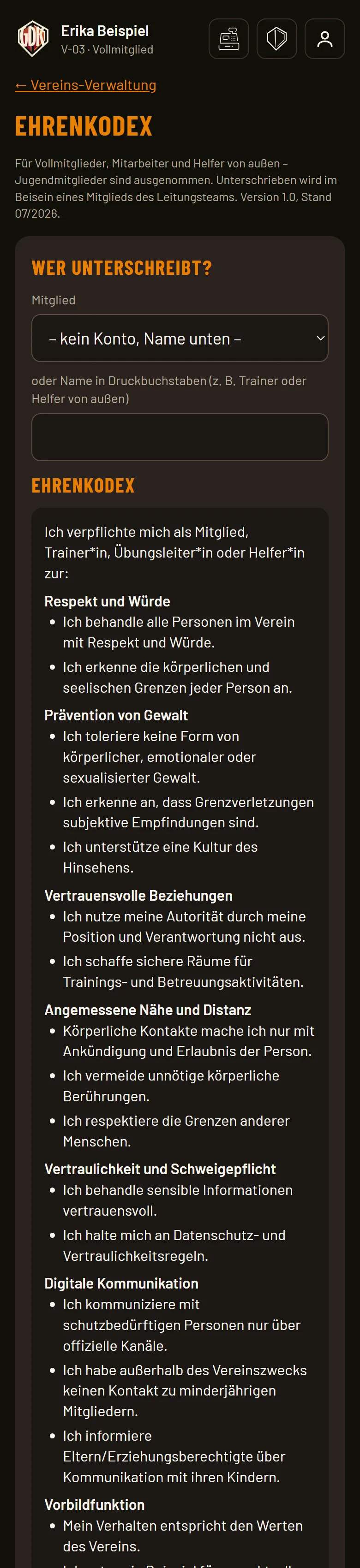
Wer ein Amt im Leitungsteam hat, findet im Menü Verein → Vereins-Verwaltung → Ehrenkodex. Dort unterschreiben Vollmitglieder, Mitarbeiter und Helfer von außen den Ehrenkodex direkt am Handy oder Tablet – im Beisein des angemeldeten Mitglieds des Leitungsteams, das ebenfalls unterschreibt. Jugendmitglieder sind ausgenommen; den eigenen Ehrenkodex nimmt ein anderes Mitglied des Leitungsteams entgegen.
- Mitglied wählen (oder den Namen einer Person ohne Konto eintragen).
- Die Person liest den Ehrenkodex, setzt den Haken und unterschreibt; darunter unterschreibst du.
- PDF erzeugen und senden – das PDF geht an das Postfach des Vereins und auf Wunsch an die Person. Es gehört im Vereinsplaner in die Stammdaten.
Die App speichert das Dokument nicht. Sie trägt am Konto nur Ehrenkodex gültig bis ein (ein Jahr, es zählen Monat und Jahr). Unten auf der Seite steht, wer noch nicht unterschrieben hat und bei wem die Unterschrift abgelaufen ist.
Verschwiegenheit (Verpflichtung zur Vertraulichkeit)
Wer ein Amt im Leitungsteam hat, findet unter Verein → Vereins-Verwaltung → Verschwiegenheit dieselbe Art Formular wie beim Ehrenkodex. Unterschreiben müssen Admins, Verkäufer, Leitungsteam, Trainer, TCs und Mitarbeiter – jährlich neu. Person wählen (Amt/Aufgabe wird aus den Rollen vorgeschlagen), Geburtsdatum und „tätig ab“ eintragen (stehen nur im PDF), die Person liest, setzt den Haken und unterschreibt, darunter unterschreibst du für den Verein. Das PDF geht an das Postfach des Vereins und gehört im Vereinsplaner in die Stammdaten; am Konto steht nur Verschwiegenheit gültig bis (ändert ein Admin unter „Rollen und Ämter“, z. B. bei Unterschriften auf Papier). Wer noch fehlt oder abgelaufen ist, steht unten auf der Seite und oben in der Kontenliste; abgelaufene zählen in der Zahl am Menü.
Einwilligungserklärung
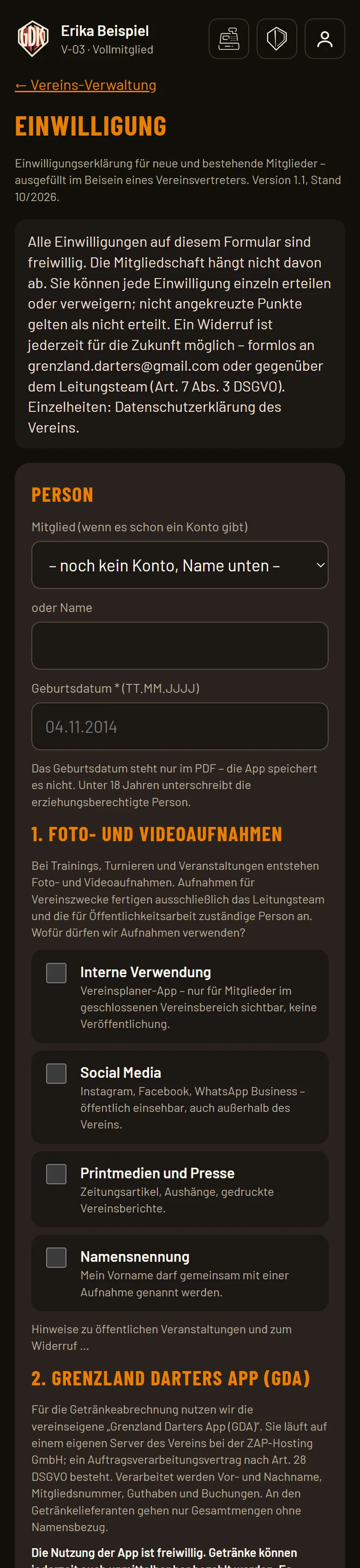
Menü Verein → Vereins-Verwaltung → Einwilligung – für das Leitungsteam, Admins und Verkäufer. Neue und bestehende Mitglieder füllen die Einwilligungserklärung am Handy oder Tablet aus, im Beisein des angemeldeten Vereinsvertreters, der ebenfalls unterschreibt.
- Person: Mitglied wählen oder – wenn es noch kein Konto gibt – den Namen eintragen; dazu das Geburtsdatum. Es steht nur im PDF, die App speichert es nicht.
- Foto- und Videoaufnahmen: vier einzelne Haken (intern, Social Media, Presse, Namensnennung).
- Grenzland Darters App: selbst nutzen, Konto ohne eigenen Zugang oder gar nicht nutzen.
- Ligabetrieb: nur anhaken, wenn die Person in die Ligagruppe aufgenommen wird.
- Unterschriften: das Mitglied und du. Bei unter 18-Jährigen unterschreibt die erziehungsberechtigte Person (Pflicht), das Kind freiwillig.
Alles ist freiwillig; nicht angehakte Punkte gelten als nicht erteilt. Das PDF geht an das Postfach des Vereins (und auf Wunsch an die Person) und gehört im Vereinsplaner in die Stammdaten. Die App speichert das Dokument nicht – am Konto steht in der Kassen-Verwaltung unter „Rollen und Ämter“ nur, welche Punkte gelten und seit wann.
Neues Mitglied aufnehmen (Anmeldung)
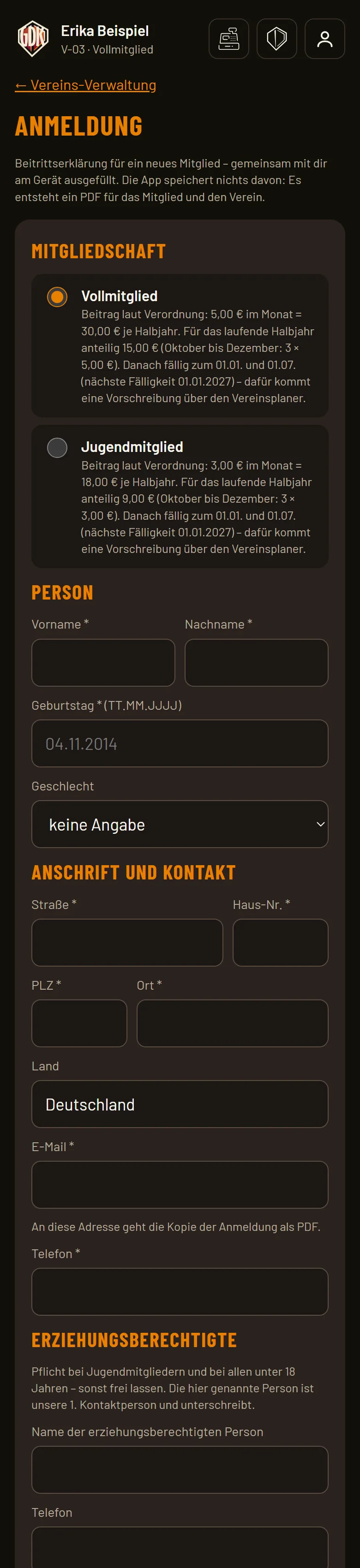
Menü Verein → Vereins-Verwaltung → Anmeldung – für das Leitungsteam, Admins und Verkäufer. Das neue Mitglied füllt die Beitrittserklärung gemeinsam mit dir an deinem Handy oder Tablet aus.
- Mitgliedschaft wählen (Vollmitglied oder Jugendmitglied). Dort steht gleich der Beitrag: Monatsbeitrag, Halbjahr und der anteilige Betrag für das laufende Halbjahr. Bei einer Anmeldung bis einschließlich 14. zählt der Monat mit, ab dem 15. nicht mehr; danach ist der Beitrag zum 01.01. und 01.07. fällig.
- Person, Anschrift und Kontakt eintragen. An die E-Mail-Adresse geht die Kopie der Anmeldung.
- Bei Jugendmitgliedern und allen unter 18 Jahren: Erziehungsberechtigte (1. Kontaktperson, bei Bedarf mit eigener Anschrift und einer weiteren Person). Bei Jugendmitgliedern außerdem der Weg zum und vom Training (kommt allein oder wird abgeholt, mit den Abholberechtigten) und die drei Angaben für die App (Jugendkonto, Freigabe ins Minus, Spielerprofil).
- Rechnung: an wen die Vorschreibung für den Beitrag gehen soll.
- Satzung, Verordnung und Datenschutzerklärung bestätigen, dann unterschreiben: das neue Mitglied bzw. die erziehungsberechtigte Person – und du als Zeuge für den Verein.
- PDF erzeugen und senden: Das PDF geht an das neue Mitglied und an das Postfach des Vereins. Danach öffnet sich gleich die Einwilligungserklärung mit Name und Geburtsdatum.
Die App speichert von der Anmeldung nichts und erfasst keine Bankdaten des Mitglieds – gezahlt wird per Überweisung oder Dauerauftrag an das Vereinskonto. Das PDF gehört im Vereinsplaner in die Stammdaten; das Konto in der Kasse legst du wie bisher an (bei Jugendmitgliedern mit den Angaben der Eltern aus dem PDF). Die Monatsbeiträge stehen unter Einstellungen → Vereinskonto.
Widerrufe (Eingang)
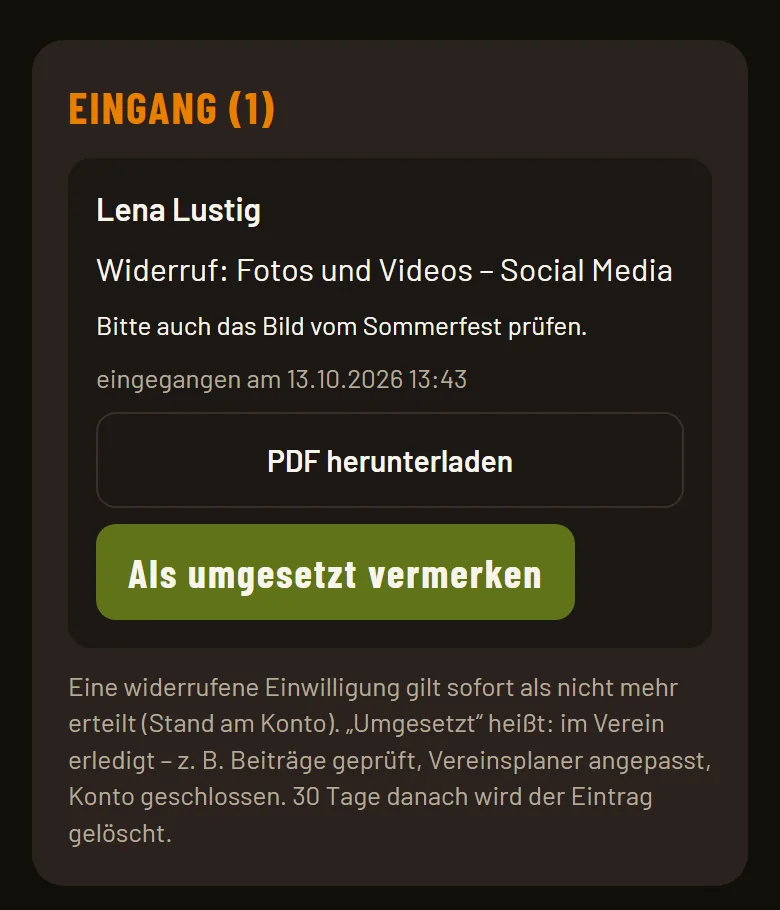
Mitglieder widerrufen selbst unter Verein → Dokumente → Widerruf erklären. Leitungsteam und Admins sehen dort oben den Eingang (auch über Verein → Vereins-Verwaltung → Widerrufe); offene Widerrufe zählen in der Blase am Menü, dazu kommt ein Hinweis aufs Handy und das PDF per E-Mail an den Verein (Betreff „[GDA Widerruf] …“).
- Einwilligung – der Stand am Konto (Rollen und Ämter → Einwilligungen) ist schon angepasst. Zu tun bleibt, was außerhalb der App liegt: Beiträge und Bilder prüfen, Vereinsplaner anpassen; beim Widerruf der App-Nutzung das Konto schließen (Restguthaben auszahlen, spenden oder übertragen).
- Beitritt – nur innerhalb von 14 Tagen möglich; das Mitglied gibt Beitrittsdatum und ggf. den Wunsch nach Erstattung an. Mitgliedschaft im Vereinsplaner beenden, Konto schließen.
Danach Umgesetzt antippen. 30 Tage später löscht die App den Eintrag samt Unterschrift – das PDF gehört vorher in den Vereinsplaner.
Widerspruch gegen Ranglisten – kommt aus der App oder über die öffentliche Seite (Link „Widerspruch Ranglisten“ im Footer der Website, ohne Anmeldung: Name, Mitgliedsnummer und E-Mail so, wie getippt). Darüber entscheidet das Leitungsteam: Stattgeben (bei Einsendungen ohne Anmeldung vorher das passende Konto wählen) – dann zählen seine Bestleistungen in Ranglisten, Aushang, chronologischer Liste und beim Serien-Bonus nicht mehr, neue Bestleistungen und Vorschläge für dieses Konto gibt es nicht mehr. Ablehnen nur mit Begründung. Die Antwort geht als Benachrichtigung bzw. per E-Mail an die Person. Möchte jemand später wieder mit Namen dabei sein, hebt ein Admin den Widerspruch am Konto unter „Rollen und Ämter“ auf.
Kündigungsbestätigung
Nur für die Ämter im Leitungsteam: Verein → Vereins-Verwaltung → Kündigungsbestätigung. Die Kündigung muss schriftlich eingegangen sein – wie (Post, E-Mail, Vereinsplaner, persönlich auf Papier), ist egal.
- Mitglied wählen – oder den Namen eintragen, wenn die Person nicht in der GDA war. Die Anschrift für den Briefkopf ist freiwillig und wird nicht gespeichert.
- Eingegangen am und auf welchem Weg. Das Ende der Mitgliedschaft rechnet die App nach § 7 Abs. 2 der Satzung aus (14 Tage Frist zum Monatsende: bis zum 17.10. eingegangen → 31.10., ab dem 18.10. → 30.11.). Nur ändern, wenn etwas anderes vereinbart ist.
- Unterschreiben, E-Mail-Adresse des Mitglieds eintragen und Bestätigung erzeugen und senden (der Verein steht in Kopie) – oder nur das PDF herunterladen.
Das PDF nennt, was der Verein tut (Konto schließen und nach 28 Tagen anonymisieren, Buchungen 10 Jahre ohne Namen, Stammdaten im Vereinsplaner 3 Jahre gesperrt, keine anteilige Beitragserstattung, ggf. Abmeldung bei der Liga) und was das Mitglied tun muss: den Vereinsplaner-Zugang selbst löschen, das Restguthaben regeln (die App setzt den Kontostand ein; bei Minus mit der IBAN), geliehenes Vereinseigentum zurückgeben (offene Übergaben stehen namentlich drin) und ggf. die Daten am Heim-Scorer löschen.
Am Konto steht danach „Mitgliedschaft endet am …“ (Kassen-Verwaltung → Konto → Rollen und Ämter, dort änderbar oder zu entfernen). Die Kontenliste zeigt alle bestätigten Kündigungen; ab dem Tag nach dem Ende zählt das Konto in der Blase am Menü, bis es geschlossen ist. Geschlossen wird nichts automatisch – erst das Restguthaben klären.
Fotos fürs Vereinsarchiv prüfen
Mitglieder und Gäste schicken Fotos über Verein → Dokumente → Fotos schicken, über den Knopf in der Gäste-Ansicht, den Link „Fotos schicken“ unten auf der Website oder den Aushang mit QR-Code. Das Leitungsteam bekommt einen Hinweis aufs Handy (höchstens alle 15 Minuten) und sieht die Fotos unter Verein → Vereins-Verwaltung → Fotos prüfen (mit Zahl am Menü).
- Je Foto Annehmen oder Ablehnen – oder alle offenen einer Einsendung auf einmal. Die Vorschau ist verkleinert; antippen öffnet sie groß.
- Abgelehnt wird sofort und endgültig gelöscht.
- Sind alle Fotos einer Einsendung bewertet, liegen die angenommenen in Originalgröße im Ordner fotos/ des Sicherungsordners, je Einsendung ein Unterordner „Datum Anlass“ mit einer info.txt (Anlass, von wem, wer angenommen hat). Die NAS holt sie mit der nächsten Abholung nach daten/server/fotos/; der Verein bekommt eine E-Mail („[GDA Fotos] …“).
- Auf dem Server bleiben angenommene Fotos 14 Tage – bis dahin gibt es sie unter „Angenommen“ auch als Zip. Ungeprüfte Fotos werden nach 30 Tagen gelöscht.
Wer hochlädt, bekommt nur ein Dankeschön und erfährt nicht, was angenommen wurde. Den Aushang mit QR-Code gibt es unten auf der Seite als PDF.
↑ Nach obenC3 Aufladen, Nachbuchen, Verlauf und Storno
Aufladen und Nachbuchen in der Verwaltung
Auf der Kontoseite kannst du ohne Theke buchen – praktisch für eingegangene Überweisungen oder Strichlisten:
- Aufladen: Betrag und Zahlungsart (bar oder Überweisung) – Aufladen.
- Auszahlen: einen Teil des Guthabens zurückgeben (z. B. zu viel eingezahlt), das Konto bleibt offen. Betrag (höchstens das Guthaben), „bar aus der Kasse“ oder „per Überweisung“, freiwillig ein Grund – Auszahlen. Bar mindert den Kassenstand und steht im Tagesverkauf unter Auszahlungen. Korrektur: im Verlauf stornieren.
- Nachbuchen: Artikel, Menge und Verzehrdatum – Nachbuchen. Minusgrenze und Jugendschutz gelten auch hier; eine Minus-Freigabe gibt es in der Verwaltung nicht.
Verlauf
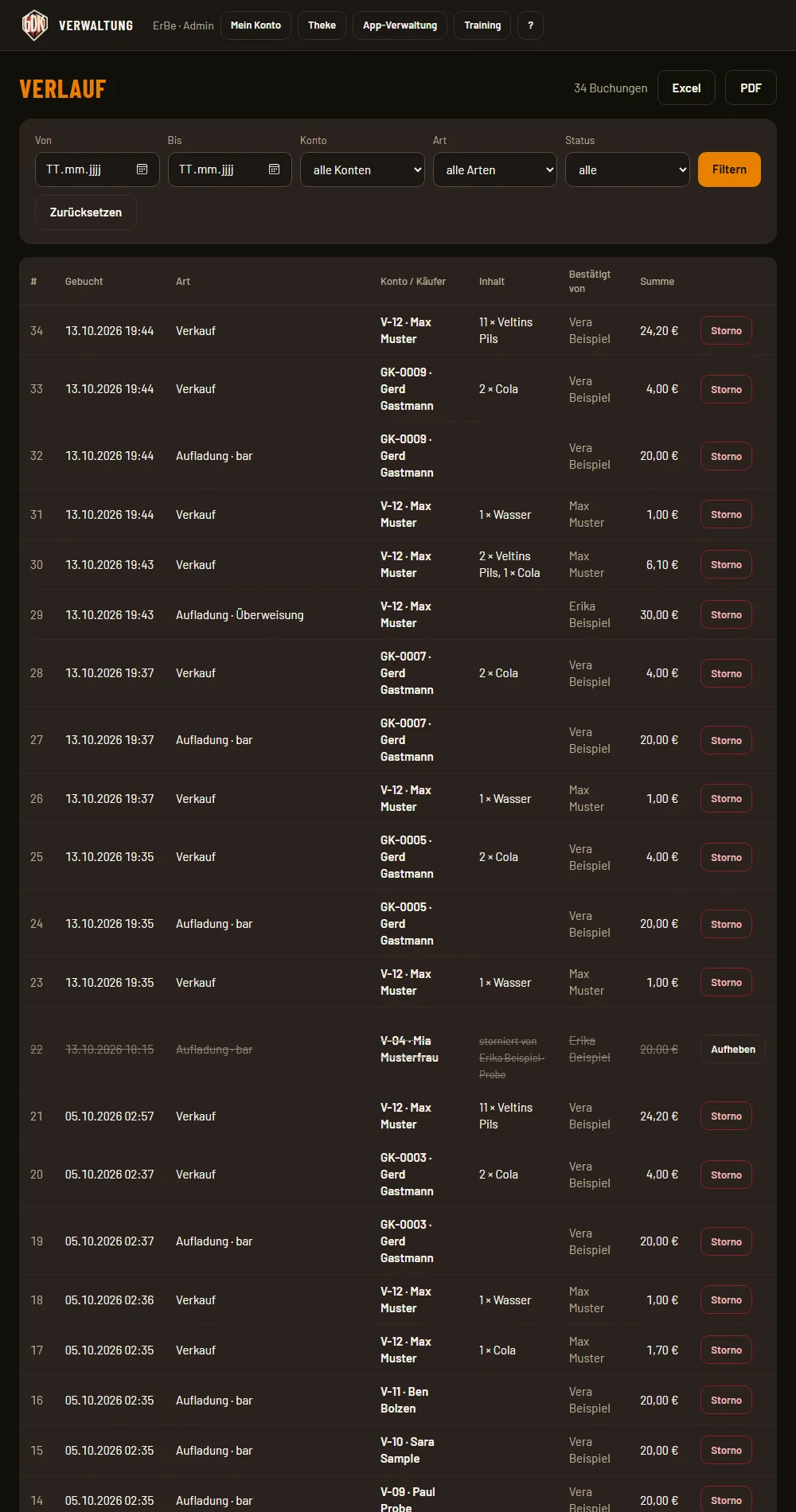
Unter Verlauf stehen alle Buchungen aller Konten – filterbar nach Zeitraum, Konto, Art (Verkauf, Aufladung, …) und Status (gültig/storniert). Mit Excel oder PDF exportierst du die gefilterte Liste.
Stornieren und Storno aufheben
- Im Verlauf bei der Buchung Storno.
- Optional einen Grund eintragen – Stornieren.
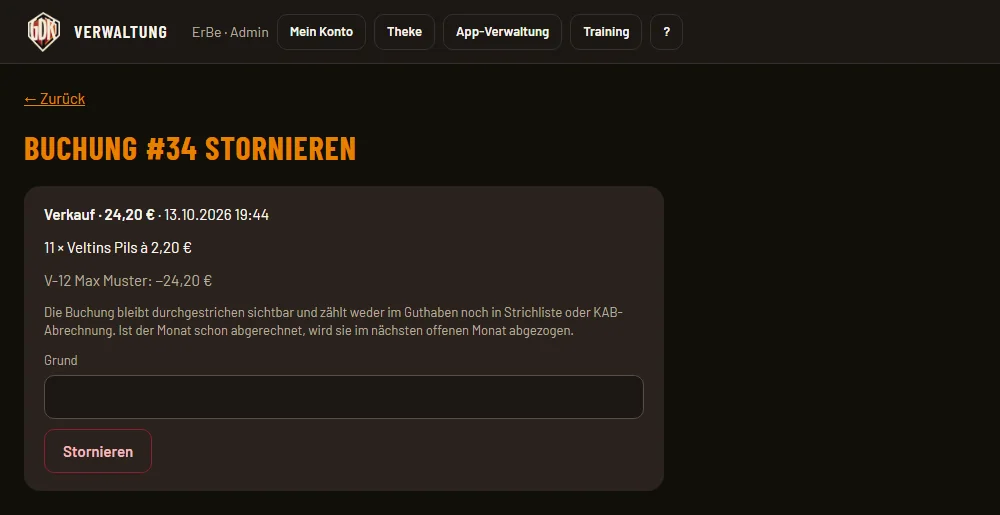
Bei stornierten Buchungen steht stattdessen Aufheben: Die Buchung zählt dann wieder (die Minusgrenze wird dabei nicht geprüft). Das geht nur, solange der Monat, in dem das Storno abgerechnet wird, noch offen ist – sonst bitte neu buchen bzw. nachbuchen.
C4 Getränkekarte
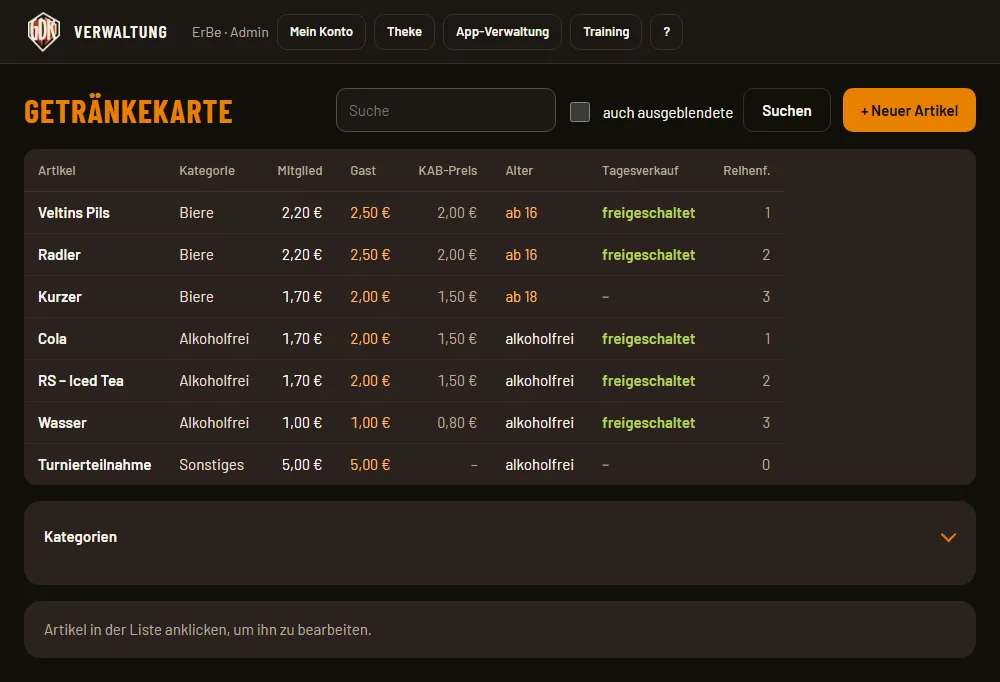
Unter Getränkekarte pflegst du alle Artikel. Ein Klick auf einen Artikel öffnet ihn zum Bearbeiten, + Neuer Artikel legt einen an.
Felder eines Artikels
- Name und Kategorie (Biere, Alkoholfrei, …).
- KAB-Preis – Einkaufspreis bei der KAB. Leer lassen bei Artikeln, die nicht über die KAB laufen (z. B. Turnierteilnahme) – sie erscheinen dann nicht in der KAB-Abrechnung.
- Mitgliedspreis – leer = Vorschlag KAB-Preis + 0,20 €.
- Gästepreis – leer = Mitgliedspreis aufgerundet auf volle 0,50 €. Gilt für Gästekonten und jeden Barverkauf.
- Altersstufe – alkoholfrei, ab 16 oder ab 18 (Jugendkonten können ab-16/ab-18-Artikel nie buchen).
- Im Tagesverkauf verfügbar – nur diese Artikel zeigt die Theke während eines Tagesverkaufs.
- Reihenfolge – Position in der Karte.
- Preisänderungen gelten nur für neue Buchungen. Jede Buchung merkt sich den bezahlten Preis und den KAB-Preis von damals; auch Umbenennen ändert alte Berichte nicht.
- Artikel werden Ausblenden statt gelöscht (mit „auch ausgeblendete“ wieder sichtbar und Wieder einblenden).
- Unter Kategorien änderst du Namen und Reihenfolge oder legst neue an.
C5 Einstellungen und Thekengeräte
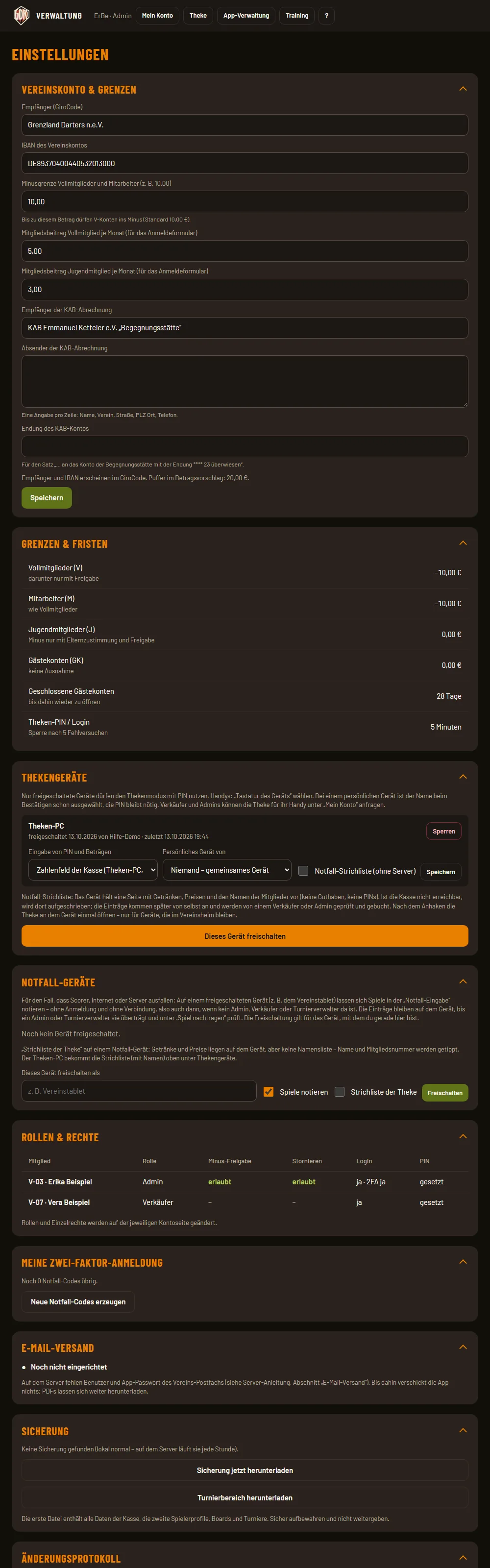
Unter Einstellungen liegen die Vereinsdaten, die Theken-Geräte, die Übersicht der Rechte, deine Zwei-Faktor-Anmeldung, die Sicherung und das Änderungsprotokoll.
Vereinskonto und KAB
Empfänger und IBAN des Vereinskontos (für den Überweisungs-QR-Code beim Aufladen), dazu Absender, KAB-Empfänger und die Endung des KAB-Kontos für die Monatsabrechnung. Grenzen & Fristen zeigt die Minusgrenzen je Kontoart, die Frist für geschlossene Gästekonten und die PIN-/Login-Sperren.
Thekengeräte
Nur freigeschaltete Geräte dürfen kassieren.
- Neues Gerät (Theken-PC, Tablet): Am Gerät die Theke öffnen, als Admin anmelden und mit Zwei-Faktor Dieses Gerät freischalten – Name vergeben, fertig.
- Anfragen von Handys (Verkäufer, die ihr Handy als Theke nutzen wollen) stehen oben mit Freigeben / Ablehnen. Wartende Anfragen meldet die Verwaltung auf jeder Seite.
- Je Gerät: Eingabe von PIN und Beträgen (Zahlenfeld der Kasse für Theken-PC und Tablet, Tastatur des Geräts für Handys) und Persönliches Gerät von (Besitzer ist beim Bestätigen vorausgewählt) – Speichern.
- Notfall-Strichliste (ohne Server): Mit diesem Haken hält das Gerät eine Seite mit Getränken, Preisen und den Namen der Mitglieder vor (keine Guthaben, keine PINs). Ist die Kasse nicht erreichbar, wird dort aufgeschrieben; die Einträge kommen später von selbst an. Nur für Geräte anhaken, die im Vereinsheim bleiben, und die Theke dort danach einmal öffnen.
- Verlorenes oder ausgemustertes Gerät: Sperren.
Notfall-Geräte und Notfall-Strichliste prüfen
Unter Notfall-Geräte schaltest du ein Gerät (z. B. das Vereinstablet) für den Notfall frei – je Gerät mit den Haken Spiele notieren und Strichliste der Theke. Auf einem Notfall-Gerät liegt keine Namensliste: Name und Mitgliedsnummer werden getippt.
Was auf einer Notfall-Strichliste notiert wurde, ist erst ein Entwurf. Die Verwaltung meldet wartende Einträge auf jeder Seite; unter Berichte → Notfall-Strichliste prüfen buchst du sie (Buchen, Mit Minus-Freigabe buchen) oder verwirfst sie. Verkäufer können dasselbe an der Theke im Verkäufer-Menü. Gebuchte Einträge tragen im Verlauf den Vermerk „Notfall-Strichliste“.
Weitere Karten
- Rollen & Rechte – alle Admins und Verkäufer mit ihren Zusatzrechten auf einen Blick (geändert wird am Konto).
- Meine Zwei-Faktor-Anmeldung – Neue Notfall-Codes erzeugen (die alten gelten dann nicht mehr).
- Sicherung – der Server sichert jede Stunde automatisch, die NAS holt die Sicherungen ab. Server und NAS bewahren sie je 30 Tage auf. Zusätzlich kannst du die Datenbank der Kasse und des Turnierbereichs herunterladen (wird protokolliert). Die Datei enthält alle Daten – sicher aufbewahren.
- Änderungsprotokoll – siehe eigenes Kapitel.
Vereinsdokumente hochladen
Die Dokumente (Satzung, Verordnung, Datenschutzerklärung, Elterninformation Jugendtraining, Regelung private Geräte, Schutzkonzept, Ehrenkodex, Meldeformular) pflegen die Admins nicht in der Kassen-Verwaltung, sondern in der App: unten rechts Verwaltung → Dokumente. Nach der Zwei-Faktor-Bestätigung beim Dokument PDF hochladen (Admin) aufklappen, Datei wählen, Hochladen – später Austauschen oder Entfernen. Nur PDF, höchstens 10 MB. Satzung, Datenschutzerklärung und Elterninformation sind danach auch ohne Anmeldung abrufbar (Link auf der Anmeldeseite).
C6 Monatsabschluss und KAB-Abrechnung
Einmal im Monat wird mit der KAB abgerechnet: Menge × KAB-Preis je Getränk. Das passiert unter Berichte.
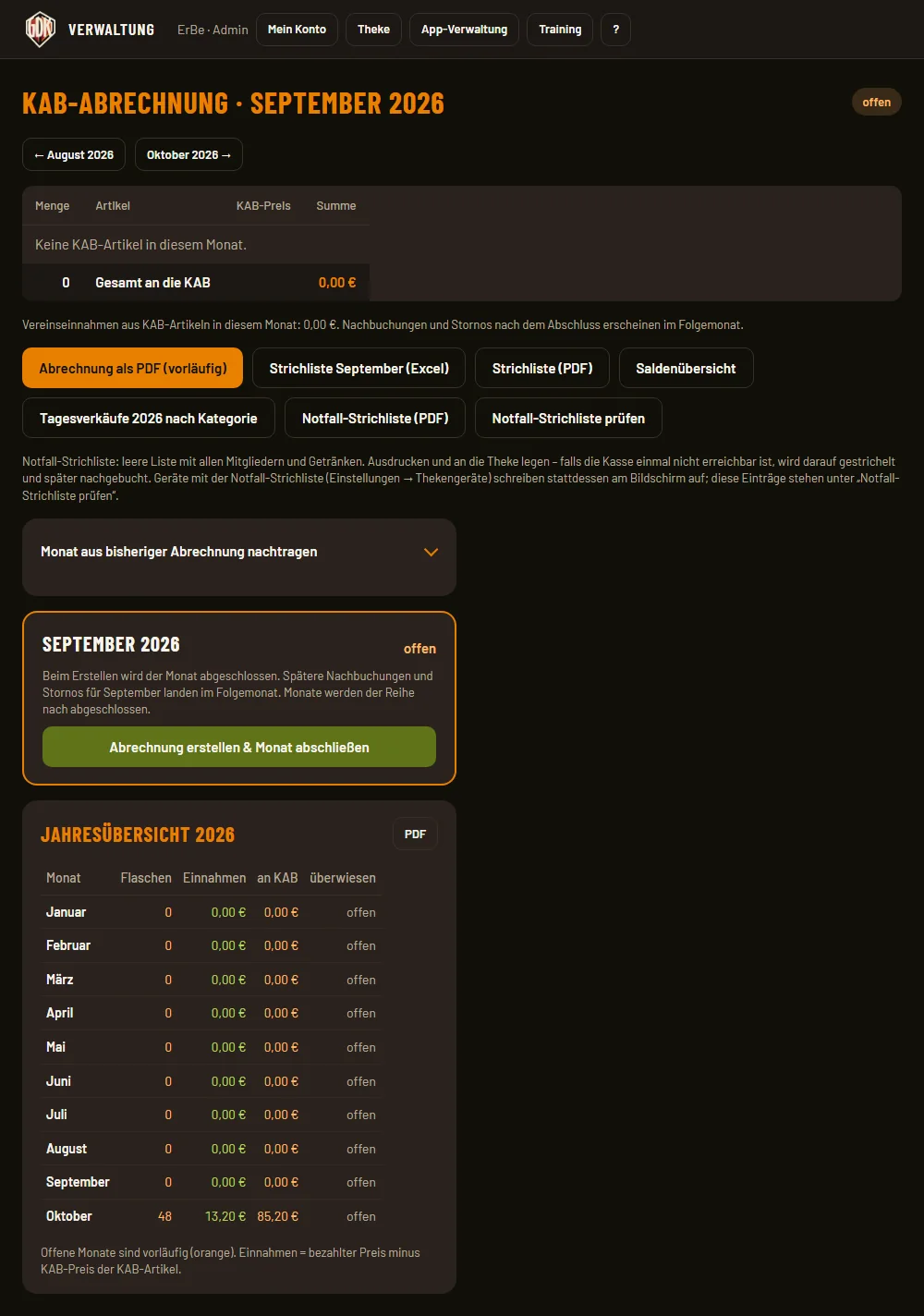
Monat abschließen
- Mit ← Monat / Monat → den Monat wählen. Ein offener Monat zeigt die Abrechnung „vorläufig“.
- Prüfen: Abrechnung als PDF (vorläufig) ansehen, eventuell noch Nachbuchungen aus Strichlisten einbuchen.
- Abrechnung erstellen & Monat abschließen (mit Sicherheitsabfrage).
- Die fertige KAB-Abrechnung als PDF herunterladen und an die KAB schicken.
- Nach der Überweisung unter Überweisung an die KAB das Datum eintragen – Datum speichern. Die Abrechnung sagt dann „wurde … überwiesen“.
- Abgeschlossen werden nur vergangene Monate, und zwar der Reihe nach (keine Lücken).
- Ein abgeschlossener Monat ändert sich nie mehr. Spätere Nachbuchungen oder Stornos für diesen Monat zählen automatisch in der Abrechnung des Folgemonats.
- Die KAB-Abrechnung listet alle aktiven KAB-Artikel alphabetisch, auch mit Menge 0.
Alte Monate nachtragen
Für Monate vor dem Umstieg (Getränkewart) gibt es Monat aus bisheriger Abrechnung nachtragen: Flaschen, Einnahmen, Überweisung an die KAB und Datum – damit die Jahresübersicht vollständig ist. Das geht nur für Monate ohne Verkäufe in der neuen Kasse; ein nachgetragener Monat lässt sich korrigieren.
Jahresübersicht
Je Monat Flaschen, Einnahmen, Überweisung an die KAB und das Datum. Offene Monate erscheinen vorläufig, abgeschlossene mit dem Stand des Abschlusses. Als PDF herunterladbar.
↑ Nach obenC7 Berichte
Alle Berichte liegen im Vereinsdesign vor, Beträge im deutschen Format.
- KAB-Abrechnung (PDF) – siehe Monatsabschluss.
- Strichliste (Excel oder PDF) – je Mitglied und Getränk für den Abrechnungsmonat, dazu Gästekonten und Barverkauf; die Excel-Datei hat zusätzlich die Blätter Zusammenfassung, Transaktionen und Konsum pro Kategorie.
- Jahresübersicht (PDF) – Flaschen, Einnahmen und Überweisungen je Monat.
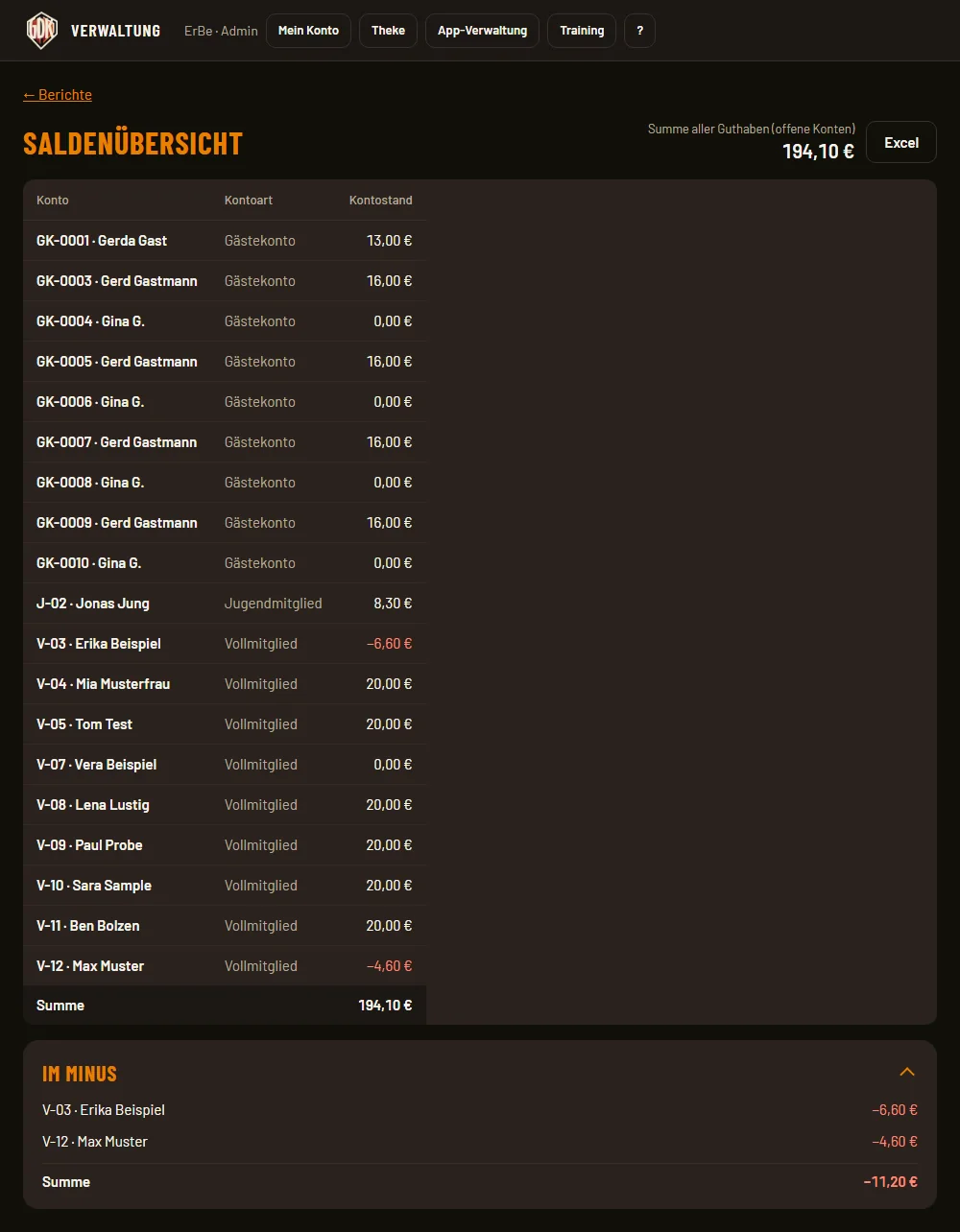
- Saldenübersicht (Excel) – alle Kontostände und eine Liste „Im Minus“.
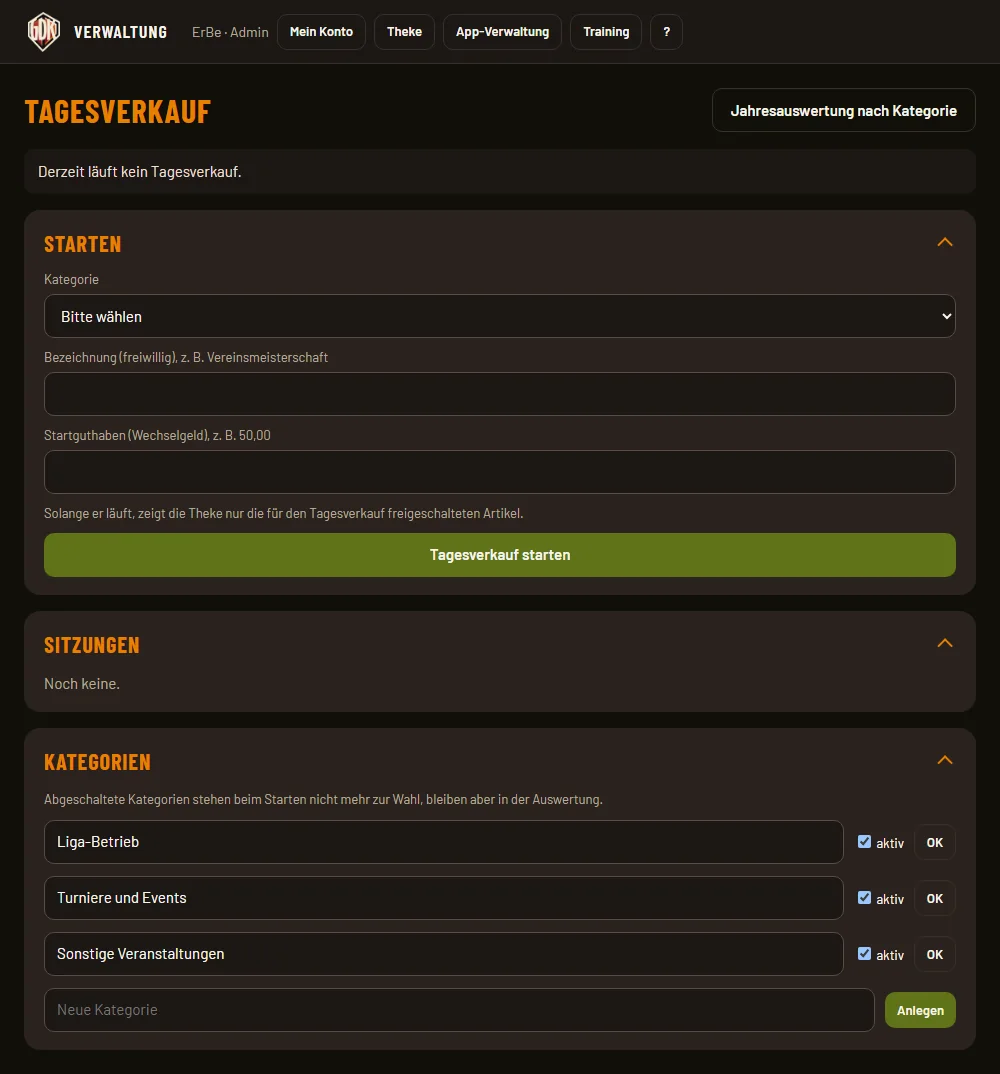
- Tagesverkäufe nach Kategorie – Umsatz, Vereinseinnahmen und Spenden je Kategorie und Jahr (auch als PDF). Vereinseinnahmen = bezahlter Preis minus KAB-Preis.
- Notfall-Strichliste (PDF) – leere Liste mit allen Mitgliedern, Getränken und Preisen. Einmal ausdrucken und an die Theke legen: Ist die Kasse nicht erreichbar, wird darauf gestrichelt und später nachgebucht. Nach neuen Mitgliedern oder Preisänderungen neu drucken.
- Tagesverkauf – unter Tagesverkauf: laufende Sitzung, frühere Sitzungen mit Bericht als PDF und Bericht per E-Mail senden, Kategorien pflegen. Starten und beenden geht auch hier (beim Beenden mit gezähltem Bestand und Unterschrift). Beim Beenden – an der Theke wie in der Verwaltung – geht der Bericht von selbst als PDF an die Vereinsadresse (Betreff „[GDA Tagesverkauf] …“).
Karte Kasse: Entnahmen, Einlagen, Korrekturen: Geld entnommen oder eingelegt, eine „Rest als Spende“ zurücknehmen (der Verkauf bleibt), bei beendeten Tagesverkäufen die Zählung nachtragen oder korrigieren und Einträge zurücknehmen. Nach dem Ende braucht jede Änderung einen Grund und deine Unterschrift; sie steht im Bericht unter „Nachträgliche Änderungen“, und der geänderte Bericht geht erneut an die Vereinsadresse (Betreff „… · geändert“). - Einkaufspreis (nicht KAB) – in der Getränkekarte für Artikel ohne KAB-Preis, z. B. Pizza: mindert die Vereinseinnahmen, erscheint aber nie in der KAB-Abrechnung.
- Kontoauszug – auf der Kontoseite für einen beliebigen Zeitraum als PDF.
- Verlauf – als Excel oder PDF (siehe Kapitel Buchungen).
C8 Änderungsprotokoll
Ganz unten in den Einstellungen steht das Änderungsprotokoll. Es hält fest, wer wann was an Stammdaten oder in der Verwaltung geändert hat – zum Beispiel Konten anlegen oder ändern, Rechte, Startpasswörter und PINs setzen (ohne die Werte selbst), Stornos und Storno-Aufhebungen, Monatsabschlüsse, Thekengeräte, Sicherungs-Downloads und Aktionen im Turnierbereich.
In den Einstellungen stehen nur die letzten 10 Einträge. Ganzes Protokoll mit Filtern öffnet alle Einträge, seitenweise. Filtern lässt sich nach Zeitraum, nach Person („Durch“, „System“ = vom Server selbst), nach Aktion, nach Frist (Geld oder übrige) und nach einem Suchwort in „Betrifft“ und „Details“.
- Passwörter und PINs stehen nie im Protokoll.
- Buchungen selbst stehen im Verlauf – dort mit „bestätigt von“.
- Löschfristen: Einträge, die Geld betreffen (mit € markiert: Monatsabschluss, Überweisung an die KAB, Anfangsstände, Storno aufheben, Quittungen, Übergaben, Notfall-Strichliste, Kontoschließung), bleiben 10 Jahre. Alle übrigen bleiben 3 Jahre. Danach löscht die App sie von selbst (jede Nacht und beim Öffnen der Seite).
C9 Spielerprofile am Konto
Auf der Kontoseite gibt es die Karte Spielerprofil & Turniere. Das Spielerprofil legt das Mitglied selbst an – Admins steuern hier nur, ob es genutzt werden darf:
- Spielerprofil sperren mit Grund (den sieht das Mitglied) – z. B. bei unsportlichem Verhalten. Das gesperrte Profil erscheint nicht mehr im Scorer und bei Turnieren; das Mitglied kann es nicht selbst wieder aktivieren, aber löschen. Die Sperre bleibt am Konto, auch wenn das Profil gelöscht und neu angelegt wird.
- Spielerprofil freigeben – hebt die Sperre auf. Jugendmitglieder sind anfangs gesperrt, bis ein Admin nach Zustimmung der Eltern freigibt.
- Spitzname entfernen – falls ein Anzeigename im Scorer nicht passt.
- Turnierverwaltung erlauben – Zusatzrecht für Mitglieder, die Turniere, Serien und Bestleistungen pflegen sollen (siehe Teil D). Admins dürfen das immer.
Alles wird im Änderungsprotokoll festgehalten.
↑ Nach oben