 HILFEGrenzland Darters App & Scorer
Zur App
D · TURNIERVERWALTER
Turniere, Serien, Bestleistungen, Boards, Board-Drehung
D1 Verwaltung im Spielerbereich
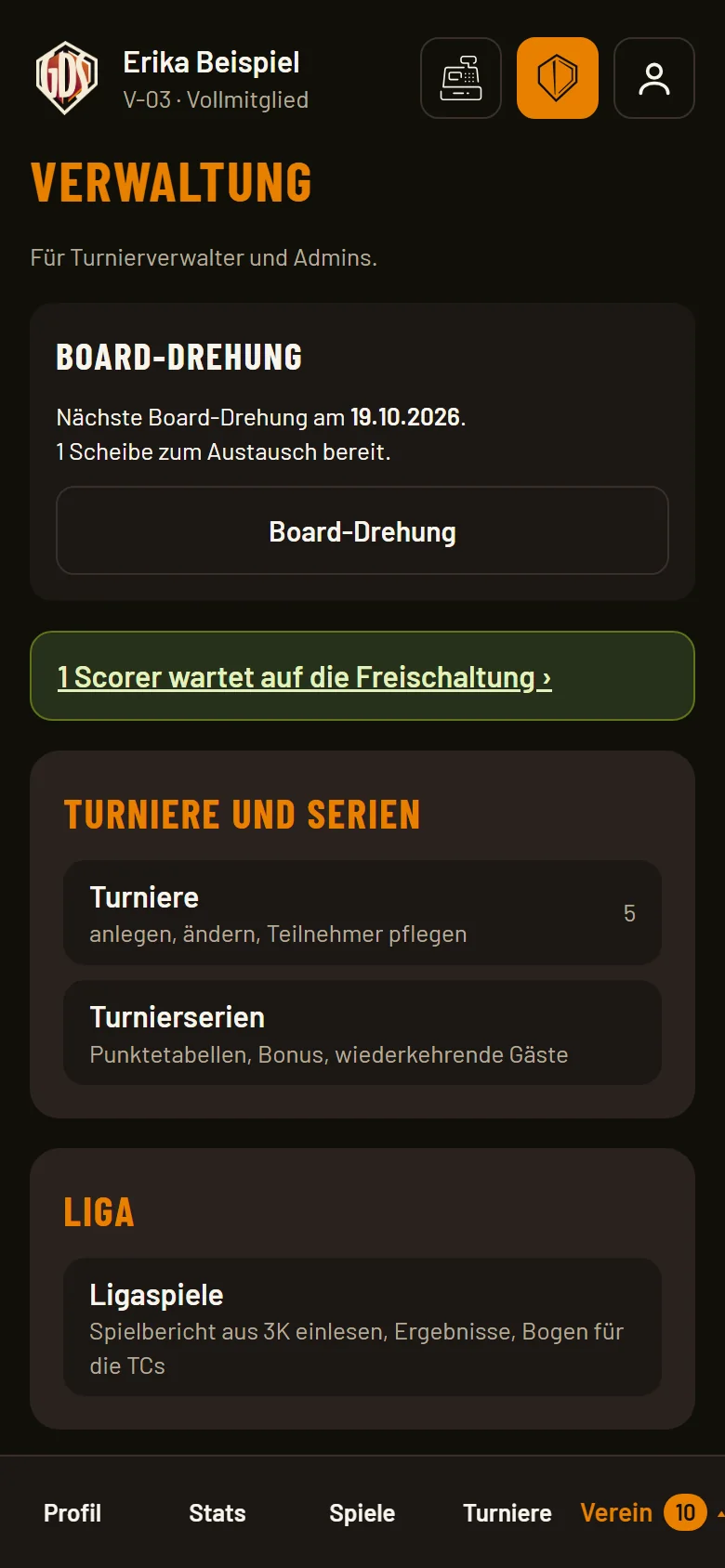
Turniere, Serien, Bestleistungen und Boards werden im Spielerbereich unter dem Reiter Verwaltung gepflegt. Den Reiter sehen Turnierverwalter (Zusatzrecht, vergibt ein Admin am Konto) und alle Admins. In der Mitglieder-App führt der Menüpunkt Verein → App-Verwaltung dorthin.
Wer darf was?
- Turnierverwalter und Admins: Turniere anlegen, auslosen und leiten, Ergebnisse eintragen, Turnierserien, Bestleistungen, Saison, Aushang, Board-Drehung; Boards und Spiele ansehen.
- Nur Admins (mit Zwei-Faktor): Boards freischalten, ändern, sperren und ausmustern, Scorer-Freischaltungen und Freigabecodes, Scorer-Updates hochladen, Spiele aus dem Scorer löschen oder umordnen, wiederkehrende Gäste einem Mitglied zuordnen, Turniere löschen.
Die Übersicht zeigt, was ansteht: nächste Board-Drehung, wartende Scorer-Anfragen und die Bereiche Turniere, Turnierserien, Boards, Board-Drehung, Verlauf aus Scorer, Scorer-Updates, Bestleistungen und Saison.
↑ Nach obenD2 Turnier anlegen und Teilnehmer
Neues Turnier
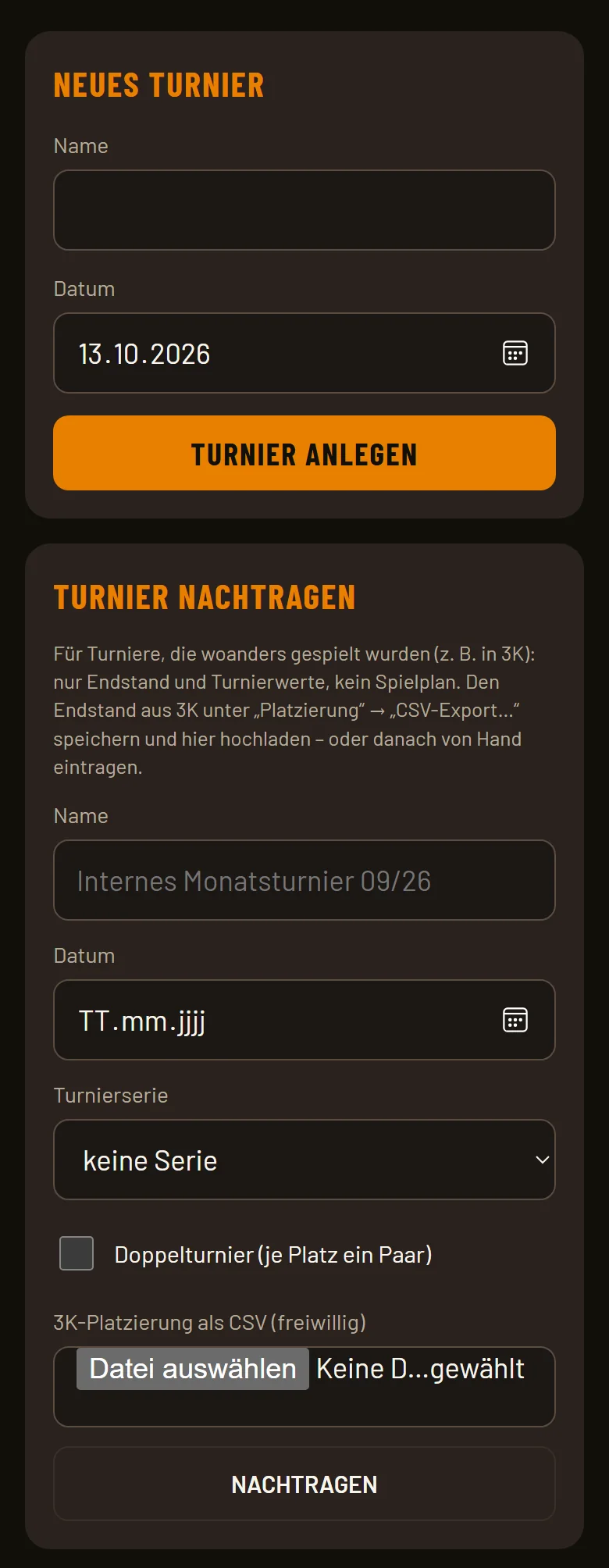
Unter Turniere → Neues Turnier Namen und Datum eintragen – TURNIER ANLEGEN. Darunter steht Turnier nachtragen für Turniere aus 3K (siehe eigenes Kapitel).
Stammdaten und Startgebühr
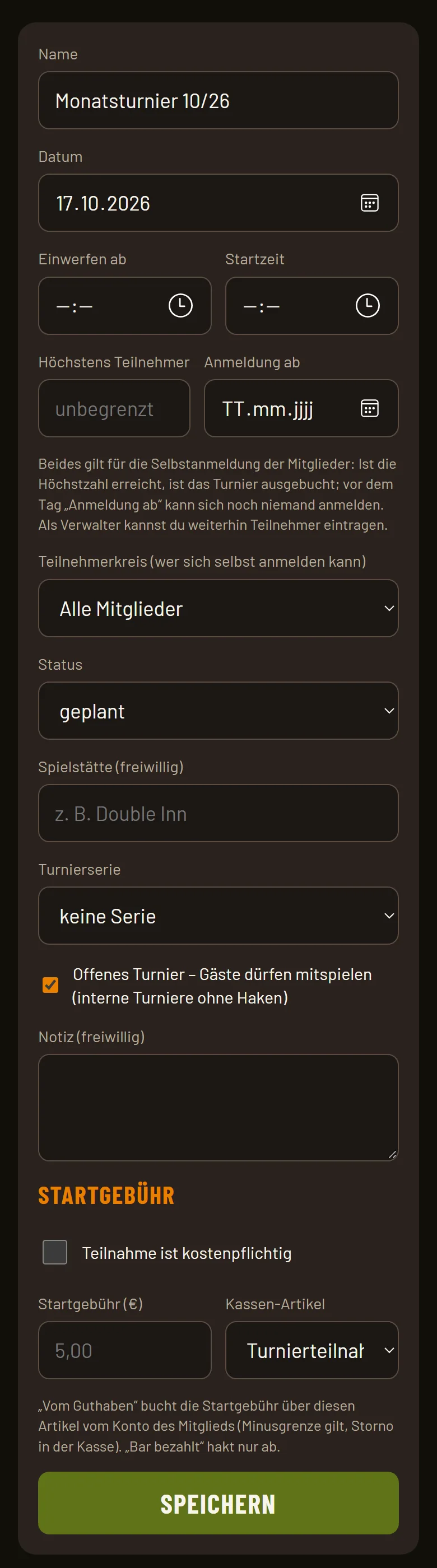
- Datum, Einwerfen ab, Startzeit, Status (geplant, läuft, beendet, abgesagt), Spielstätte, Turnierserie, Notiz.
- Offenes Turnier – nur dann dürfen Gäste mitspielen. Interne Turniere bleiben ohne Haken.
- Startgebühr: „Teilnahme ist kostenpflichtig“, Betrag und den Kassen-Artikel (z. B. Turnierteilnahme) wählen.
Teilnehmer
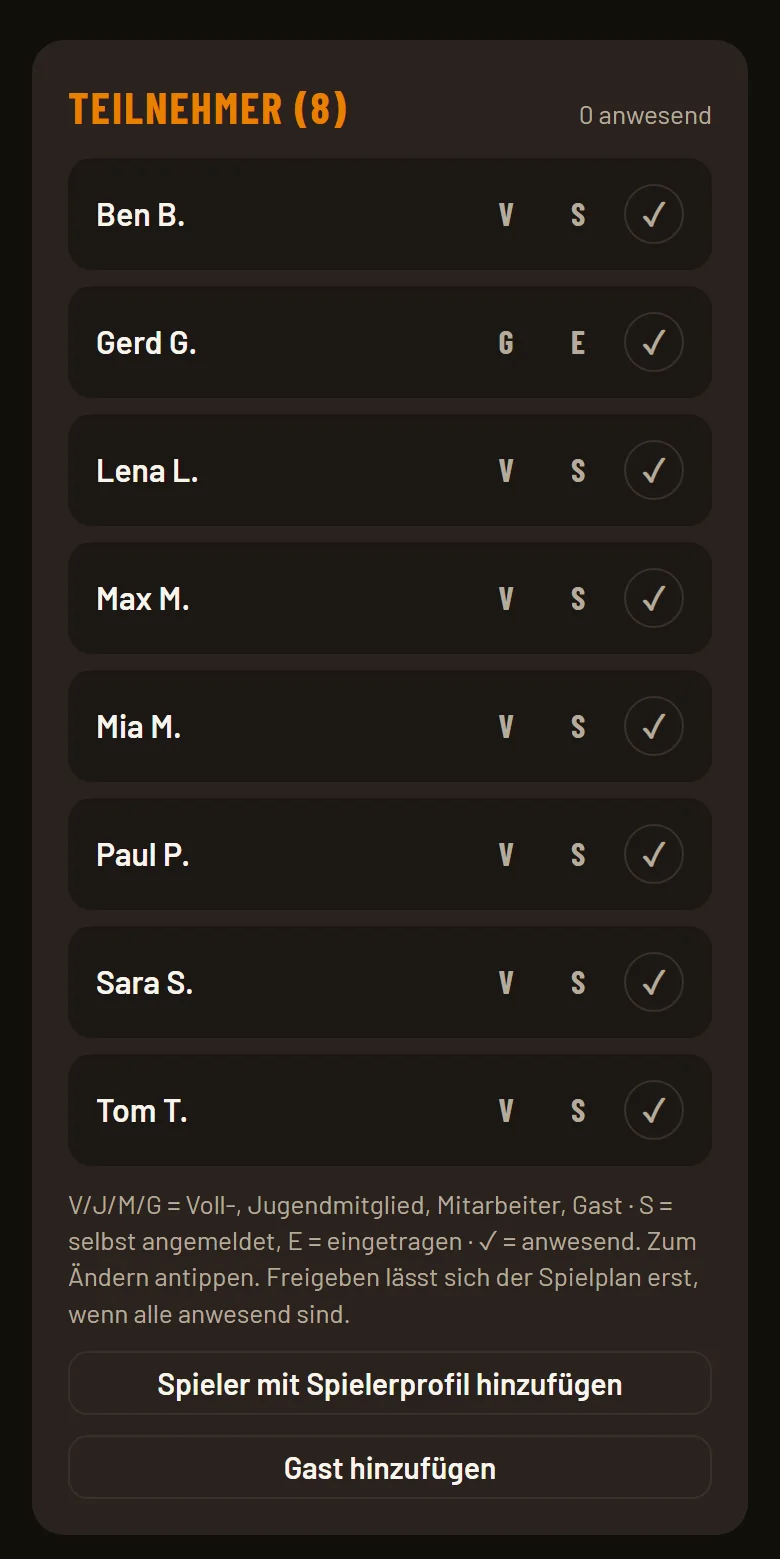
Mitglieder mit Spielerprofil melden sich selbst im Reiter Turniere an (bis zum Turniertag, solange nicht ausgelost ist). In der Karte Teilnehmer siehst du alle Anmeldungen:
- Status V/J/M/G, S = selbst angemeldet, E = von dir eingetragen, ✓ = anwesend, € = bezahlt.
- Einen Teilnehmer antippen: Anwesend, Bar bezahlt, Vom Guthaben (bucht die Startgebühr über die Kasse ab – braucht das Kassenrecht „für andere buchen“), Abmelden.
- Spieler mit Spielerprofil hinzufügen – suchen, mehrere anhaken, Ausgewählte hinzufügen.
- Gast hinzufügen (nur offene Turniere) – einen wiederkehrenden Gast wählen oder einen Namen als „Vorname N.“ eintragen; mit „Für spätere Turniere merken“ sammelt der Gast Serienpunkte.
Anmeldung steuern: Höchstzahl, Anmeldebeginn, Teilnehmerkreis
- Höchstens Teilnehmer (im Doppel: Paare) und Anmeldung ab gelten für die Selbstanmeldung – du kannst weiterhin eintragen.
- Teilnehmerkreis: „Alle Mitglieder“, „Nur Vollmitglieder (ab 16)“ (Jugendmitglieder können sich nicht anmelden), „Nur Jugendmitglieder“ oder „Generationen-Turnier“ (z. B. Eltern-Kind): Dort kann jedes Mitglied sich und einen Gast selbst anmelden – ohne Bestätigung, auch wenn das Turnier sonst intern ist. Im Doppel bilden Mitglied und Gast gleich ein Paar.
- Abmeldung angefragt: Wer die Startgebühr schon bezahlt hat, kann sich nicht selbst abmelden. In der Karte „Teilnehmer“ steht dann „möchte sich abmelden“: Startgebühr in der Kasse stornieren bzw. bar zurückgeben, dann Abmelden.
D3 Turnierform und Auslosung
Die Seite des Turniers ist von oben nach unten aufgebaut wie der Weg zum Turnier: Stammdaten (einklappbar), Teilnehmer, Einzel oder Doppel, Turnierform, Gruppen und Spiele, Setzliste und Auslosung.
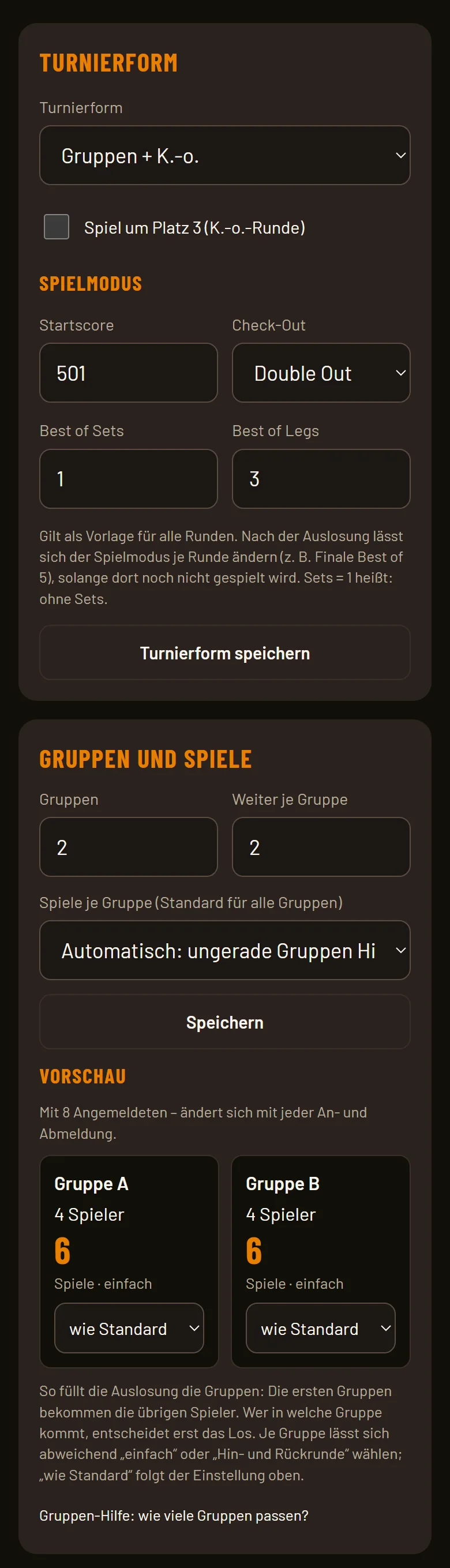
Turnierform und Spielmodus
- K.-o. – einfaches K.-o.-System, optional mit Spiel um Platz 3.
- Gruppen + K.-o. – erst Gruppen, dann die Besten jeder Gruppe in die K.-o.-Runde.
- Jeder gegen jeden – eine Tabelle für alle.
- Spielmodus – Startscore, Check-Out, Best of Sets und Legs. Er lässt sich später je Runde ändern (z. B. Finale Best of 5).
Gruppen und Spiele
Hier stellst du die Zahl der Gruppen, wie viele je Gruppe weiterkommen und die Spiele je Gruppe als Standard ein: automatisch (ungerade Gruppen Hin- und Rückrunde, wie bei 3K), einfach oder Hin- und Rückrunde.
Darunter zeigt die Vorschau schon vor der Auslosung jede Gruppe als Kachel: wie viele Spieler sie mit den jetzt Angemeldeten bekommt und wie viele Spiele sie spielt. Je Gruppe kannst du abweichend „einfach“ oder „Hin- und Rückrunde“ wählen – die Kachel wird dann orange umrandet; „wie Standard“ nimmt das wieder zurück. Die ersten Gruppen bekommen die übrigen Spieler; wer in welche Gruppe kommt, entscheidet erst das Los.
Die Gruppen-Hilfe (zum Aufklappen) rechnet für eine Spielerzahl vor, wie Gruppen aufgehen (Gruppengrößen, Spiele je Gruppe, Größe der K.-o.-Runde, Freilose). Mit Übernehmen stellst du diese Gruppenzahl ein.
Setzliste und Auslosung
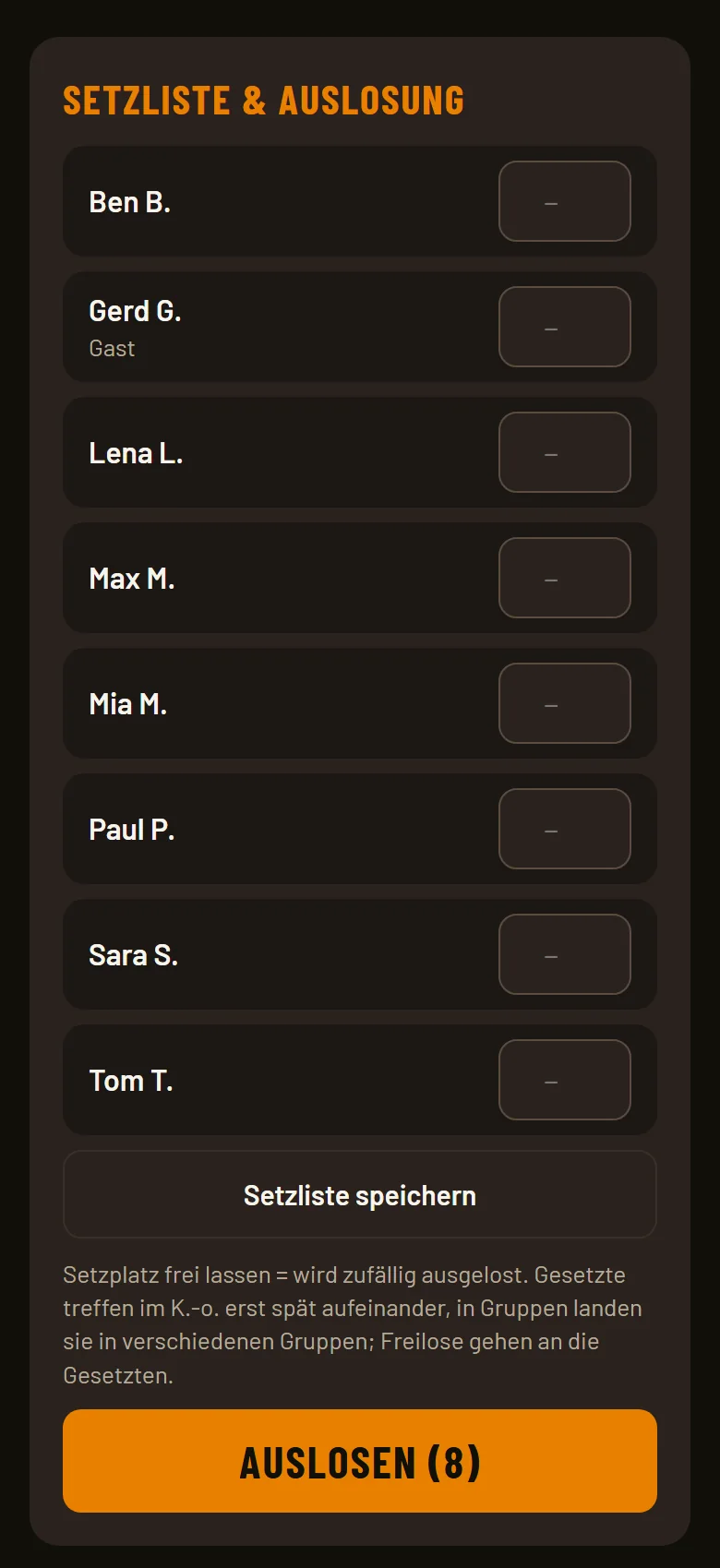
Optional die Besten in die Setzliste sortieren – Gesetzte landen in verschiedenen Gruppen bzw. weit auseinander im K.-o.-Baum, Freilose gehen an die besten Setzplätze. Dann AUSLOSEN.
Entwurf prüfen und freigeben
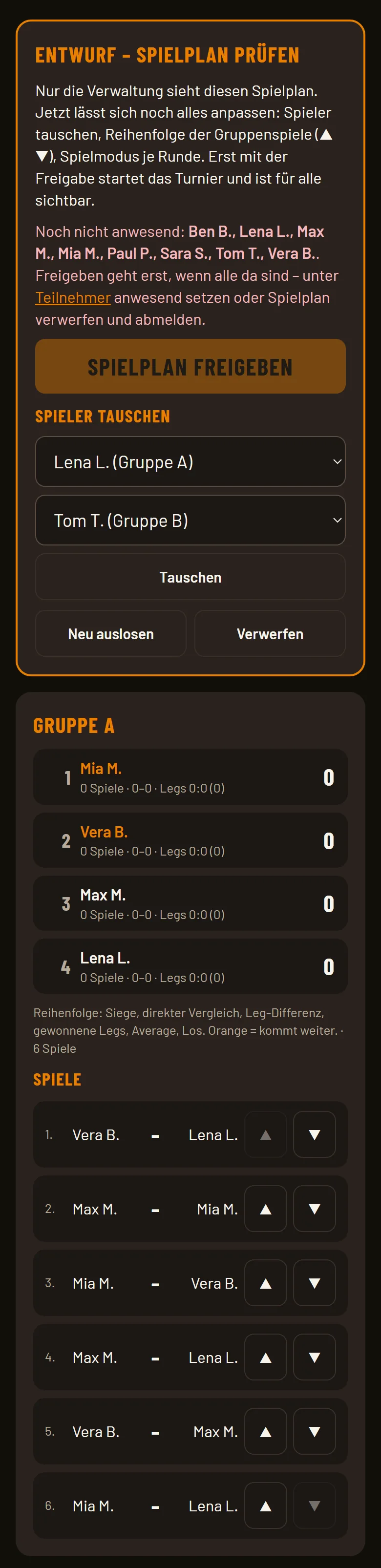
Die Auslosung erzeugt erst einen Entwurf, den nur die Verwaltung sieht. Darin kannst du:
- Tauschen – zwei Spieler tauschen (Gruppe samt Spielen bzw. Startplatz im Baum).
- Die Reihenfolge der Gruppenspiele mit ▲ ▼ ändern und den Spielmodus je Runde einstellen.
- Neu auslosen oder Verwerfen (zurück zu den Einstellungen).
Mit SPIELPLAN FREIGEBEN startet das Turnier: Status „läuft“, alle sehen den Spielplan, Ergebnisse lassen sich eintragen. Freigeben geht erst, wenn alle Teilnehmer anwesend sind.
Doppelturnier
Auf der Seite des Turniers stellst du in der Karte Einzel oder Doppel mit dem Haken Doppelturnier auf Paare um und wählst die Paarbildung:
- Zufall – jeder meldet sich einzeln an; wer beim Auslosen noch keinen Partner hat, bekommt einen zugelost. Paare, die du vorher bildest, bleiben zusammen.
- Paar-Anmeldung – ein Spieler meldet das Paar an: mit einem anderen Mitglied oder mit einem Gast. Bei einem internen Turnier ist der Gast eine Anfrage – sie steht oben in der Karte „Paare“ zum Bestätigen oder Ablehnen.
- Turnierverwaltung – jeder meldet sich einzeln an, du legst die Paare fest.
- Paare bilden: In der Karte „Paare“ unter „Noch ohne Partner“ zwei Spieler wählen und Paar bilden. Ein Paar antippen: Paarname ändern oder Paar auflösen (beide bleiben angemeldet).
- Paarname: Die beiden Spieler suchen ihn sich im Reiter Turniere selbst aus; ohne Namen steht das Paar als „Vorname N. & Vorname N.“ im Spielplan.
- Auslosen geht erst mit gerader Spielerzahl, ohne offene Gast-Anfrage und – außer bei „Zufall“ – wenn alle einen Partner haben. Im Spielplan ist jedes Paar ein Teilnehmer; Turnierform, Gruppen und K.-o. funktionieren wie im Einzel.
- Höchstzahl in den Stammdaten zählt beim Doppel Paare. Anwesenheit und Startgebühr bleiben je Spieler (Karte „Teilnehmer“; ⚭ = hat einen Partner).
- An den Boards läuft ein Doppel als Teamspiel mit allen vier Spielern (am Board „Vorname N.“, beim Spielaufruf der Paarname). Dafür brauchen die Scorer Version 0.39 oder neuer – ältere lassen sich nicht ins Doppelturnier aufnehmen. Ergebnisse von Hand gehen weiterhin.
- Serie: Ein Doppelturnier kann in einer eigenen oder einer bestehenden Serie laufen. Unter „Platzierung & Punkte“ steht jeder Spieler einzeln: Beide Spieler eines Paars bekommen die Punkte des Platzes, dazu jeder seinen eigenen Bonus; Strafpunkte und „keine Punkte“ gelten je Spieler. Die Punktetabelle richtet sich nach der Zahl der Paare.
- Statistik und Urkunden: Die Turnierstatistik zeigt jeden Spieler einzeln (Spiele und Legs des Paars, Schnitt und 100+/140+/180 aus den eigenen Aufnahmen an den Boards). Die Urkunden-Liste hat je Spieler einen Eintrag mit Paarname und Partner. Für von Hand eingetragene Spiele gibt es keine Wurfwerte.
D4 Am Turniertag
Während des Turniers arbeitest du auf der Seite Spielplan des Turniers.
Boards ins Turnier nehmen
- An jedem Scorer, der mitspielen soll: Hauptmenü Turnier → Schalter Bereit für Turnier einschalten.
- Im Spielplan in der Karte Boards die bereiten Boards auswählen und Aufnehmen.
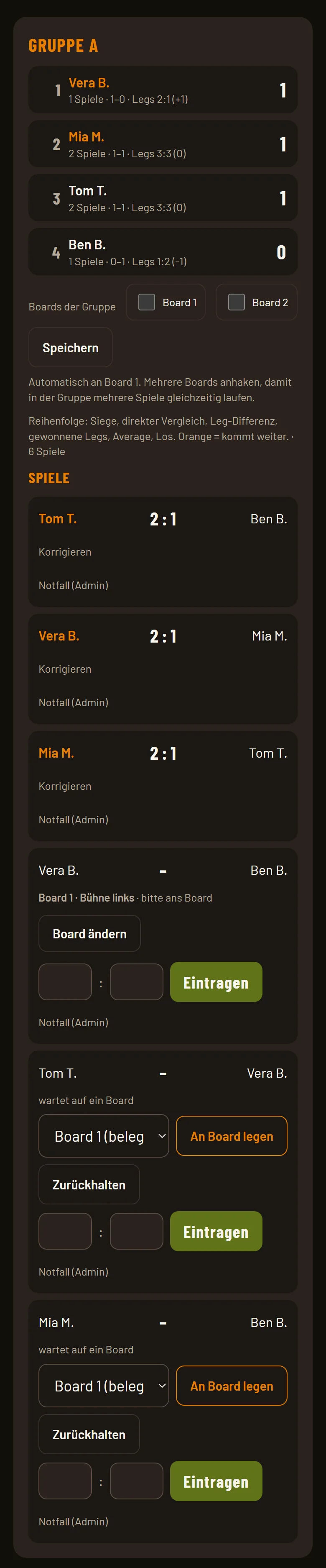
- In der Gruppenphase spielt jede Gruppe an ihrem festen Board (Vorschlag: Gruppe A → erstes Board …). Unter „Boards der Gruppe“ änderbar: Hakst du dort mehrere Boards an und tippst Speichern, laufen in der Gruppe mehrere Spiele gleichzeitig – jedes freie Board der Gruppe bekommt ein Spiel, dessen Spieler nicht gerade spielen. Kein Haken = wieder automatisch.
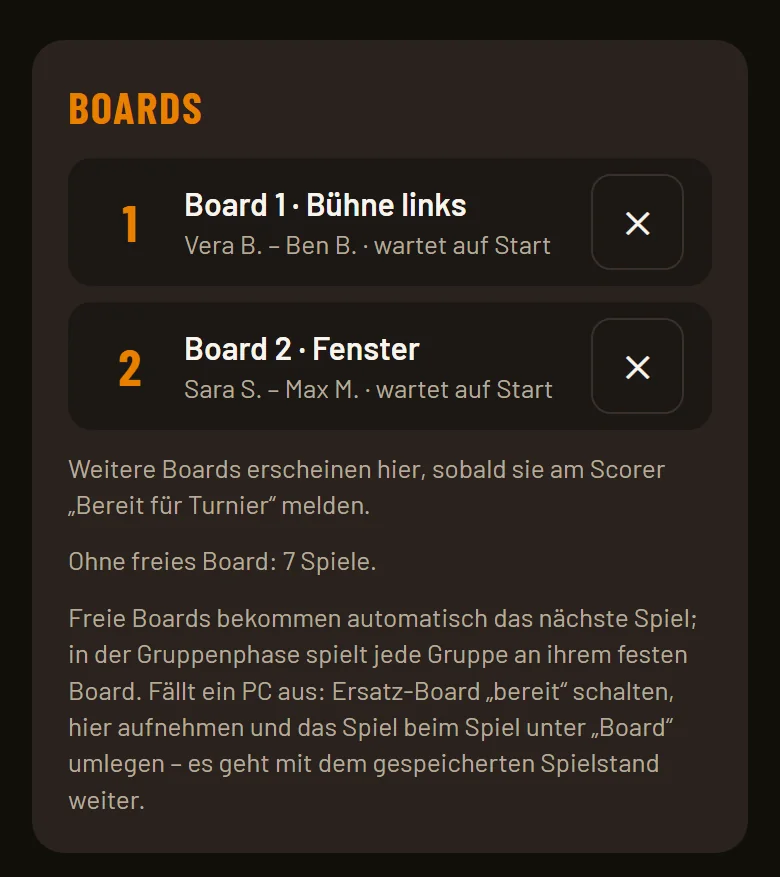
Freie, bereite und online gemeldete Boards bekommen automatisch ein Spiel: in der K.-o.-Runde das nächste im Spielplan, in Gruppen und bei „Jeder gegen jeden“ das Spiel, dessen Spieler noch die meisten offenen Spiele haben (Spieler, die gerade spielen, werden übersprungen). So bleiben am Ende nicht einem Spieler mehrere Spiele, die nur nacheinander gehen. Am Board startet der Schreiber das Spiel mit Spiel starten; am Ende kommt das Ergebnis (mit Average) von selbst in den Spielplan.
Ergebnisse von Hand
- Spiele ohne Board: im Spiel die Legs (bei Sets die Sets) eintragen – Eintragen.
- Falsches Ergebnis: Korrigieren → Ändern oder Löschen – nur, solange das Folgespiel noch nicht gespielt ist. Ein gelöschtes Ergebnis wird „zurückgehalten“ und nicht automatisch neu an ein Board gegeben.
- Wartet ein Spiel auf ein Board, steht direkt am Spiel die Board-Auswahl (ein freies Board ist vorausgewählt) mit dem Knopf An Board legen – so legst du ein einzelnes Spiel von Hand an ein Board, auch an eines, das nicht zur Gruppe gehört. Zurückhalten nimmt das Spiel aus der automatischen Vergabe.
- Hat ein Spiel schon ein Board: Board ändern → Umlegen.
K.-o.-Runde und Ende
- Sind alle Gruppenspiele gespielt, erscheint K.-O.-RUNDE STARTEN: Gruppensieger gegen Zweite anderer Gruppen.
- Tabellen-Reihenfolge: Siege, direkter Vergleich unter den Sieggleichen, Leg-Differenz. Sind danach nur noch zwei gleich, entscheidet ihr direktes Spiel.
- Entscheidungsspiel: Stehen Spieler danach immer noch gleich (z. B. drei schlagen sich reihum mit gleicher Leg-Differenz), erscheint unter der Tabelle der orange Kasten „ENTSCHEIDUNGSSPIEL“. Jeder der Gleichstehenden wirft 9 Darts, du trägst die Scores ein – der höhere steht vorn. Wer dabei wieder gleich ist, wirft noch einmal; der Kasten fragt dann nur noch nach diesen Spielern. Der Average steht bei dir zur Information in der Tabelle (Ø), entscheidet aber nicht.
- Solange ein Entscheidungsspiel aussteht, lässt sich die K.-o.-Runde nicht starten und das Turnier nicht in die Serie übertragen. Tippfehler: Würfe löschen (bis die K.-o.-Runde gesetzt ist).
- Mit dem letzten Spiel endet das Turnier automatisch (Status „beendet“).
Fehleingabe am Board
Hat der Schreiber ein Leg falsch vergeben und damit das Spiel zu früh beendet, drückt er am Spielende Rückgängig und spielt weiter. Die Kasse nimmt das gemeldete Ergebnis dann von selbst zurück – das Spiel steht wieder auf „läuft“, und die K.-o.-Runde lässt sich erst starten, wenn es wirklich beendet ist. Ein Ergebnis, das du von Hand eingetragen hast, überschreibt das Board nie.
Notfall-Eingriffe (nur Admins)
Für den Fall, dass im laufenden oder schon beendeten Turnier etwas falsch steht. Die Knöpfe erscheinen im Spielplan nur für Admins nach der Zwei-Faktor-Bestätigung, je Spiel unter Notfall (Admin). Alles wird protokolliert.
- Spieler ersetzen: Im Spiel steht der Falsche (z. B. weil der falsche Gruppenzweite weitergekommen ist und der richtige unter dessen Namen gespielt hat). Oben wählen, wer falsch steht, daneben, wer wirklich gespielt hat. Das Ergebnis bleibt. Ist der Spieler von diesem Spiel aus weitergerückt, wird er auch in den Folgespielen ersetzt. Ein am Board geschriebenes Spiel wandert samt Statistik und offenen Bestleistungs-Vorschlägen auf das Profil des richtigen Spielers; schon übernommene Bestleistungen musst du in der Rangliste von Hand umtragen (die Kasse weist darauf hin).
- Trotz Folgespiel ändern: Ergebnis korrigieren, auch wenn das Folgespiel schon gespielt ist. Gespielte Folgespiele bleiben, wie sie sind – steht dort jetzt der Falsche, dort „Spieler ersetzen“ oder das Spiel wiederholen lassen.
- Spiel wiederholen: Das Ergebnis wird gelöscht, das Spiel geht wieder an ein Board. Mit dem Haken wird das bisherige Scorer-Spiel für ungültig erklärt (zählt dann für niemanden). Geht nur, solange das Folgespiel noch nicht gespielt ist – sonst zuerst das Folgespiel wiederholen lassen. Ein beendetes Turnier läuft damit wieder.
- K.-o.-Runde neu setzen: Stimmt die K.-o.-Runde nach einer Korrektur in der Gruppenphase nicht mehr und ist dort noch nichts gespielt, lässt sie sich verwerfen. Danach K.-O.-RUNDE STARTEN – sie wird aus den aktuellen Tabellen neu gesetzt.
Board fällt aus
- An einem anderen Scorer Bereit für Turnier einschalten und im Spielplan Aufnehmen.
- Beim betroffenen Spiel unter Board auf das Ersatz-Board Umlegen – ein laufendes Spiel geht dort mit dem gespeicherten Spielstand weiter (Spiel fortsetzen).
Live-Anzeige
Für Spieler und Zuschauer gibt es die LIVE-ANZEIGE (in der App und am Scorer über Anzeige): Boards mit Spielstand, als Nächstes, Tabellen, K.-o.-Runde, letzte Ergebnisse. Bei Spielen, die an einem Board gespielt wurden, führt Details › in der Ergebnisliste zur Spiel-Detailansicht (in der App und auf der öffentlichen Seite). Während der Gruppenphase steht dort und im Spielplan die Karte „Voraussichtlich fertig“: je Gruppe, wie viele Spiele noch offen sind und gegen wie viel Uhr sie voraussichtlich fertig ist. Geschätzt wird mit der bisherigen Spieldauer der Gruppe (ab 2 Spielen am Board, sonst 12 Minuten je Spiel) plus 4 Minuten Wechsel und mit den Boards der Gruppe – hängt eine Gruppe hinterher, siehst du es früh.
Als Admin oder Turnierverwalter siehst du oben auf Spielplan, Live-Anzeige und Spielplan-Verwaltung den Umschalter Zuschauen | Live | Verwalten. Damit schaust du wie die Spieler zu und bist mit einem Tipp in der Verwaltung desselben Turniers – etwa um die K.-o.-Runde zu starten, ein Ergebnis zu korrigieren oder nach dem Turnier die Urkunden zu öffnen.
↑ Nach obenD5 Nach dem Turnier
Platzierung und Punkte
Gehört das Turnier zu einer Serie, öffnest du nach dem Ende Platzierung & Punkte:
- Die Liste zeigt Platz, Turnierpunkte laut Punktetabelle und Bonus für Bestleistungen, die im Turnier geworfen wurden.
- Bei Bedarf je Spieler Strafpunkte oder Keine Punkte setzen – Speichern.
- IN SERIE ÜBERTRAGEN – erst dann zählt das Turnier in der Serienrangliste. Ändert sich danach etwas (z. B. eine nachgetragene Bestleistung), weist die Seite darauf hin: Erneut übertragen.
- Aus Serie entfernen nimmt das Turnier wieder heraus.
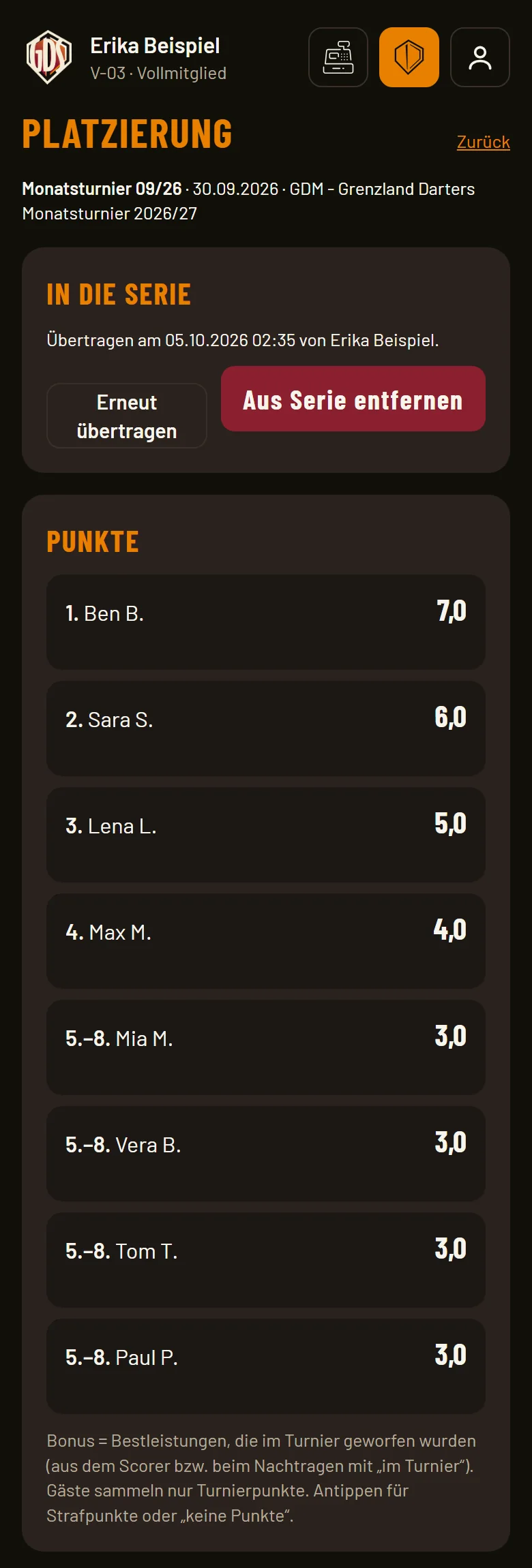
Gruppenausscheider werden wie bei 3K nach Gruppenplatz getrennt (z. B. Gruppendritte „9.–12.“). Geteilte Plätze bekommen die Punkte des ersten Platzes.
Urkunden (Abschreibliste)
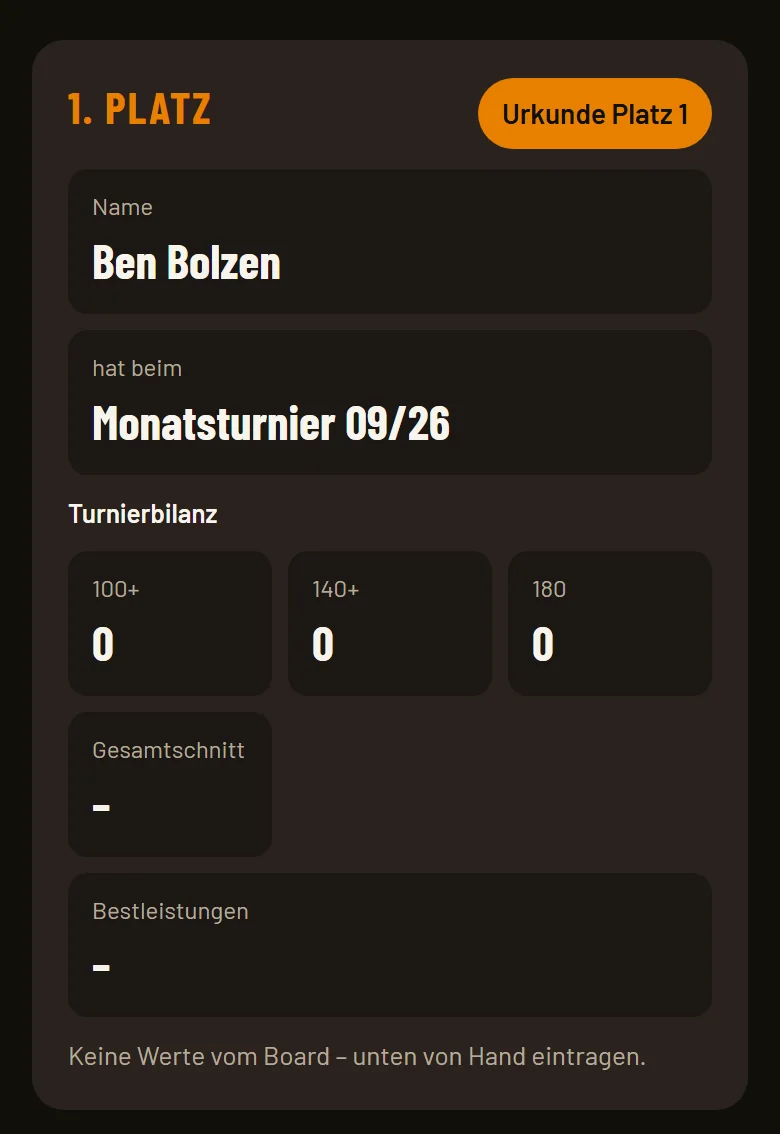
Urkunden zeigt für Platz 1–3 (oder alle Spieler) alles, was auf die gedruckten Vereinsurkunden geschrieben wird: voller Name (Gäste „Vorname N.“), Turnier, Platz, 100+/140+/180, Gesamtschnitt und Bestleistungen. Werte, die nicht vom Board kommen, lassen sich von Hand eintragen. Mit Drucken gibt es eine helle Druckansicht.
D6 Spaßturnier
Beim Spaßturnier gibt es keinen Spielplan, sondern Stationen – zum Beispiel Highscore, Bull, Round the Board, Splitscore und Cricket. Jeder spielt für sich, die Reihenfolge ist frei, an jeder Station bis zu drei Versuche; es zählt der beste. Wer welche Station spielt, entscheiden die Spieler am Board selbst.
Wertung
- Je Station gibt es eine eigene Rangliste. Der Beste bekommt so viele Punkte, wie Teilnehmer dabei sind, der Letzte 1 Punkt. Wer eine Station nicht gespielt hat, bekommt dort 0 Punkte.
- Gleiche Ergebnisse teilen sich den Platz und bekommen dieselben Punkte.
- Die Gesamtwertung ist die Summe der Punkte aller Stationen. Bei Gleichstand um die Plätze 1–3 entscheidet ein Stechen: Jeder wirft 9 Darts, der höhere Score steht vorn – bei erneutem Gleichstand wird noch einmal geworfen.
- Bei Stationen mit „wenigste Darts“ (Round the Board, Cricket) kann ein Darts-Limit gelten. Wer es erreicht, steht hinter allen, die fertig geworden sind, sortiert nach geschafften Feldern bzw. Marks.
- Bis zum Auflösen sind die Ranglisten geheim: Spieler sehen nur ihre eigenen Ergebnisse, die Turnierleitung alles.
Spaßturnier anlegen
- Verein → App-Verwaltung → Kachel „Turniere und Serien“ → Spaßturniere.
- Name und Datum eintragen. Auf Wunsch die Stationen des letzten Spaßturniers übernehmen (ohne Boards).
- Auf der Turnierseite unter Stammdaten Start und „Spätestens fertig“ eintragen – nach dieser Uhrzeit sehen die Spieler „letzte Runde“.
- Teilnehmer wie bei jedem Turnier: Selbstanmeldung im Reiter Turniere, von Hand eintragen, Gäste dazu.
Stationen einrichten (Turnierform)
- Unter Turnierform: Stationen je Station ein Spiel wählen und + Station.
- Je Station: Name, Board, Darts-Limit und die Regeln des Spiels – Highscore und Bull mit Darts (Vielfaches von 3), Round the Board mit „nur weiße Felder“, „nur schwarze Felder“ oder alle, Splitscore mit E-Dart oder Steeldart und Startpunkten.
- Mehrere Stationen dürfen auf einem Board liegen; das Board ist dann belegt, solange dort eine davon gespielt wird.
- „Versuche je Station“ steht auf 3 und lässt sich ändern.
Sobald an einer Station ein Ergebnis steht, lassen sich ihre Spielregeln nicht mehr ändern – Name, Board und Darts-Limit schon.
Chancenausgleich
Wer im Spielerprofil Single Out eingestellt hat, spielt automatisch nach der leichteren Regel der Station: Highscore 18 statt 15 Darts, beim Bull zählt der Single Bull 2 Punkte, beim Splitscore zählt die einfache 20 bei Any Double und Any Triple. In der Karte Chancenausgleich lässt sich das je Teilnehmer ändern (Mit Ausgleich, Ohne Ausgleich, Wie Profil) – zum Beispiel für Gäste. Am Board und in den Ranglisten steht dann „mit Ausgleich“.
Starten und am Turniertag
- Auf der Turnierseite SPASSTURNIER STARTEN. Ab jetzt zeigen die Boards ihre Stationen. Nachmelden bleibt möglich – die Punkte je Station richten sich nach der Zahl der Teilnehmer am Ende.
- An jedem Board Bereit für Turnier einschalten – siehe „Spaßturnier am Board“ im Teil Scorer.
- Die Turnierleitung (Knopf TURNIERLEITUNG › oben auf der Turnierseite) zeigt:
- Boards: frei, läuft (mit Namen) oder offline,
- Zwischenstand (geheim) mit Punkten und gespielten Stationen,
- Fehlt noch: wer welche Station noch nicht gespielt hat,
- Ranglisten je Station mit allen Versuchen.
Korrigieren
- Ergebnis von Hand: unter der Rangliste einer Station Spieler wählen, Wert eintragen (bei Darts-Limit den Haken setzen und die geschafften Felder bzw. Marks eintragen). Zählt als Versuch.
- Ungültig: einen Versuch aufklappen, Grund eintragen, Ungültig. Er zählt nicht mehr, der Spieler hat den Versuch zurück.
- Bricht am Board ein Spiel ab, zählt der Versuch nicht. Hängt ein Spiel (z. B. Absturz des PCs), gibt die Kasse die Spieler nach 45 Minuten von selbst wieder frei – oder die Turnierleitung erklärt den Versuch für ungültig.
Stechen, Auflösen, Urkunden
- Steht ein Gleichstand um die Plätze 1–3 an, erscheint die Karte Stechen: je Spieler den Score der 9 Darts eintragen, Wurf eintragen. Bei erneutem Gleichstand einfach den nächsten Wurf eintragen.
- Turnier beenden und auflösen. Laufende Versuche zählen dann nicht mehr. Ab jetzt sehen alle die Gesamtrangliste und die Ranglisten je Station; die Boards zeigen „Turnier beendet“.
- Urkunden: Platz 1–3 bekommen eine Platz-Urkunde, alle anderen eine Teilnahme-Urkunde – mit Namen, Punkten und dem besten Ergebnis je Station zum Abschreiben (umschaltbar: Alle, Platz 1–3, Teilnahme).
Versehentlich aufgelöst? Wieder öffnen macht die Ranglisten wieder geheim.
Bestleistungen
Highscores ab 171, die an einer Station geworfen wurden, stehen in der Turnierleitung unter Highscores zum Eintragen. Von dort trägt ihr sie unter Bestleistungen ein (Turnier auswählen). Gäste bekommen keine Bestleistung. Spaßturnier-Spiele zählen sonst nirgends – nicht in Stats, Vereinsstatistik oder Wurfprofil.
↑ Nach obenD7 Turnierserien
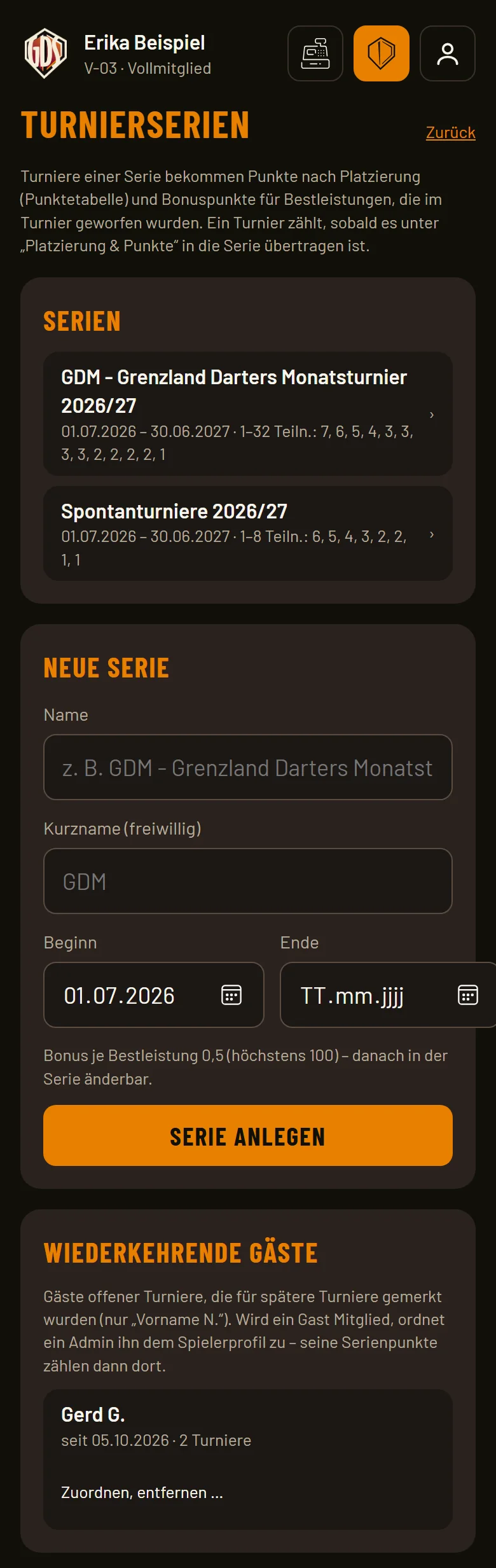
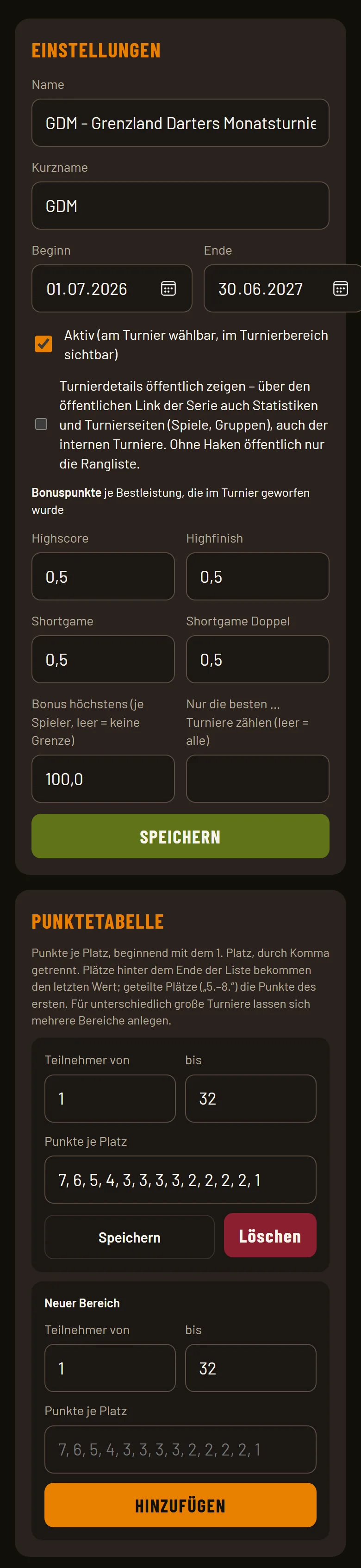
Eine Turnierserie (z. B. „GDM – Grenzland Darters Monatsturnier 2026/27“) sammelt Punkte über mehrere Turniere. Unter Turnierserien legst du Serien an und pflegst wiederkehrende Gäste.
Einstellungen einer Serie
- Name, Kurzname, Beginn, Ende, Aktiv (nur aktive Serien sind am Turnier wählbar).
- Bonuspunkte je Bestleistung im Turnier: Highscore, Highfinish, Shortgame, Shortgame Doppel – mit Bonus höchstens je Spieler über die ganze Serie.
- Nur die besten … Turniere zählen – Streichergebnisse (leer = alle).
- Turnierdetails öffentlich zeigen – siehe „Öffentlicher Link“.
Punktetabelle
Je Teilnehmerbereich (z. B. 1–32 Teilnehmer) die Punkte je Platz als Liste ab Platz 1, z. B. „7, 6, 5, 4, 3, 3, 3, 3, 2, …“. Plätze hinter dem Listenende bekommen den letzten Wert.
Rangliste
Die Serienrangliste sehen alle im Spielerbereich unter Turniere → Turnierserien: Platz, Turniere, Turnierpunkte, Bonus, Punkte je Turnier, Gesamt; Gleichstand = gleicher Platz.
Wiederkehrende Gäste
Gäste, die „für spätere Turniere gemerkt“ wurden, sammeln Serienpunkte. Wird ein Gast später Mitglied mit Spielerprofil, ordnet ein Admin ihn unter Zuordnen, entfernen … zu – seine Serienpunkte gehen dann auf das Mitglied über.
↑ Nach obenD8 Turniere nachtragen
Turniere, die nicht in der App gespielt wurden (z. B. aus 3K), trägst du als „Nur Endstand“ nach – für Serie, Statistik und Urkunden.
- Turniere → Turnier nachtragen: Name, Datum, Serie und optional die 3K-Platzierung als CSV – NACHTRAGEN.
- Die CSV aus 3K enthält Platz, Teilnehmer, Strafpunkte und Mitgliedsnummer. Mitglieder werden über die Mitgliedsnummer erkannt; unbekannte oder fehlende Nummern werden als Gast („Vorname N.“) eingetragen und als wiederkehrender Gast gemerkt.
- Ohne CSV: Spieler von Hand hinzufügen (Mitglied oder Gast mit Platz).
- Unter Endstand & Turnierwerte je Spieler Schnitt, 180, 140+ und 100+ aus dem 3K-Frontend nachtragen – ENDSTAND & WERTE SPEICHERN.
- Dann wie gewohnt Platzierung & Punkte → in die Serie übertragen.
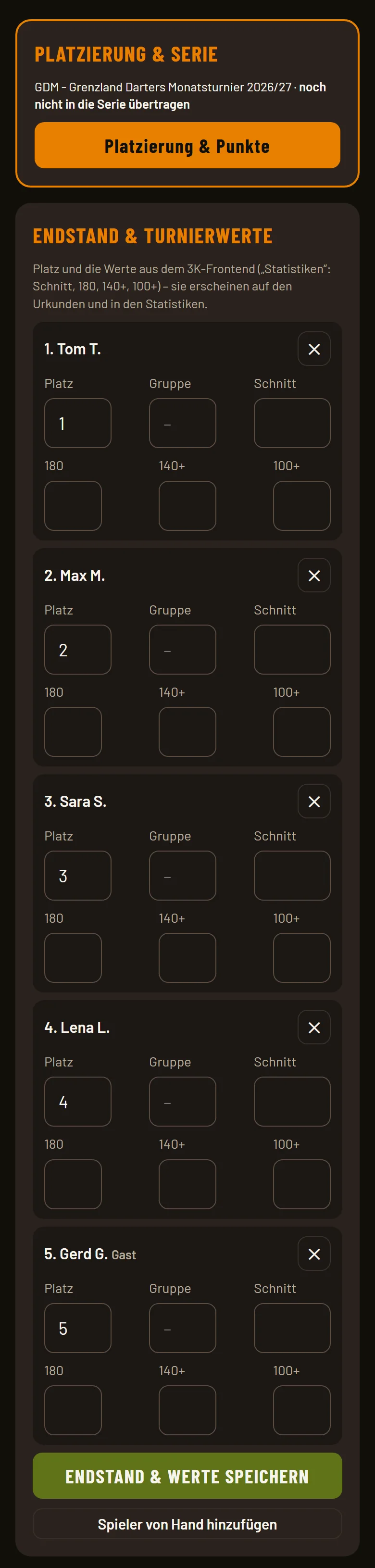
Gruppen & Spiele (freiwillig): Wer möchte, trägt je Spieler die Gruppe (A, B, …) und die einzelnen Spiele mit Legs und Ø nach – nur zum Ansehen (Tabellen, K.-o.-Runde, Spiele/Gewonnen). Platz und Punkte bleiben aus dem Endstand. Bestleistungen aus dem Turnier trägst du unter Bestleistungen mit „Im Turnier geworfen“ ein.
Doppelturnier nachtragen
Beim Anlegen den Haken Doppelturnier setzen. Unter „Paar von Hand hinzufügen“ trägst du je Platz beide Spieler ein (Mitglied oder Gast) und – wenn gewünscht – den Paarnamen. Die 3K-Platzierung eines Doppels lässt sich ebenfalls einlesen: Die Spalte „Teilnehmer“ muss das Paar als „Vorname N. & Vorname N.“ enthalten, zugeordnet wird über „Mitgliedsnummer 1“ und „Mitgliedsnummer 2“.
↑ Nach obenD9 Öffentlicher Link und QR-Code
Gäste und Zuschauer haben kein Konto. Für sie gibt es einen öffentlichen Link mit QR-Code – ohne Anmeldung, Namen nur als „Vorname N.“.
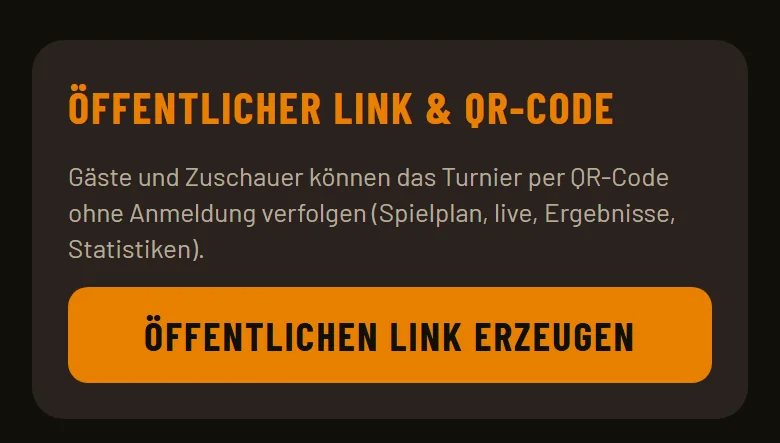
- Offene Turniere: in der Karte Öffentlicher Link & QR-Code auf ÖFFENTLICHEN LINK ERZEUGEN. Der QR-Code führt zu Spielplan, Tabellen, Live-Anzeige, Endstand und Statistik. Interne Turniere haben keinen öffentlichen Link.
- Serien: Auch eine Serie hat einen Link. Er zeigt standardmäßig nur die Rangliste (und verlinkt offene Turniere). Mit dem Haken Turnierdetails öffentlich zeigen in den Serien-Einstellungen kommen Statistik und alle Turnierseiten der Serie dazu.
- Neu erzeugen macht den alten Link ungültig, Aus schaltet ihn ab. Wird ein Turnier auf „intern“ gestellt, verschwindet sein Link.
- Alle Links mit Link stehen auch auf der öffentlichen Übersicht unter /o/.
D10 Bestleistungen, Saison und Aushang
Unter Bestleistungen werden die beiden Ranglisten gepflegt – Verein und Ligamannschaft. Welche Leistungen zählen, regelt das Regelwerk des Leitungsteams (Highscore ab 171, Highfinish ab 101, Shortgame bis 18 Darts bei 501, Sonderregeln für Doppel und Kopfgeld).
Vorschläge aus dem Scorer
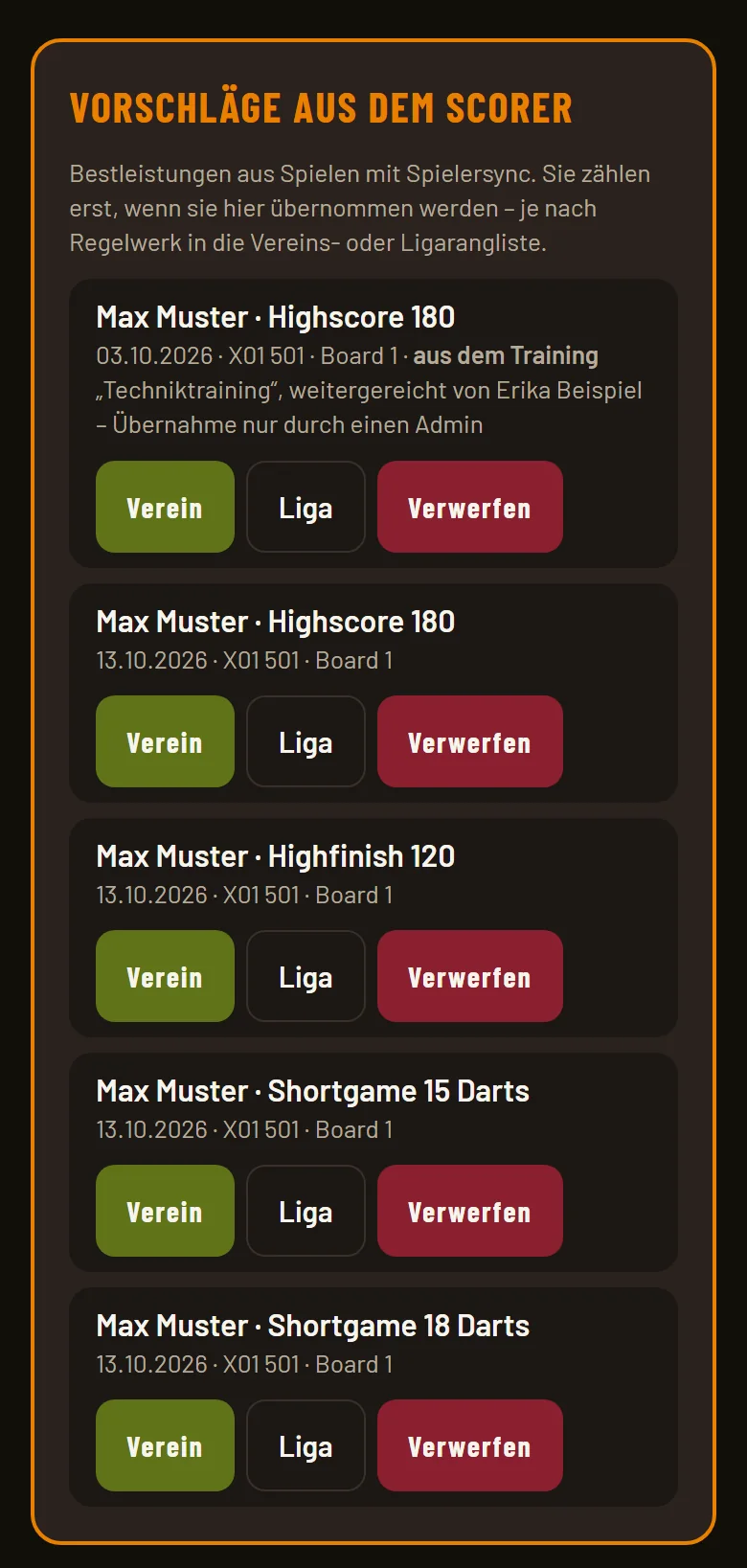
Wirft ein Spieler mit Spielersync am Board eine Bestleistung, erscheint sie hier als Vorschlag. Prüfen und übernehmen: Verein oder Liga – oder Verwerfen. Erst übernommene Vorschläge zählen.
Von Hand eintragen
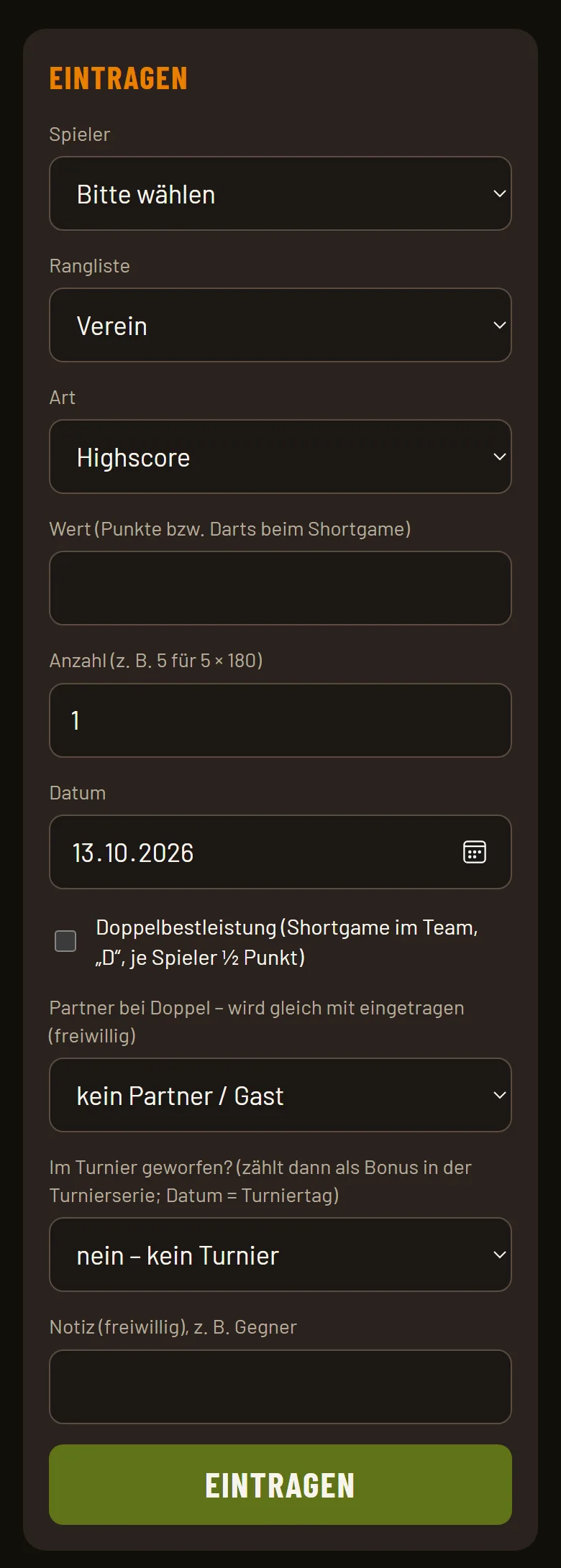
- Spieler, Rangliste (Verein/Liga), Art und Wert (Punkte bzw. Darts beim Shortgame) wählen. Mit Anzahl trägst du z. B. 5 × 180 auf einmal ein.
- Datum (die Saison ergibt sich daraus).
- Shortgame im Team: Doppelbestleistung anhaken (Kennzeichen „D“, je Spieler ½ Punkt) und den Partner wählen – er wird gleich mit eingetragen.
- Im Turnier geworfen? – dann zählt die Bestleistung als Bonus in der Turnierserie (Datum = Turniertag).
- EINTRAGEN.
Korrigieren: Nichts wird gelöscht. Im Verlauf unten bei einem Eintrag Streichen … mit Grund – und bei Bedarf richtig neu eintragen.
Verlauf filtern: Der Verlauf zeigt ohne Angabe die Einträge der letzten 7 Tage. Über der Liste filterst du nach Spieler, Rangliste, Art, Stand (gültig/gestrichen) und Zeitraum (von/bis – gilt für das Datum der Bestleistung und den Tag des Eintragens); Gesamter Verlauf hebt die Begrenzung auf. Die Einträge sind nach dem Monat des Eintragens in Unterkacheln gegliedert – nur der laufende Monat ist aufgeklappt. Im Verlauf steht auch, wer wann eingetragen hat – in der chronologischen Liste (PDF) steht das bewusst nicht.
Aushang für den A2-Rahmen
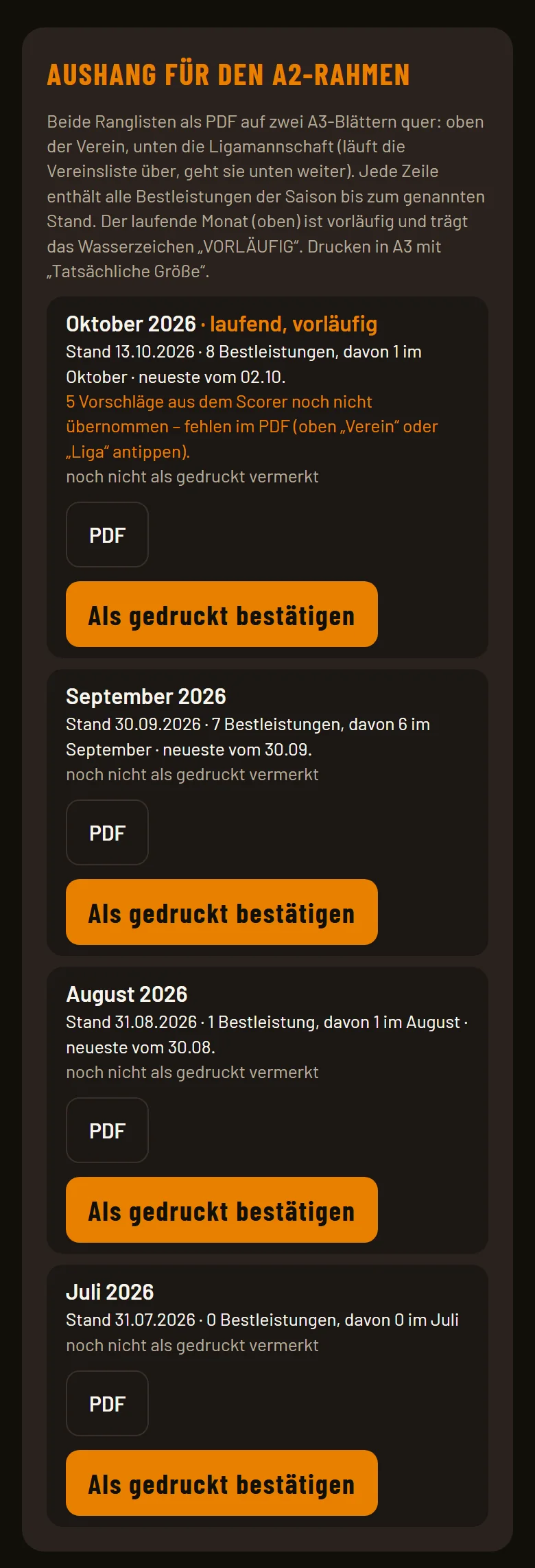
Jeden Monat beide Ranglisten als PDF auf zwei A3-Blättern (Verein oben, Liga unten). Der laufende Monat ist „vorläufig“ und trägt ein Wasserzeichen. Nach dem Aufhängen Als gedruckt bestätigen – ändern sich danach Bestleistungen, erinnert die Seite: „seit dem Ausdruck geändert, bitte neu drucken“. Offene Vorschläge fehlen im PDF; die Seite weist darauf hin.
Saison
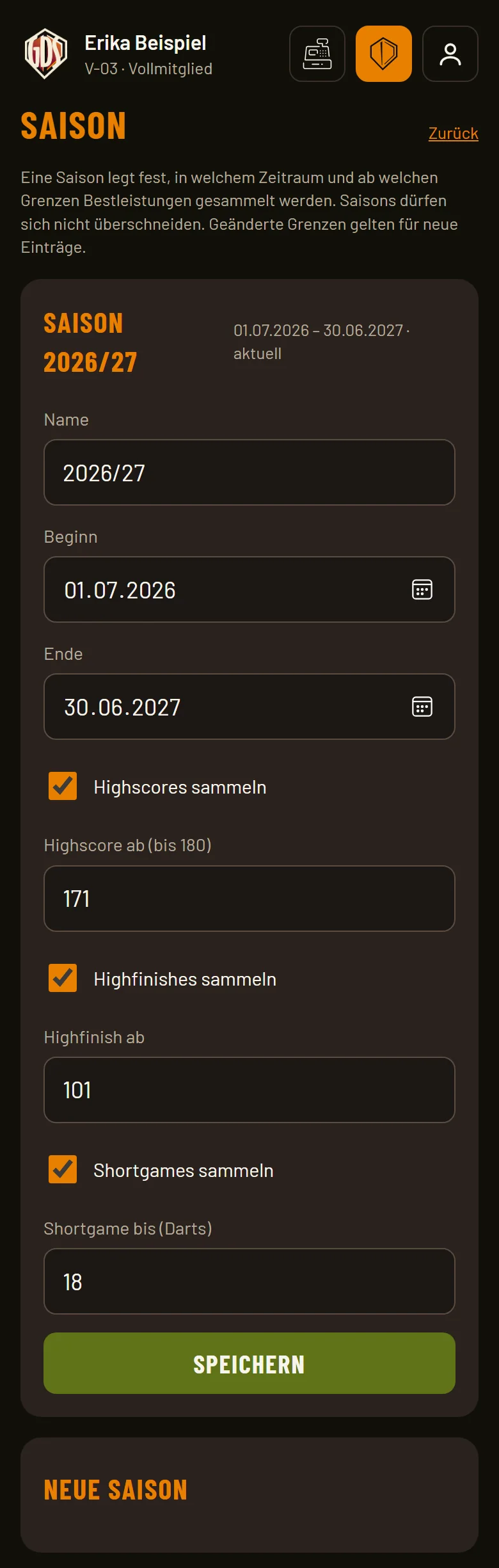
Unter Saison stehen Zeitraum (z. B. 01.07.2026–30.06.2027) und je Art, ob gesammelt wird und ab welcher Grenze. Saisons dürfen sich nicht überschneiden.
D11 Verlauf aus Scorer
Verlauf aus Scorer zeigt alle Spiele, die die Boards gemeldet haben.
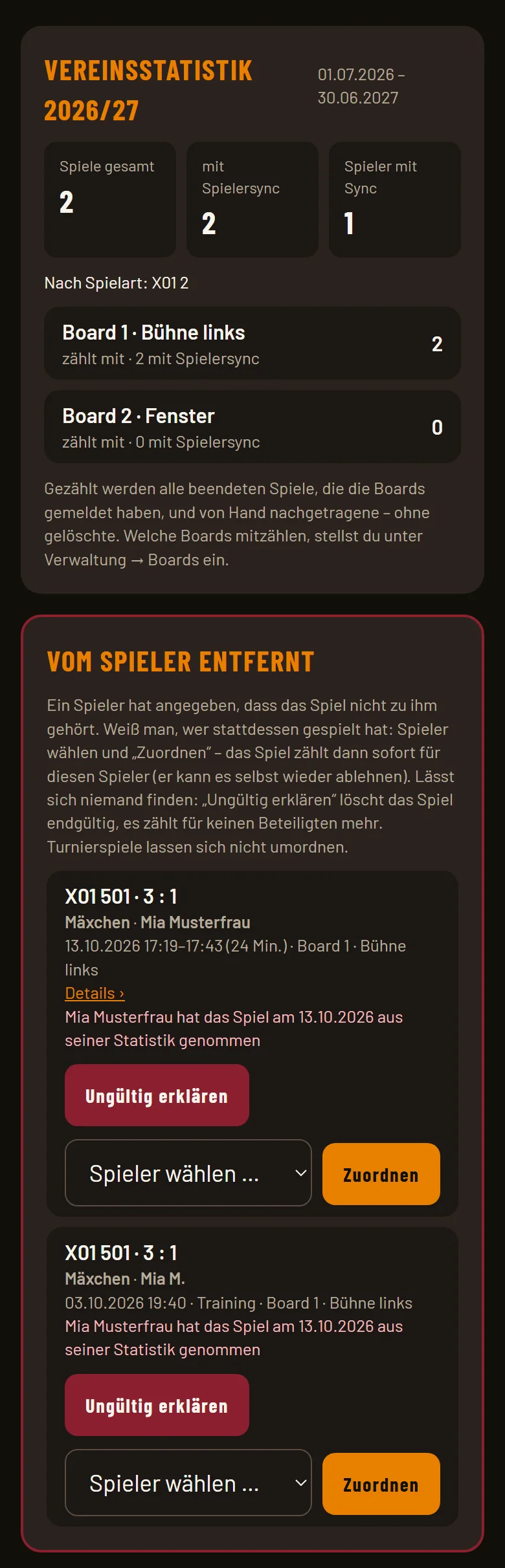
- Vereinsstatistik je Saison: Spiele gesamt, mit Spielersync, Spieler, je Spielart und je Board. Welche Boards mitzählen, stellen Admins unter Boards ein („zählt für die Vereinsstatistik“).
- Vom Spieler entfernt – Spiele, bei denen jemand „Das war ich nicht“ getippt hat. Ein Admin (mit Zwei-Faktor) kann das Spiel unter Spieler wählen … dem richtigen Spieler Zuordnen – es zählt dann sofort für ihn, er bekommt die Bestleistungs-Vorschläge. Lässt sich niemand finden: Ungültig erklären löscht das ganze Spiel für alle. Turnierspiele lassen sich nicht umordnen.
- Offene Spiele – laufende oder pausierte Spiele, die an jedem Board fortgesetzt werden können. Admins können ein hängengebliebenes Spiel Entfernen; ohne Änderung verschwinden sie nach 30 Tagen. Soll ein Spiel länger liegen bleiben (es geht erst in einigen Wochen weiter), wählt ein Admin Nicht verfallen lassen.
- Zu Hause weiterspielen – möchte ein Mitglied ein offenes Spiel mit anderen Spielern an seinem Heim-Scorer beenden, steht beim Spiel die Anfrage (auch als Hinweis in der Verwaltungsübersicht). Admins und Turnierverwalter können sie Für zu Hause freigeben oder Ablehnen. Mit der ersten Eingabe zu Hause wird es ein Heimspiel: nur noch Heimstatistik, keine Bestleistungs-Vorschläge mehr. Bestleistungen, die vorher in der Spielstätte gefallen sind, kennt die App bei offenen Spielen nicht – von den Spielern nennen lassen und unter Bestleistungen von Hand eintragen. Solo-Spiele brauchen keine Freigabe, Turnierspiele gehen nicht. Auch nach der Freigabe lässt sich das Spiel zu Hause nur öffnen, wenn die ursprünglichen Mitspieler (mit Spielersync) dort als Gast angemeldet sind.
- Alle Spiele – die beendeten Spiele, ohne Angabe die der letzten 7 Tage (siehe unten „Zeiten, Filter und Tage“). Wurde ohne Spielersync gespielt (im Spiel steht „Gast“ – vergessen oder kein Internet), klappt ein Admin beim Spiel Ohne Spielersync gespielt? Spieler nachträglich zuordnen auf, wählt den Spieler und tippt Zuordnen. Das Spiel zählt dann sofort für ihn, Bestleistungen kommen als Vorschlag; er kann es selbst mit ✗ wieder ablehnen. Bei Turnierspielen und Spielen von sehr alten Scorern geht das nicht.
Zeiten, Filter und Tage
- Beginn und Ende: Bei jedem Spiel stehen Beginn, Ende und Dauer laut Scorer, z. B. „19:05–19:32 (27 Min.)“ – nicht der Zeitpunkt des Hochladens. War ein Scorer kurz ohne Internet, bleiben die Zeiten trotzdem richtig. Spiele von Scorern vor Version 0.39.3 zeigen nur das Ende.
- Nach Tagen: Die Liste „Alle Spiele“ ist nach Monaten und Tagen gegliedert (Tag, an dem das Spiel beendet wurde). Jeder Monat ist eine eigene Unterkachel; nur der laufende Monat ist aufgeklappt, die anderen öffnest du durch Antippen.
- Details: Details › am Spiel öffnet die Auswertung des Spiels – auch wenn du selbst nicht mitgespielt hast. X01 mit Averages, Legs und Scoreboard, alle anderen Spiele mit der Auswertung vom Spielende am Board (ab Scorer-Version 0.44). Wird ein Spiel für ungültig erklärt, sind auch seine Details weg. Nach einem Jahr löscht die App die einzelnen Aufnahmen und Details jedes Spiels; Ergebnis und Statistik bleiben.
- Filter: Über der Liste wählst du Spielart, Board, Spieler, die Art des Spiels (normale Spiele, Ligaspiele, Training, Heimspiele, von Hand nachgetragen) und einen Zeitraum (von/bis). Filter zurücksetzen zeigt wieder die letzte Woche.
- Zeitraum: Ohne Angabe stehen in der Liste nur die Spiele der letzten 7 Tage – so bleibt die Seite schnell. Ältere Spiele findest du über „von/bis“; Gesamter Verlauf hebt die Begrenzung auf (gezeigt werden dann höchstens die neuesten 300 – für mehr den Zeitraum oder die Filter enger wählen).
D12 Spiele von Hand nachtragen
Nicht jedes Spiel läuft über einen Scorer: Am Board ohne PC oder wenn ein Scorer ausfällt, wird an der Tafel gezählt. Solche Spiele trägst du unter Verwaltung → Spiel nachtragen von Hand ein – als Admin oder Turnierverwalter. Sie zählen voll mit (Statistik der Spieler, Vereinsstatistik) und sind als „von Hand nachgetragen“ gekennzeichnet.
Notfallzettel
Unten auf der Seite gibt es für jede Spielart einen Notfallzettel als PDF: DIN A7, acht Stück auf einem A4-Blatt, an den gestrichelten Linien schneiden. Die Spieler notieren darauf Namen, Mitgliedsnummern, Sieger und die Werte des Spiels und geben den Zettel bei dir ab. Am besten liegt von jedem Spiel ein kleiner Stapel an der Theke.
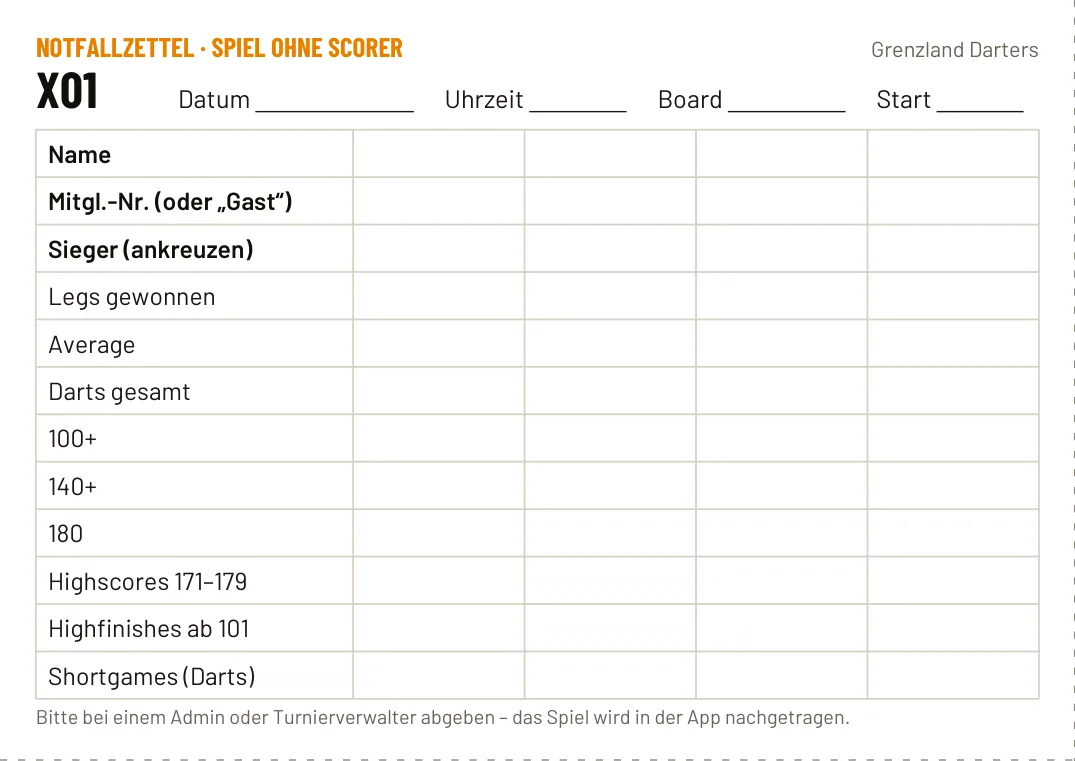
Spiel eintragen
- Spielart wählen – die Felder passen sich an.
- Datum, Uhrzeit, bei X01, Elimination und Kopfgeld den Startscore und – wenn bekannt – die Dartscheibe wählen (die Liste kommt aus der Board-Drehung).
- Je Spieler: Spielerprofil wählen oder Gast / ohne Spielerprofil, bei „hat gewonnen“ den Sieger markieren und die Werte vom Zettel übertragen. Leere Felder zählen als 0. Mindestens zwei Spieler, mindestens einer mit Spielerprofil.
- SPIEL EINTRAGEN. Das Spiel steht sofort bei den Spielern unter Spiele.
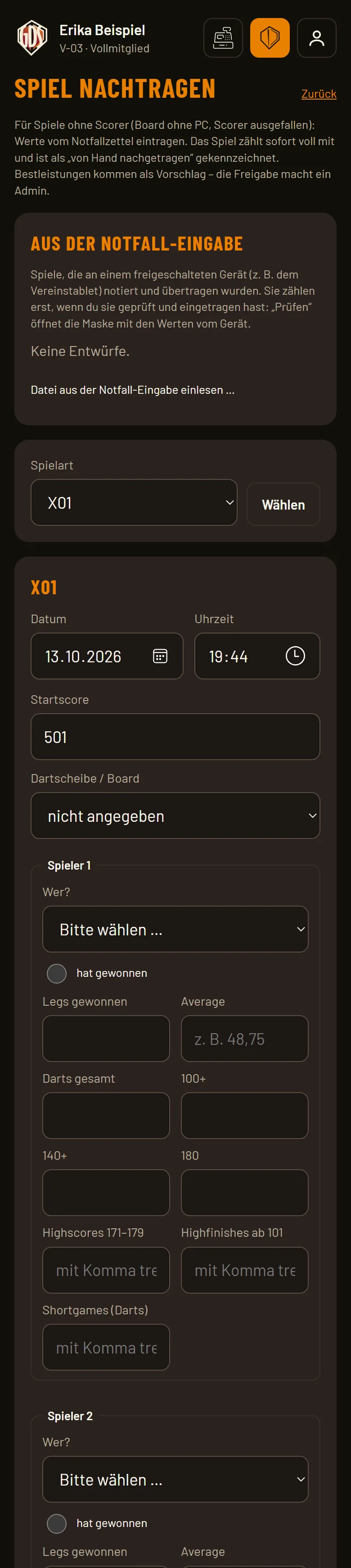
- Average: Die App rechnet Averages aus Punkten und Darts. Steht auf dem Zettel nur der Average, wird das Spiel mit 45 Darts je gespieltem Leg gewichtet; mit „Darts gesamt“ zählt es genau.
- Bestleistungen (Highscores, Highfinishes, Shortgames) kommen als Vorschlag unter Bestleistungen. Aus nachgetragenen Spielen übernimmt sie nur ein Admin – auch wenn ein Turnierverwalter das Spiel eingetragen hat.
- 9-Darter im freien Modus (eigener Start oder eigene Schrittweite): den Haken Im freien Modus gespielt setzen. Das Spiel zählt normal mit, die „höchste Stufe“ aber nicht als Bestwert in der Statistik. Auf dem Notfallzettel für den 9-Darter gibt es dafür das Feld Frei – dort notieren die Spieler die Stufen, z. B. „40–100“.
- Gast eingetragen, später stellt sich heraus, wer es war? Ein Admin ordnet den Platz unter Verlauf aus Scorer nachträglich zu.
- Falsch eingetragen? Ein Admin erklärt das Spiel unter Verlauf aus Scorer für ungültig, danach neu eintragen.
Notfall-Eingabe am Tablet
Statt auf Papier lassen sich Spiele auch an einem freigeschalteten Gerät notieren – z. B. am Vereinstablet. Die Notfall-Eingabe läuft ohne Anmeldung und sogar ohne Verbindung, also auch dann, wenn Internet oder Server ausgefallen sind und kein Admin oder Turnierverwalter da ist.
- Gerät freischalten (einmalig, ein Admin): mit dem Gerät in die Verwaltung → Einstellungen → Notfall-Geräte, Namen eintragen, Freischalten. Danach einmal die Notfall-Eingabe öffnen, damit sie auch ohne Internet bereitsteht.
- Spiel notieren: Die Notfall-Eingabe hat dieselben Felder wie „Spiel nachtragen“. Statt einer Auswahlliste tippen die Spieler Name und Mitgliedsnummer (ohne Nummer = Gast) – auf dem Gerät liegt keine Mitgliederliste. SPIEL SPEICHERN legt das Spiel auf dem Gerät ab.
- Übertragen: Ist die App wieder erreichbar, meldet sich ein Admin oder Turnierverwalter am Gerät an und tippt in der Notfall-Eingabe AN DIE APP ÜBERTRAGEN.
- Prüfen: Die Spiele stehen oben auf dieser Seite unter Aus der Notfall-Eingabe. Prüfen öffnet die Maske mit den Werten vom Gerät; darüber steht, was getippt wurde und welchem Spielerprofil die Mitgliedsnummer zugeordnet ist. Stimmt alles: SPIEL EINTRAGEN. Doppelt oder Unsinn: Verwerfen.
- Ohne Verbindung öffnest du die Notfall-Eingabe über den Knopf auf der Seite „Keine Verbindung“ oder direkt unter
/notfall/. - Kommt das Gerät länger nicht ins Netz: ALS DATEI SICHERN und die Datei hier unter „Datei aus der Notfall-Eingabe einlesen“ hochladen.
- Die Spiele liegen bis zum Übertragen nur auf dem Gerät. Wer dort die Website-Daten des Browsers löscht, löscht auch sie. Die Papierzettel bleiben der Rückfall, wenn das Tablet nicht greifbar ist.
D13 Boards und Scorer-Updates
Ein Board ist ein PC mit dem Grenzland Darts Scorer. Nur freigeschaltete Boards dürfen sich beim Server melden, Spielersync nutzen und Turnierspiele bekommen. Ändern dürfen hier nur Admins mit Zwei-Faktor; Turnierverwalter sehen die Liste.
Board freischalten
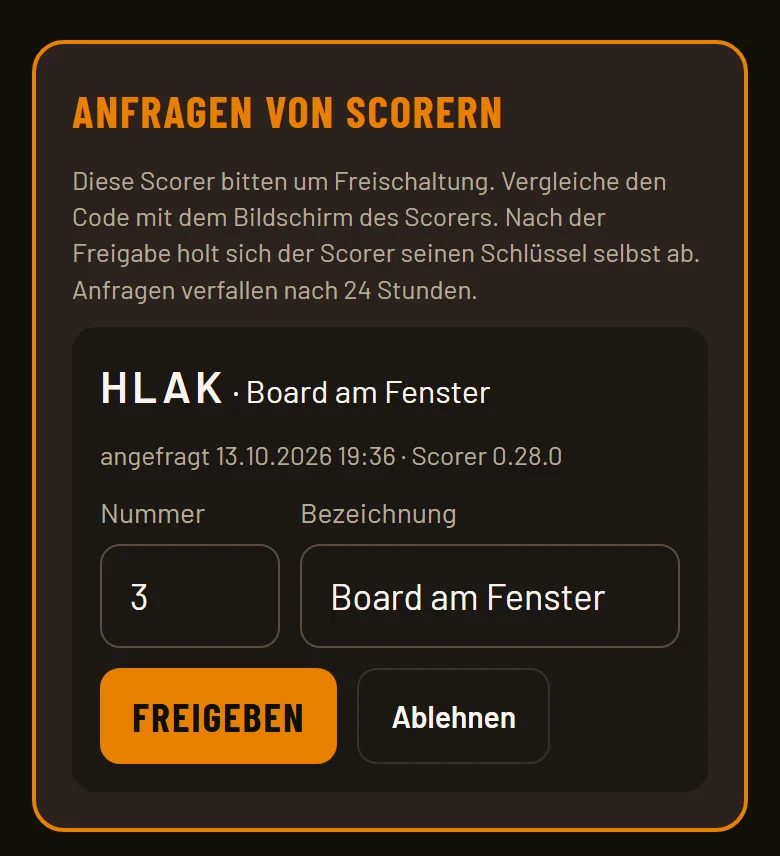
- Am einfachsten: Am Scorer unter Einstellungen → Netzwerk Freischaltung anfragen. Die Anfrage erscheint hier unter Anfragen von Scorern mit einem 4-stelligen Code – mit dem Bildschirm des Scorers vergleichen, Nummer und Bezeichnung prüfen, FREIGEBEN. Der Scorer holt sich den Schlüssel selbst ab.
- Von Hand: Board freischalten mit Nummer (1–99) und Bezeichnung – der Schlüssel wird nur einmal angezeigt und im Scorer eingetragen.
Freigabecode für den Scorer
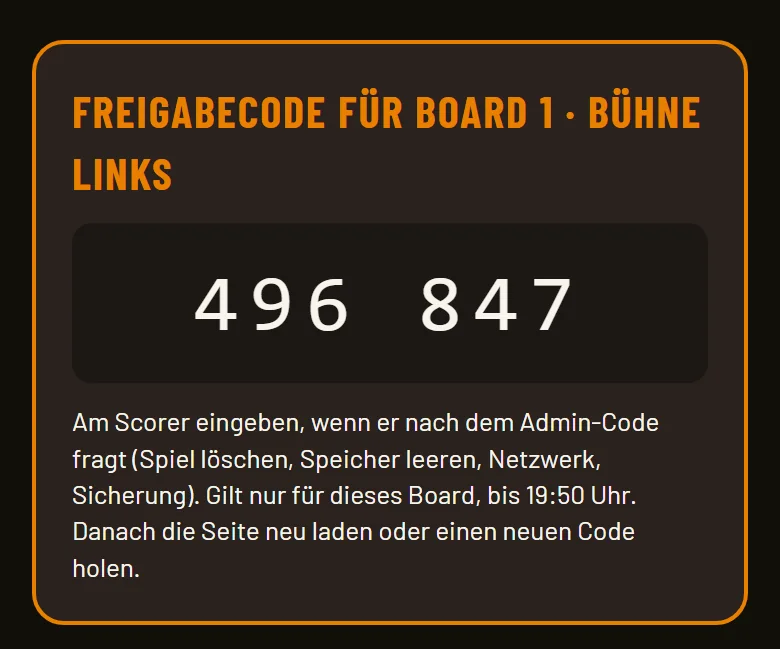
An einem registrierten Board fragt der Scorer beim Löschen von Spielen und in Netzwerk, Sicherung und Daten nach einem Admin-Code. Den zeigt Freigabecode beim jeweiligen Board: 6 Ziffern, nur für dieses Board, ein paar Minuten gültig. Danach ist das Board 10 Minuten freigeschaltet.
Boards verwalten
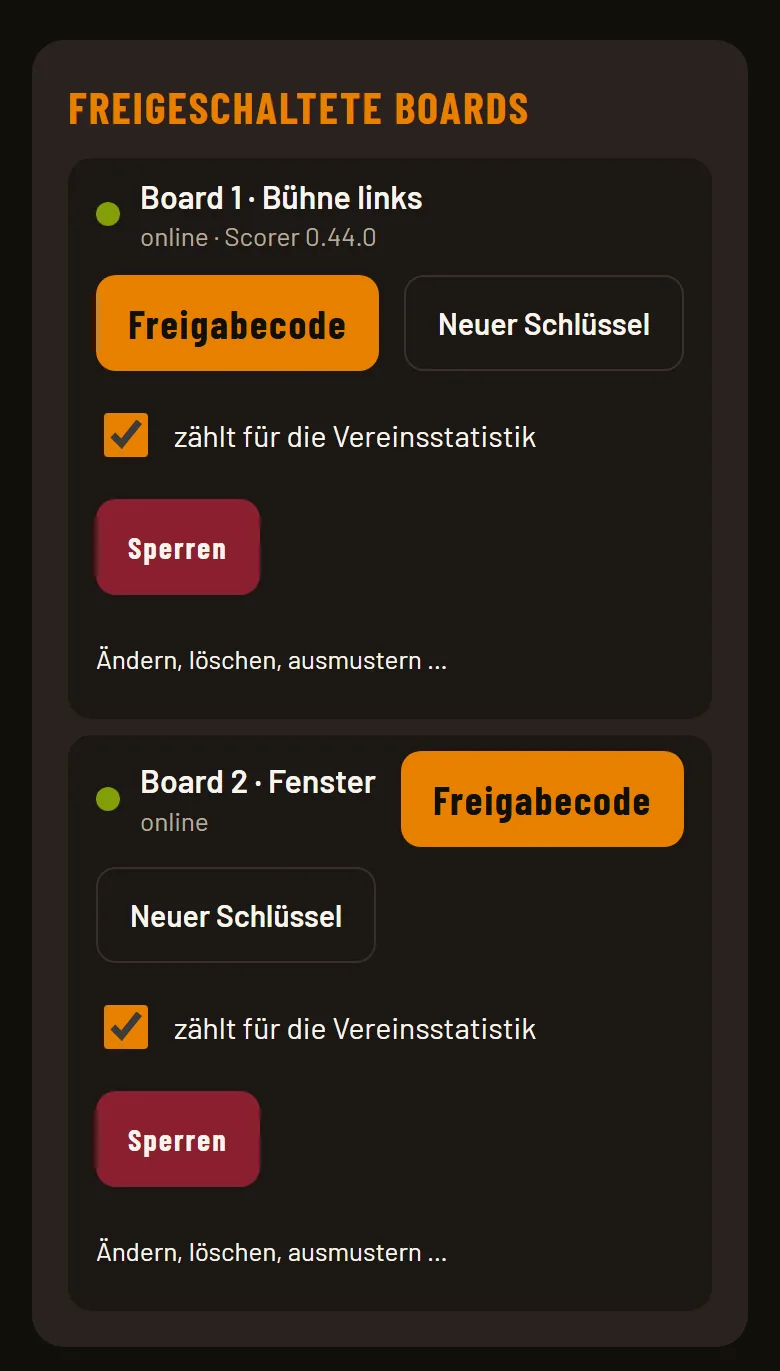
- Neuer Schlüssel – der alte gilt nicht mehr (z. B. bei einem neuen PC).
- zählt für die Vereinsstatistik – z. B. ein Test-Board ausnehmen.
- Sperren – das Board meldet sich nicht mehr.
- Ändern, löschen, ausmustern … – Nummer und Bezeichnung ändern (Schlüssel bleibt); Boards ohne Spiele löschen, Boards mit Spielen ausmustern (Spiele und Statistik bleiben, Nummer und Name werden frei).
- Der grüne Punkt zeigt, ob das Board in den letzten 2 Minuten online war, dazu die Scorer-Version.
Heim-Scorer genehmigen
Mitglieder können den Scorer auch zu Hause nutzen. Dafür fragt ihr Scorer wie jedes Board die Freischaltung an, und das Mitglied gibt den angezeigten Code in der App unter „Mein Konto“ → Heim-Scorer ein. Die Anfrage erscheint dann oben auf der Boards-Seite mit dem Vermerk „Heim-Scorer für …“.
- HEIM-SCORER GENEHMIGEN (Admin mit Zwei-Faktor) – Nummer und Bezeichnung vergibt die App selbst. Bei Jugendmitgliedern nur mit Zustimmung der Eltern.
- Die Karte HEIM-SCORER zeigt alle genehmigten Scorer mit Besitzer. Sperren stoppt einen Scorer sofort (z. B. bei Missbrauch), Trennen entfernt ihn – danach muss das Mitglied neu anfragen.
- Ein Heim-Scorer bekommt nur die Daten seines Besitzers: keine Spielerliste, keine Geister anderer, kein Turnier; von den offenen Spielen nur eigene Solo-Spiele, Heimspiele und Spiele, die für zu Hause freigegeben wurden (siehe „Verlauf aus Scorer“). Er zählt nie für die Vereinsstatistik; die Spiele dort sind Heimspiele und stehen getrennt, ohne Bestleistungs-Vorschläge.
- Gäste: Ein Vereinskollege kann sich an einem Heim-Scorer für einen Besuch selbst anmelden (Einmalcode aus seiner App, höchstens 6 Stunden) und das jederzeit selbst beenden. Dafür ist keine Genehmigung nötig; im Änderungsprotokoll steht „Als Gast an einem Heim-Scorer angemeldet“.
- Mehr als ein Heim-Scorer: Standard ist einer je Mitglied. Die Grenze hebst du in der Kassen-Verwaltung am Konto an (Karte „Spielerprofil & Turniere“ → Erlaubte Heim-Scorer).
Scorer-Updates
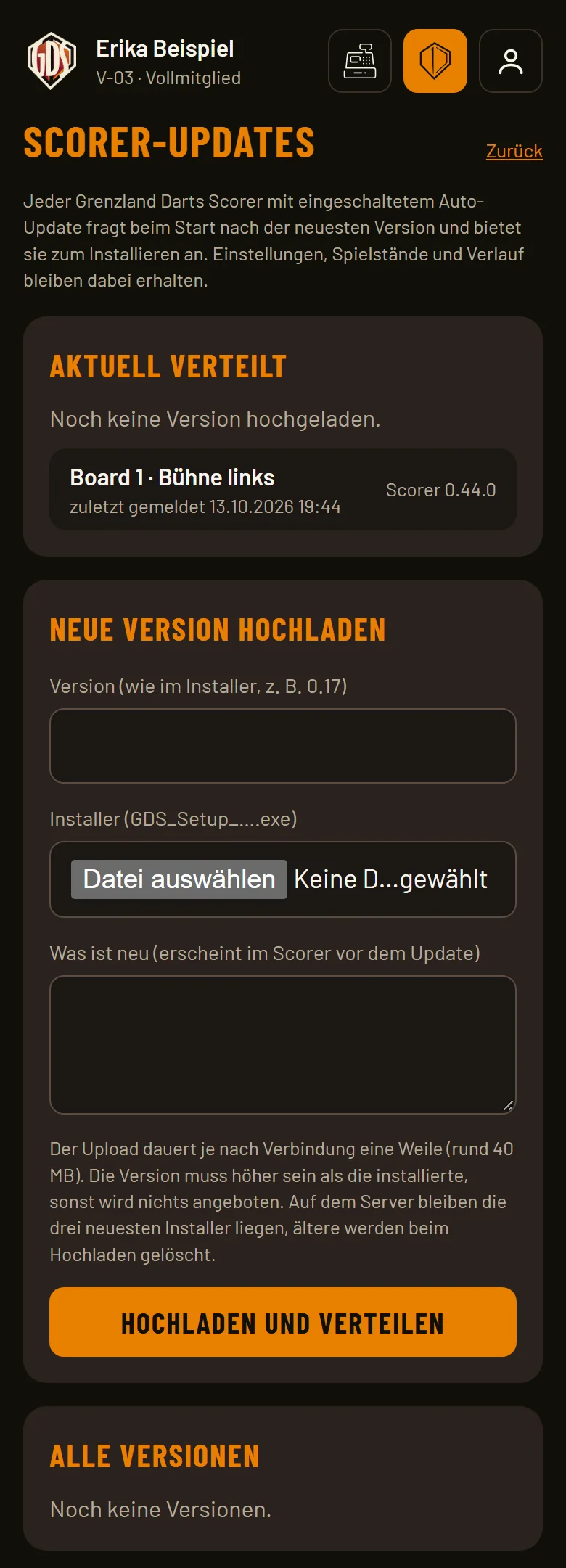
Unter Scorer-Updates lädt ein Admin eine neue Scorer-Version hoch: Version (wie im Installer), Installer-Datei und „Was ist neu“ – HOCHLADEN UND VERTEILEN. Alle Scorer fragen beim Start nach und bieten das Update an. Eine Version lässt sich Zurückziehen; auf dem Server bleiben die Installer der drei höchsten Versionen.
D14 Board-Drehung
Damit die Dartscheiben gleichmäßig abnutzen, werden sie regelmäßig gedreht – im Normalfall alle am selben Tag um ein schwarzes Feld im Uhrzeigersinn. Die Board-Drehung (unter Boards) erinnert daran und zählt mit. Drehen und bestätigen dürfen Admins und Turnierverwalter.
Drehung bestätigen
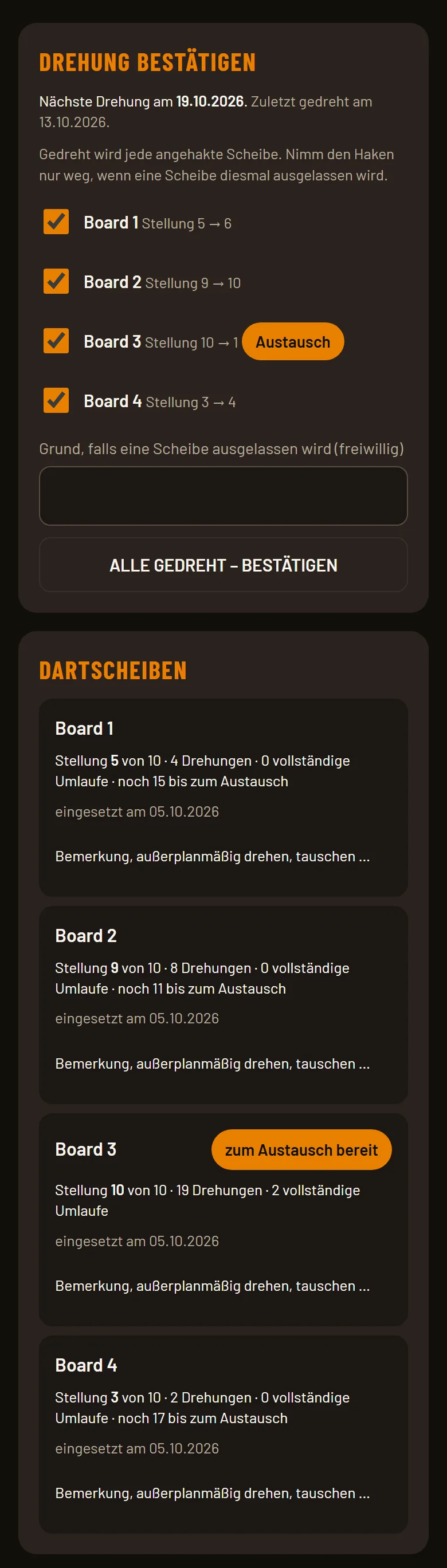
- Am Drehtag erscheint der Hinweis „Heute werden die Boards gedreht“ (in der Verwaltungsübersicht, auf der Board-Seite und bei Admins auf der Startseite der App).
- Alle Scheiben drehen. Eine Scheibe ausgelassen? Haken entfernen und optional einen Grund angeben.
- ALLE GEDREHT – BESTÄTIGEN. Der nächste Termin springt im Rhythmus weiter.
Je Scheibe
- Stellung, Drehungen, vollständige Umläufe und wie lange noch bis zum Austausch.
- Bemerkung (Abnutzung, Mängel) speichern.
- Außerplanmäßig drehen oder Scheibe getauscht – mit Grund (Pflicht). Ein Tausch setzt die Drehungen auf 0.
- Bezeichnung und Drehungen korrigieren, Reihenfolge ändern, aus der Liste nehmen; neue Scheiben unter Dartscheibe hinzufügen (auch Plätze ohne Scorer).
Einstellungen
Drehen alle … Tage (z. B. 14), Nächste Drehung am, Stellungen je Umlauf (10 – nach 9 Drehungen ist ein Umlauf vollständig) und Austausch nach … Umläufen (z. B. 2). Ist eine Scheibe so weit, steht dort „zum Austausch bereit“.
↑ Nach obenD15 Training: Trainer und Trainingspläne
Die Trainingsverwaltung ist ein eigener Bereich für Trainer: Im Menü unter Verein → Training. Oben steht eine Karte mit deiner Trainerrolle und dem, was du damit darfst.
Wer ist Trainer?
- Allgemein – Trainingspläne für alle Mitglieder und Gäste: Jugend-, Erwachsenen- und Ligatraining. Admins sind das immer.
- Jugend – nur Jugendtraining: Jugendmitglieder und Gäste.
- Liga – nur Ligatraining für die Spieler der Ligamannschaft. Liga-Trainer sind der 1. TC und der 2. TC.
Eingestellt wird das von einem Admin in der Kassen-Verwaltung am Mitgliedskonto, Karte Training & Ligamannschaft: Trainer (Allgemein / Jugend), Haken Ligaspieler und 1. TC / 2. TC.
Trainingsplan anlegen
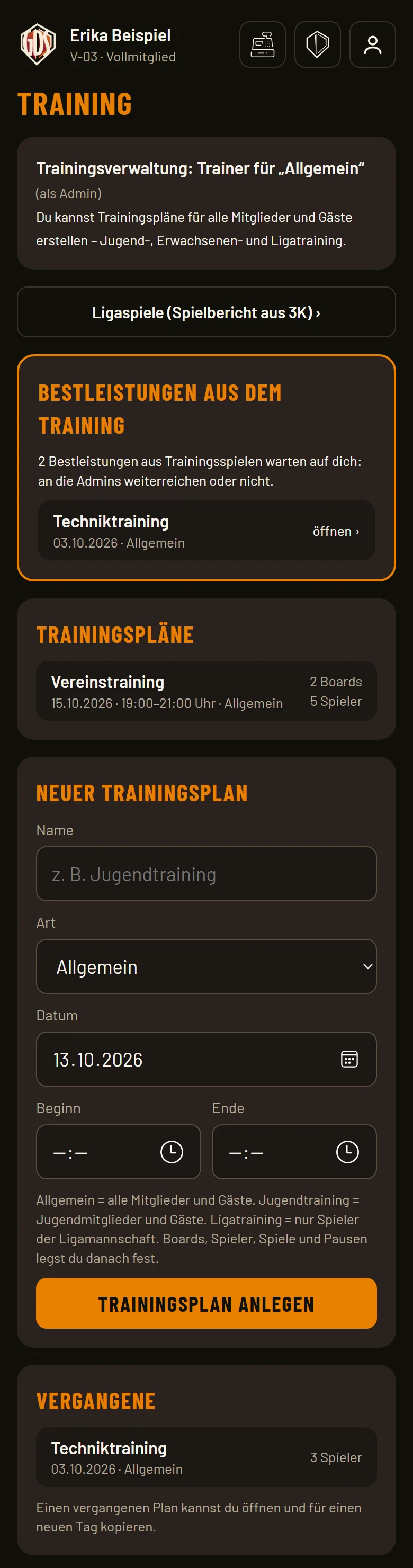
- Unter Neuer Trainingsplan Name, Art (Allgemein, Jugendtraining, Ligatraining), Datum und – wenn du magst – Beginn und Ende eintragen.
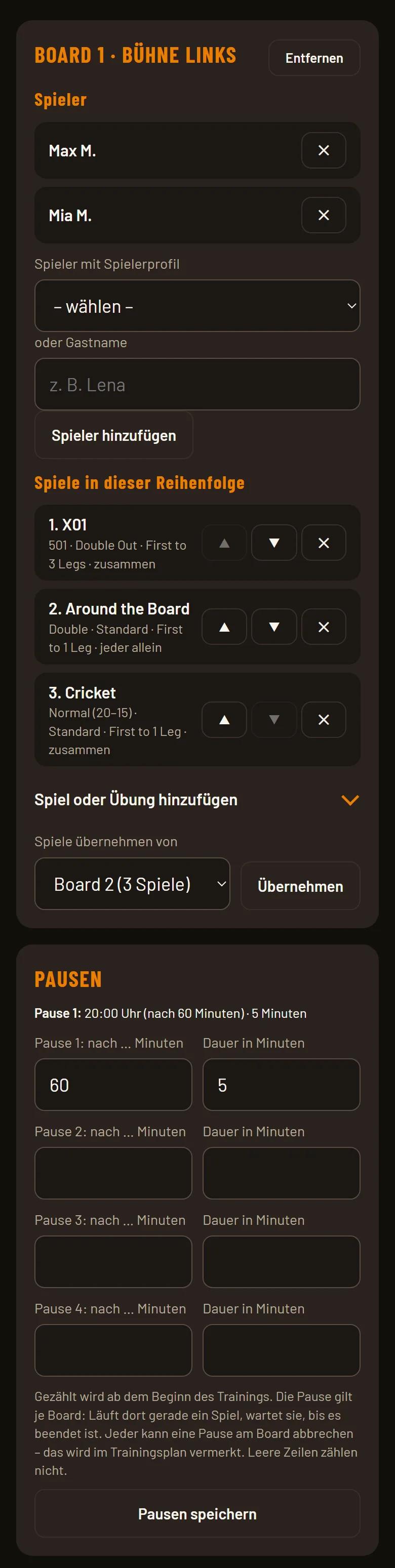
- Board hinzufügen – jedes Board hat seine eigenen Spieler und seine eigene Folge von Spielen.
- Spieler je Board: aus den Spielerprofilen wählen oder einen Gastnamen eintippen. Jugendtraining: nur Jugendmitglieder mit freigegebenem Spielerprofil und Gäste. Ligatraining: nur Ligaspieler, keine Gäste. Für Gäste wird nichts gespeichert.
- X01-Vorgabe je Spieler (Chancenausgleich): Unter jedem Spieler steht „X01: …“ – aufklappen, Startwert und Check-Out wählen, Speichern. Ohne eigene Angabe gilt die Vorgabe aus dem Spielerprofil des Spielers (Gäste: wie im Spiel). Sie gilt für alle X01-Spiele dieses Trainings, auch im Heimtraining (gegen Bot oder Geist für das ganze Spiel); das Spielerprofil bleibt unverändert. Braucht Scorer 0.46.1 am Board.
- Spiel hinzufügen: alle Spiele des Scorers mit den wichtigsten Voreinstellungen. „zusammen“ = die Spieler des Boards gegeneinander; „jeder allein“ = nacheinander für sich (bei 9-Darter, Around the Board, Wettrennen, Splitscore und Cricket). Mit ▲ ▼ änderst du die Reihenfolge.
- 9-Darter frei einstellen (Scorer ab 0.40): Bei „Stufen“ Frei wählen und Start, Ziel und Schrittweite eintragen – z. B. Start 40, Ziel 100, Schrittweite 10 fürs Jugendtraining. Start ab 2, Ziel bis 501, Schrittweite 1–100, höchstens 30 Stufen; passt die Schrittweite nicht genau, ist die letzte Stufe das Ziel. Bei „Standard“ bleibt es bei Start 100, +10 und Ziel 150/170/200.
- Übungen stehen in derselben Auswahl unter den Spielen: Zielwurf (Feld und Anzahl Darts, z. B. 15 Darts auf das Bull), Dübelwerfen (Lochgröße Einfach / Mittel / Schwer, Runden mit je 10 Dübeln), Doublefolgen (Folge wie D20 → D10 → D5 und Durchgänge mit je 3 Darts) und Checkout-Training (Schwierigkeit: mit 1, 2 oder 3 Darts zu checken, und Durchgänge). Jede Übung geht „zusammen“ (abwechselnd, bis zu 4 Spieler) oder „jeder allein“.
- Bei mehreren Boards: Spiele übernehmen von kopiert die Spielfolge eines anderen Boards.
- Pausen nach Zeitplan: „nach … Minuten“ ab dem Beginn und die Dauer. Die Pause gilt je Board und wartet, bis ein laufendes Spiel beendet ist.
Freigeben und Verlauf
- Solange der Plan ein Entwurf ist, sehen ihn die Boards nicht. Mit FÜR DIE BOARDS FREIGEBEN erscheint er am Trainingstag an seinen Boards im Scorer unter „Training“ (siehe Teil E, „Training am Board“). Dafür braucht jedes Board Spieler und mindestens ein Spiel.
- Änderungen an Spielern, Spielen und Pausen gelten auch nach der Freigabe sofort.
- Zurück in den Entwurf nimmt den Plan von den Boards, Training beenden schließt ihn ab.
- Verlauf an den Boards zeigt je Board mit Uhrzeit, was passiert ist: Training begonnen, welche Spiele von wem gespielt (auch Wiederholungen), Übungen mit dem Ergebnis je Spieler (z. B. „Dübelwerfen beendet – Max 21/30“), Pausen begonnen, beendet oder abgebrochen.
Trainingsspiele zählen nicht in Statistik, Ranglisten, Vereinszählung und Wurfprofil. Die Ergebnisse der Spiele und Übungen werden je Spieler mit Spielerprofil gespeichert (für Gäste nicht).
Ergebnisse und Bestleistungen aus dem Training
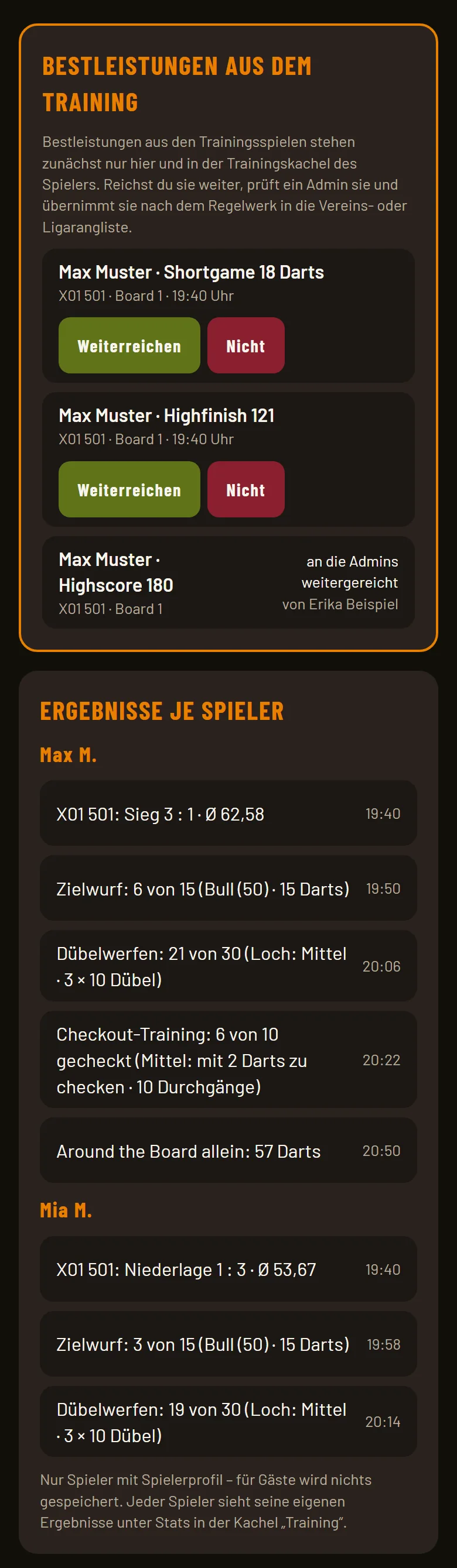
- Ergebnisse je Spieler – am Plan siehst du für jeden Spieler mit Spielerprofil, was er gespielt und geübt hat (z. B. „X01 501: Sieg 3 : 1 · Ø 62,58“, „Dübelwerfen: 21 von 30“). Jeder Spieler sieht seine eigenen Ergebnisse unter Stats in der Kachel Training.
- Löschen – nimmt jemand nicht mehr am Training teil, löschst du unter seinem Namen mit Nimmt nicht mehr am Training teil? → Trainingsergebnisse löschen alle seine Trainingsergebnisse (aus allen Trainings). Von selbst löscht die App sie 12 Monate nach dem letzten Training des Spielers und beim Wechsel vom Jugend- in den Erwachsenenbereich. Der Verlauf an den Boards verschwindet nach 12 Monaten. Übernommene Bestleistungen bleiben in der Rangliste, die Trainingspläne bleiben.
- Bestleistungen aus dem Training – wirft jemand in einem Trainingsspiel (zusammen gespielt) einen Highscore, ein Highfinish oder ein Shortgame, steht das zunächst nur hier und in seiner Trainingskachel. Du entscheidest: Weiterreichen schickt die Bestleistung an die Admins, Nicht lässt sie im Training.
- Weitergereichte Bestleistungen erscheinen bei den Admins unter Verein → App-Verwaltung → Bestleistungen mit dem Vermerk „aus dem Training“. Nur ein Admin übernimmt sie nach dem Regelwerk in die Vereins- oder Ligarangliste (oder verwirft sie). Der Spieler sieht den Stand in seiner Kachel.
- Auf der Übersicht der Trainingsverwaltung steht ein oranger Hinweis, solange Bestleistungen auf dich warten.
- Allein gespielte Spiele („jeder allein“) und Übungen ergeben keine Bestleistungen für die Rangliste.
- Ein Training, in dem schon gespielt wurde, lässt sich nicht mehr löschen.
Nach Hause schicken (Heimtraining)
- Am Plan gibt es die Karte Nach Hause schicken mit allen eingeplanten Spielern, die ein Spielerprofil haben. Wer einen Heim-Scorer hat, bekommt mit Schicken die Spielfolge seines Boards nach Hause – gültig bis zum Datum daneben (vorbelegt: 14 Tage, höchstens 90).
- Der Plan muss dafür nicht freigegeben sein und kann schon vorbei sein. Ändert sich die Spielfolge des Boards, gilt das auch zu Hause.
- Je Spieler gilt immer nur ein Heimtraining: Ein neu geschicktes ersetzt das bisherige. Mit Zurücknehmen verschwindet es am Heim-Scorer sofort.
- Zu Hause gibt es keine Pausen. Der Spieler entscheidet selbst, wie er spielt: allein, gegen einen eingetippten Namen (z. B. die Eltern), bei X01 auch gegen Bot oder Geist – oder zusammen mit einem Vereinskollegen, der als Gast angemeldet ist (siehe Teil E, „Training am Board“).
- Die Ergebnisse stehen unter „Ergebnisse je Spieler“ mit dem Vermerk (zu Hause) – zu Hause schaut niemand zu, deshalb gibt es daraus keine Bestleistungen. Im „Verlauf an den Boards“ stehen nur die Vereinsboards.
D16 Ligaspiele (für TCs)
Für die TCs der Ligamannschaft und Admins. Ligaspiele werden weiter in 3K geführt – dort stehen der verbindliche Spielbericht, die Ergebnisse und die Bestleistungen. Die App übernimmt den Bogen aus 3K, damit die Spiele künftig an den Scorern laufen und ihr den Stand jederzeit seht.
Du findest die Ligaspiele unter Verein → Training (Knopf „Ligaspiele“) und als Admin auch unter Verein → App-Verwaltung.
Ligaspieler
- Ein Admin markiert Mitglieder am Konto als Ligaspieler (Verwaltung → Konto → „Training & Ligamannschaft“). Dabei wird automatisch ein Spielerprofil eingerichtet.
- Solange jemand in der Ligamannschaft spielt, lässt sich sein Spielerprofil nicht archivieren oder löschen.
Ablauf am Spieltag
- In 3K den Spielbericht öffnen und als PDF exportieren. In der App unter „Ligaspiele“ hochladen (EINLESEN) – das geht schon vor der Aufstellung und legt das Ligaspiel an.
- Nach dem Abgleich der Handzettel die Aufstellung in 3K eintragen, das PDF neu exportieren und noch einmal einlesen. Die App zeigt den Bogen mit allen 16 Spielen in vier Blöcken.
- Spieler zuordnen: Unsere Spieler erkennt die App am vollen Namen. Ist ein Name in 3K anders geschrieben als in der Kasse, erscheint oben eine Karte zum Zuordnen.
- Ergebnisse: Die Legs je Spiel eintragen (Best of 5: der Sieger hat 3). Blocksummen, Zwischenergebnis nach Block 2 und Endstand rechnet die App.
- Für die Blöcke 3 und 4 das PDF nach dem Eintragen in 3K noch einmal einlesen – gespielte Spiele bleiben unverändert.
- Mit IN 3K ÖFFNEN kommst du direkt zum Spielbericht, um Ergebnisse und Bestleistungen dort einzutragen.
- Hinweise zur Aufstellung: Die App meldet, wenn jemand mehr als 3 Einzel oder 2 Doppel spielt oder alle in derselben Hälfte (§ 4 der Spielordnung). Das ist nur ein Hinweis.
- Vergangenes Ligaspiel nachtragen: Den fertigen Spielbericht aus 3K einlesen – Aufstellung und Ergebnisse werden übernommen.
- Gegner: Von den Gegnern speichert die App nur die Namen aus dem Spielbericht; nach dem Saisonende werden sie entfernt, das Ergebnis bleibt.
Spiele an den Boards
- An den Scorern im Hauptmenü Turnier öffnen und Bereit für Turnier einschalten (Scorer ab Version 0.39).
- Im Ligaspiel in der Karte Boards die Boards anhaken und Offene Spiele abwechselnd verteilen – oder am einzelnen Spiel das Board wählen.
- Jedes Board zeigt sein nächstes Spiel. Der Schreiber drückt Spiel starten, trägt ein, wer das Ausbullen gewonnen hat, und schreibt wie gewohnt (501, Best of 5; im Doppel alle vier Spieler). Am Board stehen die Namen als „Vorname N.“.
- Das Ergebnis kommt von selbst in den Bogen („Board N“). Danach zeigt das Board sein nächstes Spiel.
- Nach Block 2: Aufstellung für Block 3 und 4 in 3K eintragen, PDF neu einlesen, wieder verteilen.
- Ein Spiel kommt erst ans Board, wenn keiner seiner Spieler gerade am anderen Board spielt.
- Ein Ergebnis, das du von Hand einträgst oder korrigierst, überschreibt das Board nicht mehr. Löschst du ein Ergebnis, nimmst du das Spiel damit auch vom Board (bei Bedarf neu auflegen).
- Widerspricht der gegnerische TC dem Schreiben am PC oder fällt das Netz aus: auf Papier schreiben und die Legs von Hand eintragen.
- Ligaspiele zählen nicht in der normalen Statistik der Spieler, sondern in einer eigenen Liga-Statistik (Spielerbereich → Stats → Karte „Liga“).
Anzeige und QR-Code für Zuschauer
- Jedes Ligaspiel hat eine öffentliche Anzeige ohne Anmeldung: Boards live mit Spielstand, die nächsten Spiele, der Stand beider Mannschaften und die letzten Ergebnisse. Alle Namen stehen dort als „Vorname N.“.
- Den QR-Code findest du im Ligaspiel in der Karte „Anzeige & QR-Code für Zuschauer“ (Neu erzeugen macht den alten Code ungültig, Aus schaltet die Anzeige ab).
- Scorer ohne Spiel zeigen dieselbe Anzeige mit dem QR-Code oben rechts: Hauptmenü → Turnier → beim Ligaspiel auf „Anzeige“. Ein bereites Board, das auf sein nächstes Spiel wartet, zeigt sie von selbst und springt zurück, sobald sein Spiel kommt.
- Mitglieder finden das Ligaspiel am Spieltag im Spielerbereich unter Turniere („Ligaspiel heute“).
Bestleistungen und Statistik
- Bestleistungen für 3K: Im Ligaspiel listet die Karte „Bestleistungen (für 3K)“ je Spieler beider Mannschaften Highscores, Highfinishes und Shortgames aus den Spielen an unseren Boards – zum Eintragen in 3K. Von Hand eingetragene Spiele haben dort keine Werte. Die Liga wertet ein Finish schon ab 100 als Highfinish – das stellst du im Ligaspiel unter „Einstellungen“ ein („Highfinish der Liga ab“); es gilt nur für diese Liste, nicht für unsere Ranglisten.
- Ligarangliste: Die Bestleistungen unserer Spieler stehen als Vorschläge unter Verwaltung → Bestleistungen, gekennzeichnet mit „Ligaspiel“. Sie lassen sich nur in die Liga-Rangliste übernehmen.
- Liga-Statistik: Jeder Ligaspieler sieht unter Stats die Karte „Liga“ (Ligaspiele, Einzel und Doppel gewonnen/gespielt, Legs, Average, 100+/140+/180, High Out, bestes Leg).
- Ligamannschaft: Im Spielerbereich unter Turniere führt „Ligamannschaft“ zu allen Ligaspielen der Saison mit Ergebnis und zur Bilanz unserer Spieler (ohne Averages).
Probespiel (zum Üben und Testen)
Unter Ligaspiele legst du ganz unten mit Probespiel anlegen einen Bogen mit 16 Spielen an – ohne 3K und auch mit Spielern, die nicht zur Ligamannschaft gehören.
- Datum und zwei Mannschaftsnamen eintragen (z. B. „Team Rot“ und „Team Blau“).
- In der Karte Aufstellung von Hand je Spiel die Namen eintippen und speichern – gern blockweise.
- Boards verteilen und spielen wie beim Ligaspiel; Anzeige und QR-Code für Zuschauer gibt es ebenfalls.
Ein Probespiel zählt in keiner Statistik und erzeugt keine Vorschläge für die Ranglisten. Die Karte „Bestleistungen (nur zur Ansicht)“ zeigt, was geworfen wurde, gespeichert wird davon nichts – wer etwas werten möchte, trägt es von Hand unter Bestleistungen ein. Die Boards bekommen die Spiele nur am eingetragenen Tag (und am Tag danach). Mit Probespiel löschen entfernen TCs und Admins alles wieder.
↑ Nach oben