 HILFEGrenzland Darters App & Scorer
Zur App
B · VERKÄUFER
Theke: verkaufen, aufladen, stornieren, Gästekonten, Tagesverkauf
B1 Theke und Verkäufer-Menü
Kassiert wird an der Theke – das ist die App auf einem von einem Admin freigeschalteten Gerät: der Theken-PC mit Hochkant-Monitor, das Tablet oder das persönliche Handy eines Verkäufers. An der Theke meldet sich niemand an: Jede Aktion wird mit Name und PIN einer berechtigten Person bestätigt.
Was darf ein Verkäufer?
- Immer: bar kassieren, Guthaben aufladen, für andere buchen und nachbuchen, Gästekonten anlegen und schließen, Tagesverkauf starten und beenden.
- Nur mit Zusatzrecht (vergibt ein Admin): stornieren und Minus freigeben.
- Admins dürfen alles.
Zahlenfeld oder Tastatur
Theken-PC und Tablet haben ein eigenes Zahlenfeld auf dem Bildschirm für PIN und Beträge. Auf einem Handy, das als Theke eingestellt ist („Tastatur des Geräts“), tippst du mit der normalen Zifferntastatur. Beträge laufen in beiden Fällen von rechts ein: 5 0 0 ergibt 5,00 €.
Das eigene Handy als Theke
Verkäufer und Admins können ihr Handy als Theke freischalten lassen – praktisch an Turniertagen:
- In der App unter Mein Konto die Karte THEKE AUF DIESEM HANDY öffnen.
- Namen für das Gerät prüfen und THEKE FÜR DIESES HANDY ANFRAGEN tippen.
- Ein Admin gibt die Anfrage frei. Danach erscheint unten in der App der Reiter Theke.
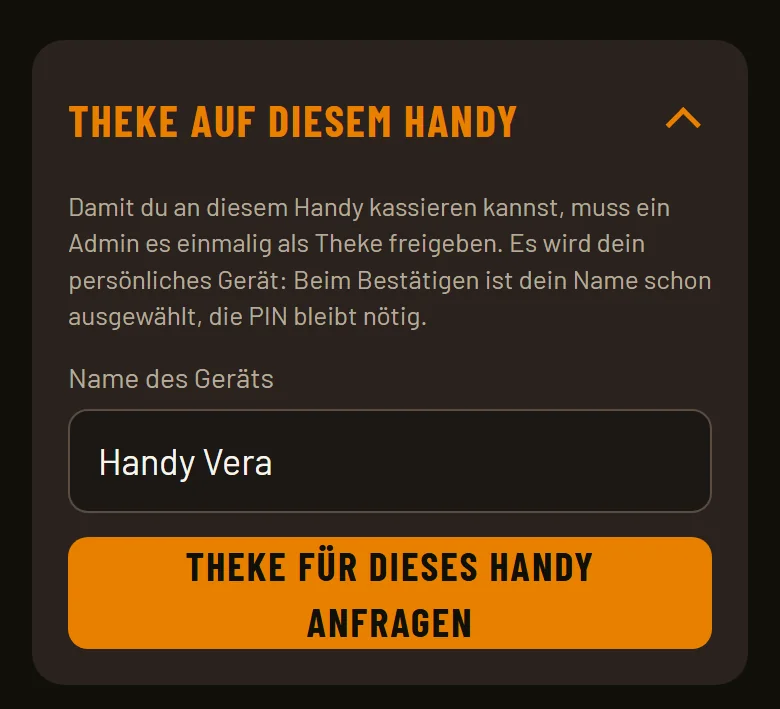
Auf deinem persönlichen Gerät bist du beim Bestätigen schon vorausgewählt („Bestätigen als …“) – die PIN brauchst du trotzdem. Über Jemand anderes bestätigt eine andere Person.
Das Verkäufer-Menü
Oben rechts an der Theke öffnet VERKÄUFER-MENÜ alle Aufgaben, die über das Kassieren hinausgehen:
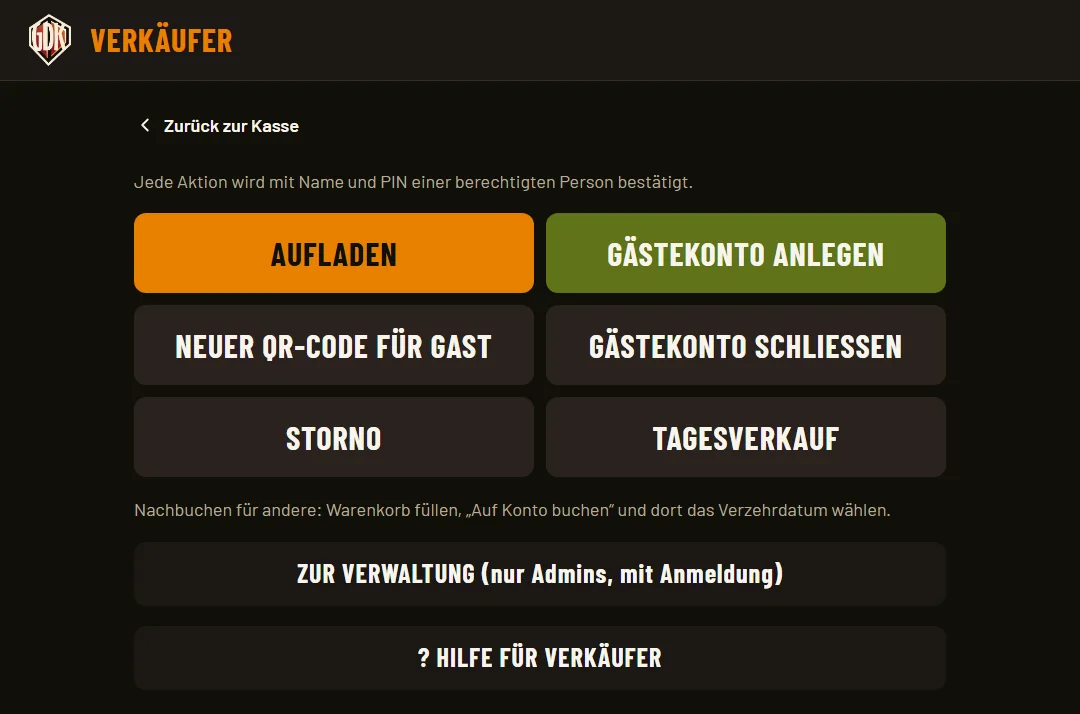
- AUFLADEN, GÄSTEKONTO ANLEGEN, NEUER QR-CODE FÜR GAST, GÄSTEKONTO SCHLIESSEN, STORNO, TAGESVERKAUF
- ZUR VERWALTUNG – nur für Admins, mit Anmeldung und Zwei-Faktor. Auf einem persönlichen Gerät zusätzlich MEIN KONTO.
Wenn die Kasse nicht erreichbar ist: Notfall-Strichliste
Fällt der Server oder das Internet aus, wird am Theken-PC trotzdem weiter aufgeschrieben – auf der Notfall-Strichliste. Sie steht auf dem Gerät bereit, auch ohne Verbindung (ein Admin schaltet sie je Gerät ein).
- Zeigt die Theke „Keine Verbindung“, tippe auf NOTFALL-STRICHLISTE: GETRÄNKE AUFSCHREIBEN.
- AUFS KONTO wählen und den Namen antippen – oder BAR BEZAHLT (Gästepreis, Geld gleich in die Kasse).
- Getränke mit + wählen und AUFSCHREIBEN. Eine PIN gibt es hier nicht.
Die Liste prüft weder Guthaben noch Minusgrenze, und gebucht ist damit noch nichts. Aufladen und Gästekonten gehen ohne Server nicht. Sobald die Kasse wieder erreichbar ist, überträgt das Gerät die Einträge von selbst.
Danach prüfen: Im Verkäufer-Menü steht NOTFALL-STRICHLISTE · n ZU PRÜFEN. Eintrag antippen, ansehen und mit Name und PIN BUCHEN – für den Tag und zu dem Preis, zu dem aufgeschrieben wurde. Reicht das Guthaben nicht, bietet die Kasse MIT MINUS-FREIGABE BUCHEN an (braucht das Recht dazu). Doppelt oder falsch Notiertes: EINTRAG VERWERFEN. Lief beim Aufschreiben ein Tagesverkauf, zählen die Einträge dort mit – auch wenn erst später gebucht wird.
↑ Nach obenB2 Verkaufen
Jeder Verkauf beginnt mit dem Warenkorb: Getränke antippen (oben Kategorien, rechts „Standard“ oder „Meistverkauft“), mit dem roten – eins zurücknehmen. Unten stehen beide Summen: Mitgliedspreis und Gästepreis.
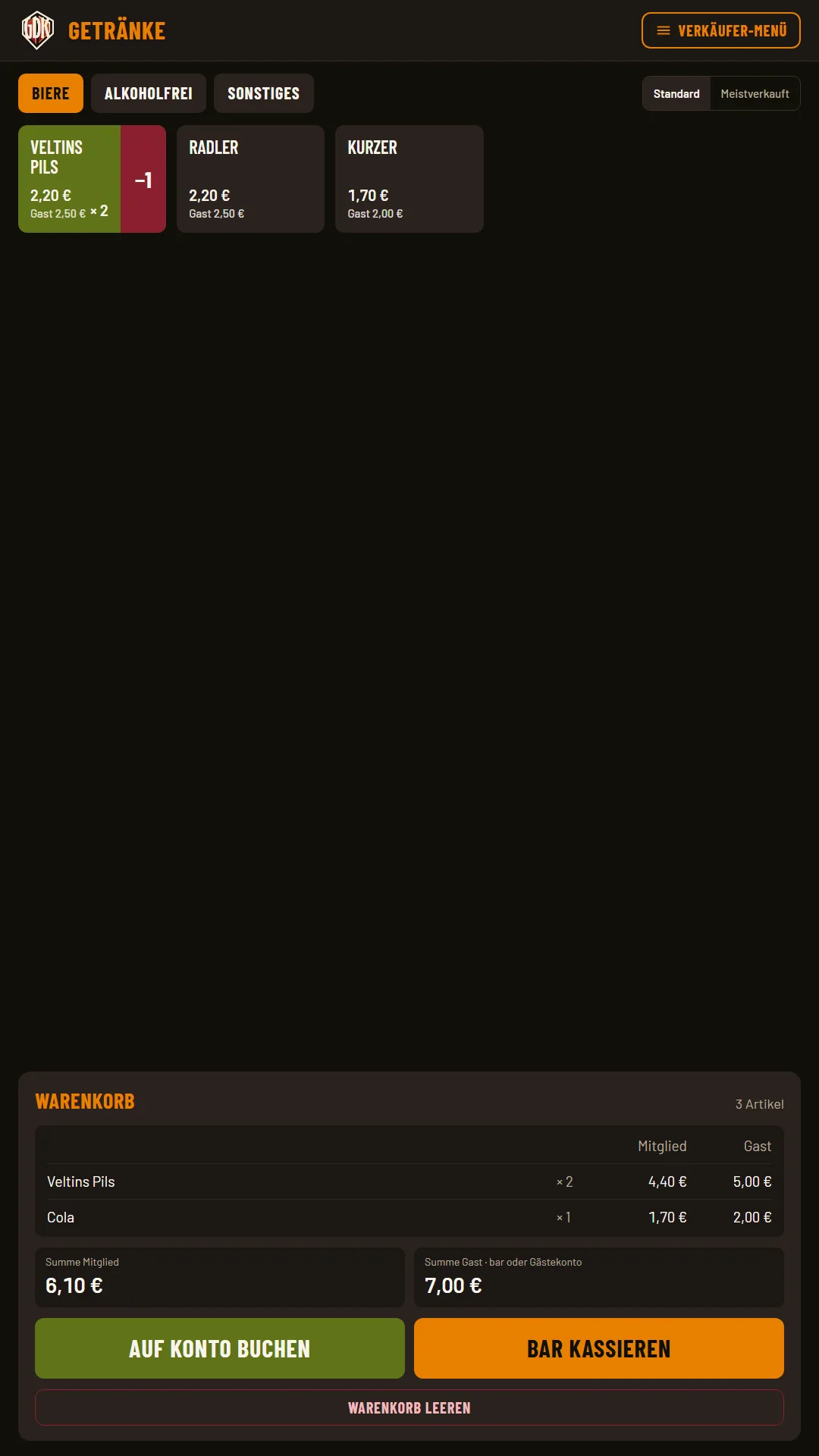
Auf Konto buchen
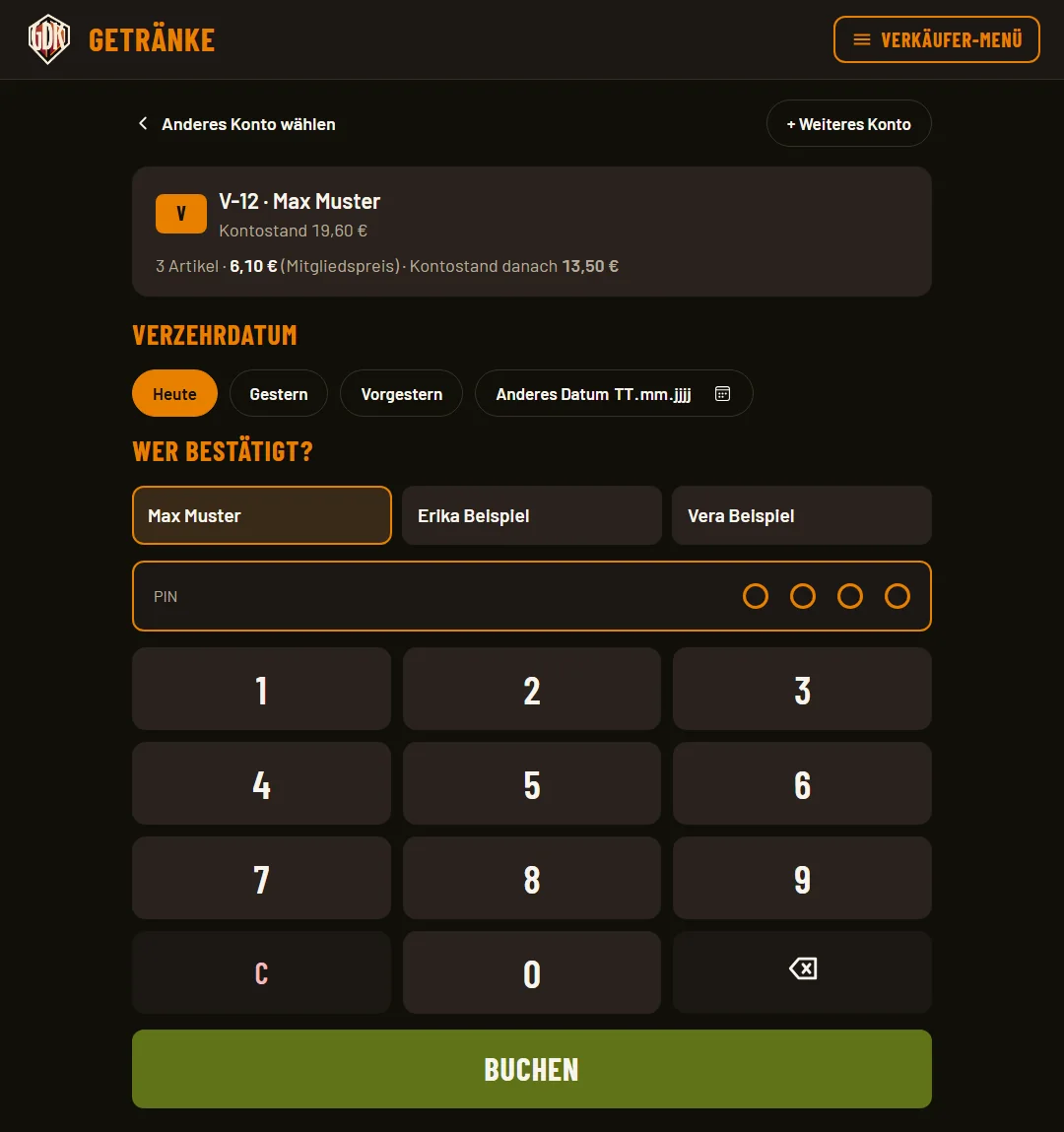
- AUF KONTO BUCHEN – unter Wer bezahlt? das Konto suchen (Name, Mitgliedsnummer oder Gästekonto). Guthaben sind verdeckt; Auge zeigt sie kurz.
- Verzehrdatum lassen (Heute).
- Wer bestätigt? Bezahlt ein Mitglied allein von seinem Konto, bestätigt es selbst mit seiner PIN. Bei Gästekonten, mehreren Konten oder Bar-Rest bestätigt ein Verkäufer.
- BUCHEN. Die Theke zeigt „GEBUCHT“ und springt nach ein paar Sekunden zurück.
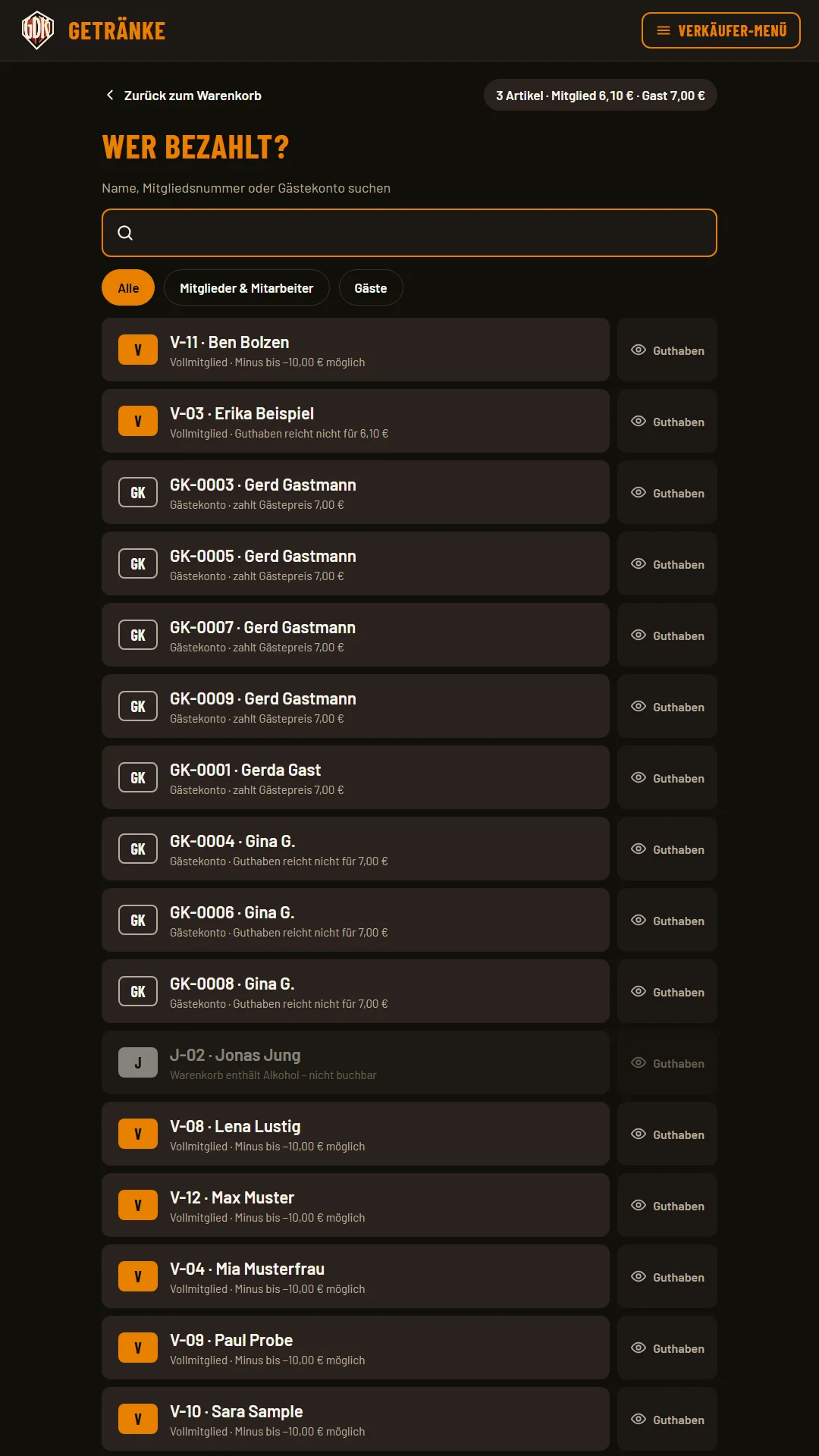
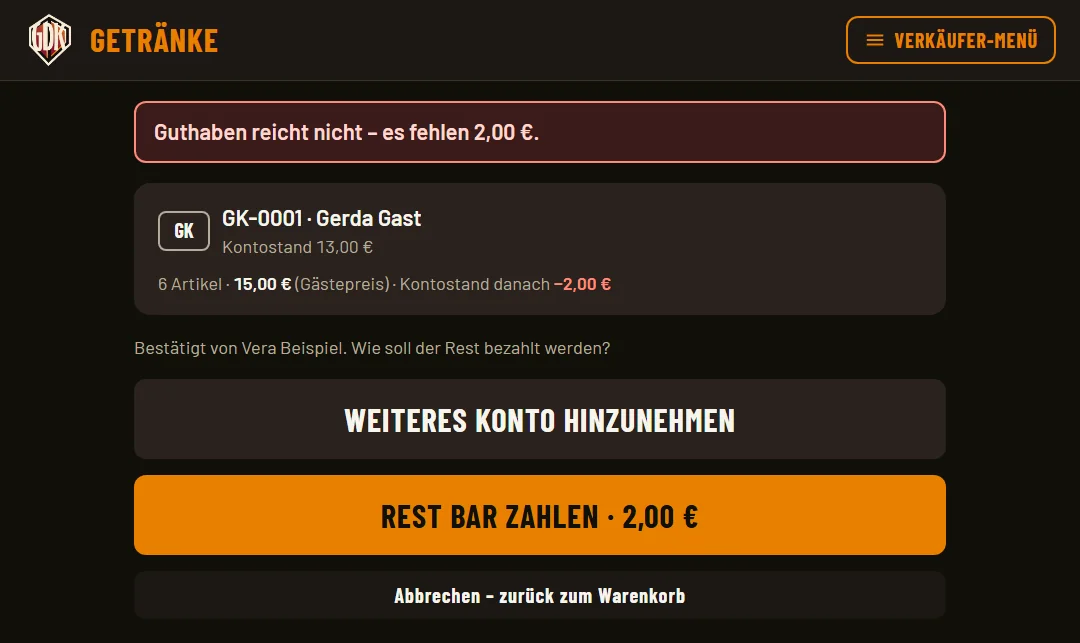
Guthaben reicht nicht
Reicht das Guthaben nicht, zeigt die Theke, wie viel fehlt. Die Bestätigung bleibt 3 Minuten für denselben Warenkorb gültig – du musst die PIN nicht noch einmal eingeben.
- WEITERES KONTO HINZUNEHMEN – ein zweites Konto zahlt den Rest (Mitgliedskonten bis zu ihrer Minusgrenze).
- REST BAR ZAHLEN – der Rest wird bar kassiert.
- MINUS FREIGEBEN (ADMIN) – nur mit Zusatzrecht, siehe „Minus-Freigabe“.
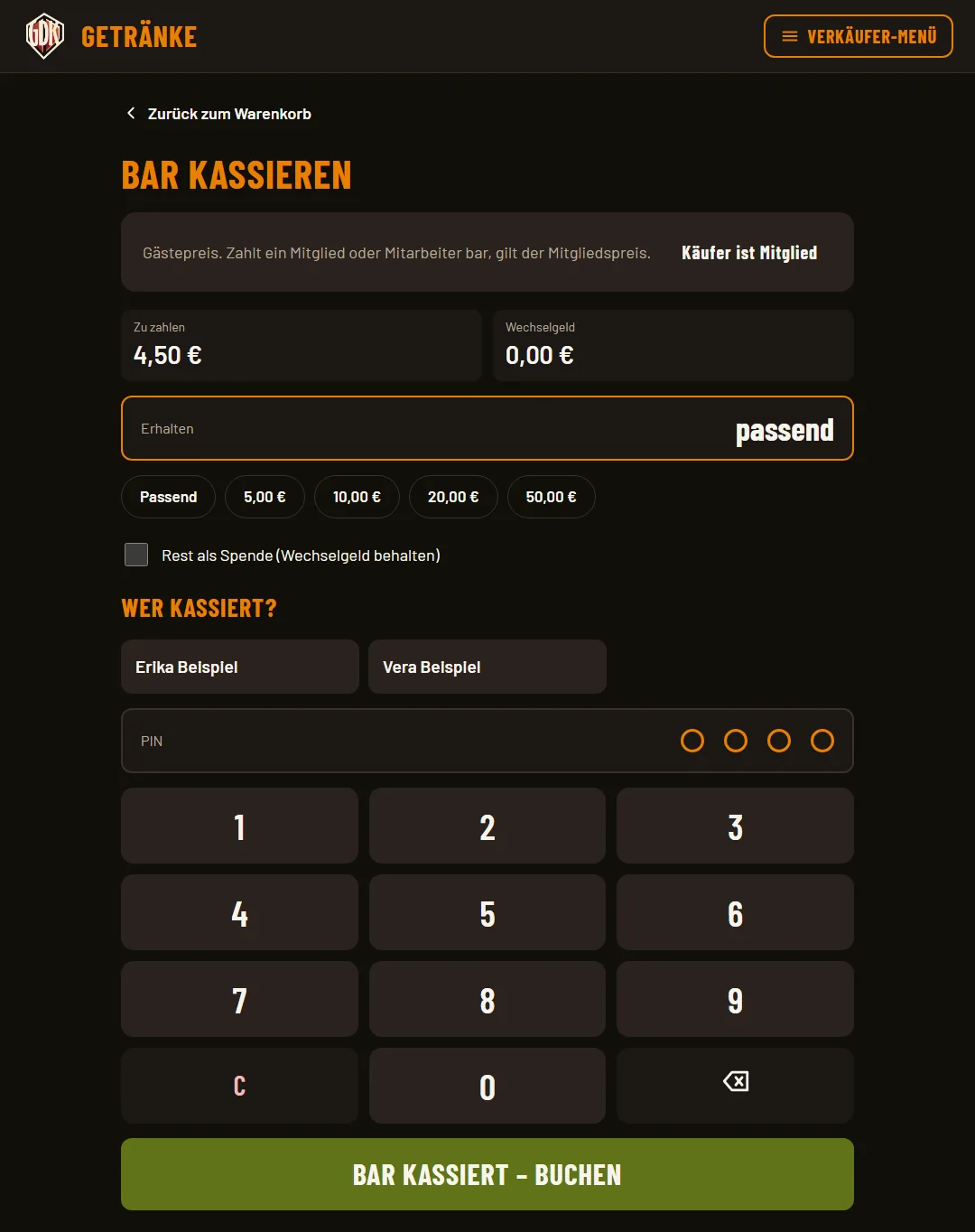
Bar kassieren
- BAR KASSIEREN – es gilt der Gästepreis. Zahlt ein Mitglied oder Mitarbeiter bar: Käufer ist Mitglied tippen und auswählen, dann gilt der Mitgliedspreis.
- Unter Erhalten den Betrag eingeben oder einen Schnellbetrag wählen (Passend, 5 €, 10 €, …). Das Wechselgeld steht daneben.
- Optional Rest als Spende anhaken, wenn der Kunde das Wechselgeld dem Verein lässt.
- Unter Wer kassiert? deinen Namen und deine PIN – BAR KASSIERT – BUCHEN.
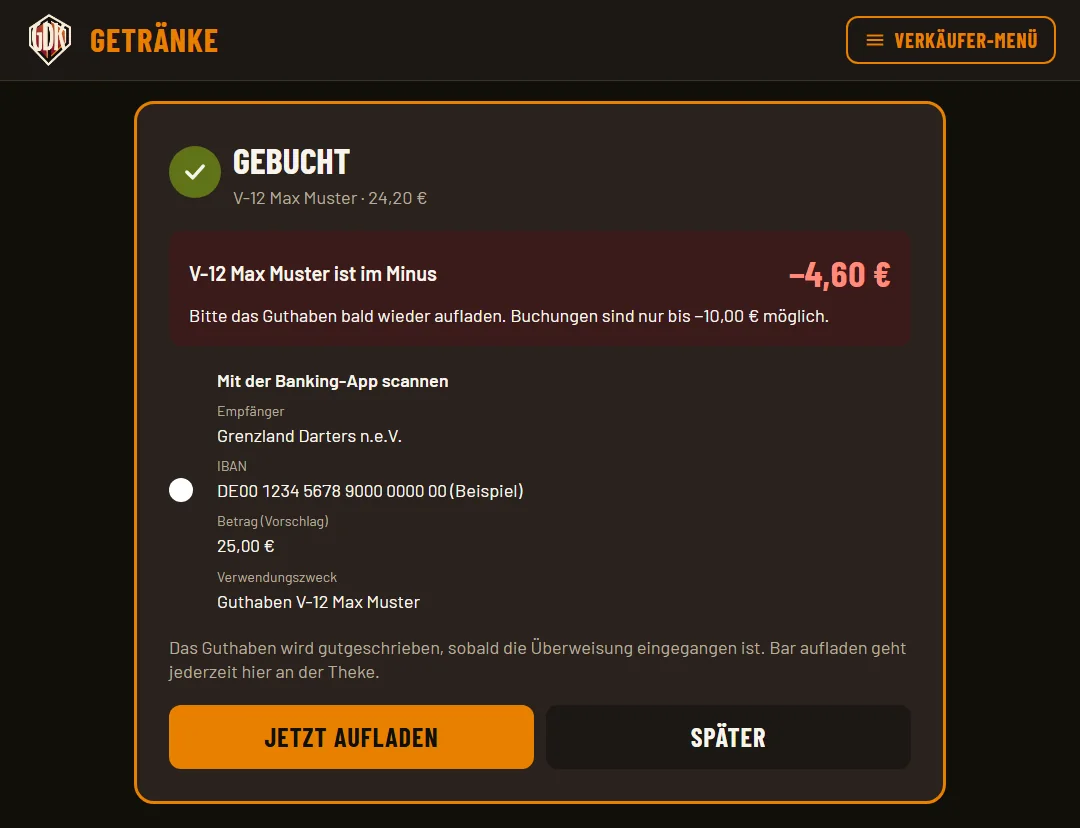
Minus-Hinweis
Rutscht ein Konto durch die Buchung ins Minus, zeigt die Theke einen Hinweis mit Überweisungsdaten zum Scannen. Mit JETZT AUFLADEN geht es direkt zum Aufladen, sonst SPÄTER.
Gut zu wissen
- Jugendschutz: Ist ein Jugendkonto beteiligt und Alkohol im Warenkorb, ist das Konto gesperrt („Warenkorb enthält Alkohol – nicht buchbar“).
- Der Warenkorb leert sich nach 60 Sekunden ohne Eingabe.
- Während eines Tagesverkaufs zeigt die Theke nur die dafür freigeschalteten Getränke.
B3 Aufladen einbuchen
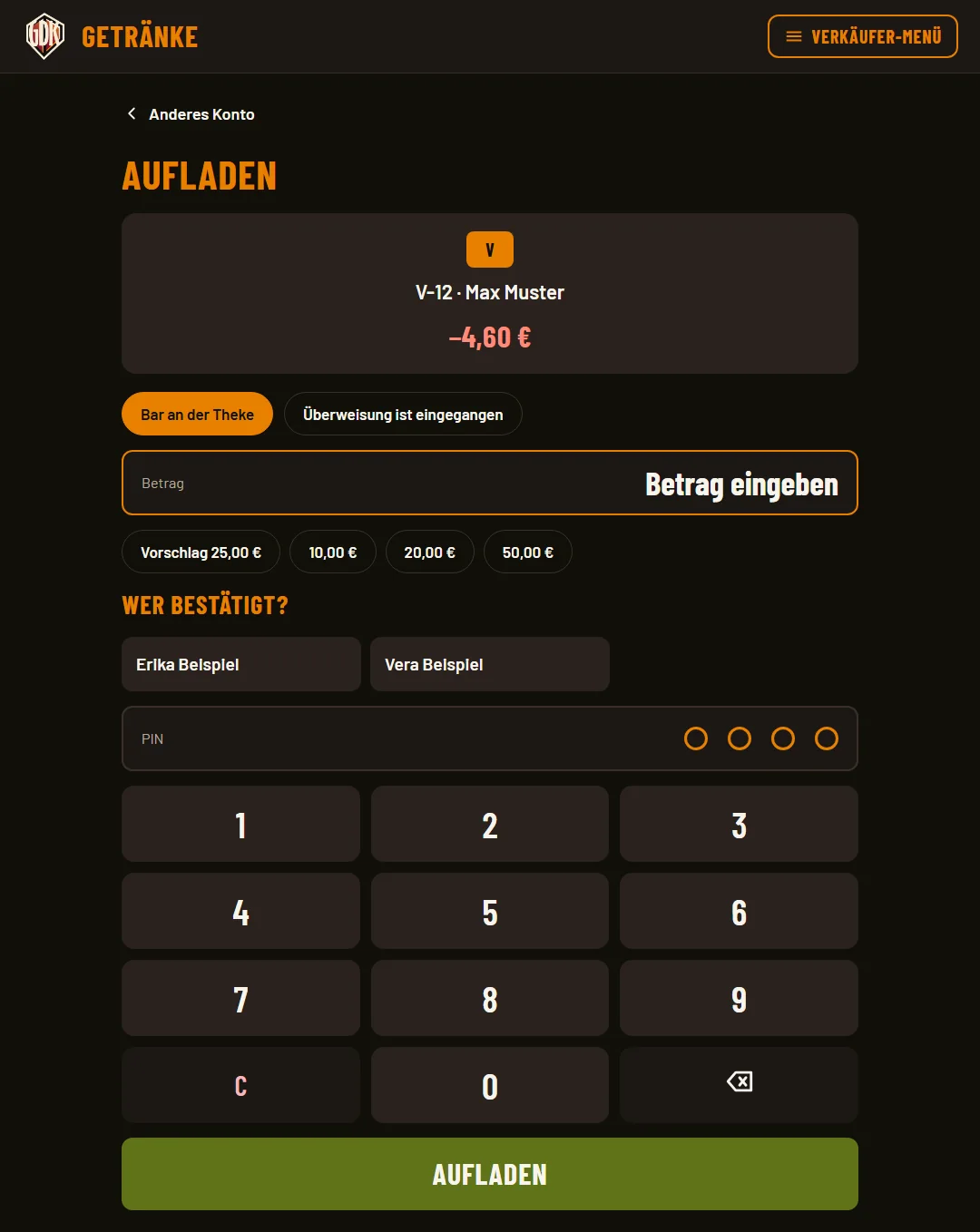
Aufladen bucht Geld auf ein Konto – bar an der Theke oder eine Überweisung, die auf dem Vereinskonto eingegangen ist.
- VERKÄUFER-MENÜ → AUFLADEN und das Konto suchen (oder nach einem Minus-Hinweis direkt JETZT AUFLADEN).
- Zahlungsart wählen: Bar an der Theke oder Überweisung ist eingegangen.
- Betrag eingeben oder einen Schnellbetrag tippen. Ist das Konto im Minus, steht dort ein Vorschlag (Minus aufgerundet plus 20 €).
- Unter Wer bestätigt? deinen Namen und deine PIN – AUFLADEN.
Quittung ausstellen
Für Bargeld außerhalb der Getränkekasse gibt es in der App (auf dem Handy oder Tablet) im Menü Verein → Vereins-Verwaltung → Quittungen – nur für Verkäufer und Admins:
- Einzahlung – der Verein hat Bargeld erhalten.
- Auslage – der Verein erstattet jemandem Geld (Kassenbon oder Rechnung an den Schatzwart, Haken „Beleg liegt vor“).
- Verkauf Inventar – jemand kauft altes Inventar bar.
- Art, Betrag, Datum und „Wofür“ eintragen; das Mitglied wählen oder den Namen eintippen.
- Unterschreiben mit Finger oder Stift direkt im Feld: du für den Verein, darunter die andere Person. Bei einer Einzahlung ist die Unterschrift des Einzahlers freiwillig (es quittiert der Verein), bei Auslage und Verkauf ist sie Pflicht.
- Wer die Quittung per E-Mail haben möchte: Adresse ins Feld PDF auch an diese E-Mail-Adresse eintragen. Sie wird nur für den Versand benutzt und nicht gespeichert.
- Quittung erzeugen – die App vergibt die Nummer (z. B. GDA-2026-014) und schickt das PDF automatisch an das Postfach des Vereins.
- Bei Bedarf PDF herunterladen – das geht 7 Tage lang.
Die Liste der Quittungen bleibt 10 Jahre (gerechnet ab Ende des Jahres der Quittung), damit die Nummern lückenlos sind; danach löscht die App sie. Eine falsche Quittung wird mit Grund storniert – die Nummer bleibt vergeben.

Quittung und Bar-Aufladung
- Erst aufgeladen, dann Quittung gewünscht: Auf der Seite „Quittungen“ stehen unter Bar-Aufladungen und -Auszahlungen ohne Quittung die Bar-Aufladungen und Bar-Auszahlungen der letzten 7 Tage (aus Theke und Verwaltung). Quittung dazu öffnet die Quittung mit Mitglied und Betrag – es wird nichts noch einmal aufgeladen.
- Quittung und Aufladung in einem: Bei einer Einzahlung mit gewähltem Mitglied den Haken Betrag als Guthaben aufladen setzen. Die App bucht dann die Bar-Aufladung gleich mit. Nicht anhaken, wenn schon an der Theke aufgeladen wurde.
- Auszahlung von Guthaben: Bekommt ein Mitglied Getränkeguthaben bar zurück, wähle die Art Auszahlung Guthaben – das Mitglied unterschreibt, dass es das Geld bekommen hat. Admins können mit dem Haken Betrag vom Guthaben auszahlen die Auszahlung gleich mitbuchen (höchstens das Guthaben). Wurde schon in der Verwaltung bar ausgezahlt, steht die Auszahlung unter „ohne Quittung“ – dort Quittung dazu.
- Unterschrift später in der App: Ist das Mitglied nicht dabei (z. B. bei einer Überweisung), wähle Mitglied unterschreibt später in der App. Es bekommt einen Hinweis und hat 14 Tage Zeit; erst nach der Unterschrift geht die Quittung ans Vereinspostfach, ohne Unterschrift wird sie danach mit Vermerk abgeschlossen. Offene stehen unter Warten auf die Unterschrift. Unterschreibt ein Mitglied freiwillig nach, erscheint oben Freiwillig nachunterschrieben – dort entscheidest du, ob die neue Fassung ans Vereinspostfach geht. Mitglieder sehen ihre Quittungen unter „Mein Konto“ → Meine Quittungen; das Feld „PDF auch an diese E-Mail-Adresse“ brauchst du nur noch für Personen ohne Konto.
- Storno: Wird eine solche Quittung storniert, bleibt die Aufladung bzw. Auszahlung bestehen – die App weist darauf hin. War auch die Aufladung falsch, storniere sie wie gewohnt in der Kasse. Umgekehrt zeigt die Quittungsliste an, wenn die Aufladung zu einer Quittung storniert wurde.
B4 Für andere buchen und nachbuchen
Für andere buchen
Holt jemand eine Runde, die auf ein anderes Konto gehen soll, oder kann ein Mitglied gerade nicht selbst bestätigen: Warenkorb füllen, AUF KONTO BUCHEN, das Konto wählen – und unter Wer bestätigt? bestätigst du als Verkäufer mit deiner PIN. In der Buchung steht, wer bestätigt hat.
Nachbuchen (früheres Verzehrdatum)
Für Getränke, die an einem früheren Abend nicht gebucht wurden (zum Beispiel aus einer Strichliste):
- Warenkorb füllen und AUF KONTO BUCHEN, Konto wählen.
- Unter Verzehrdatum Gestern, Vorgestern oder Anderes Datum wählen.
- Als Verkäufer bestätigen und BUCHEN. Die Buchung bekommt den Vermerk „nachgebucht für …“.
B5 Storno
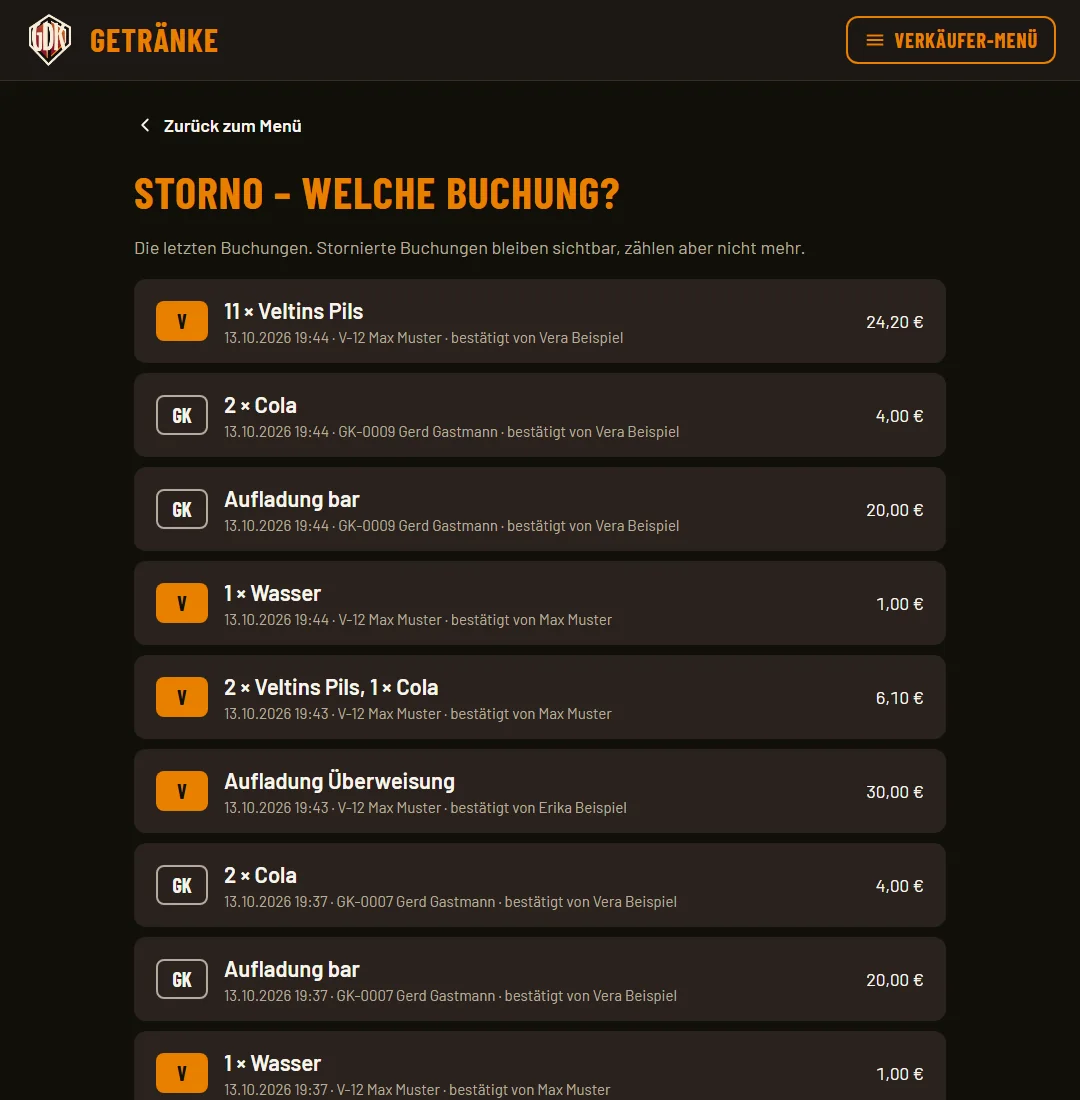
Eine falsche Buchung wird storniert, nicht gelöscht: Sie bleibt sichtbar, zählt aber nicht mehr – weder im Guthaben noch in Strichliste oder Abrechnung. Stornieren dürfen Admins und Verkäufer mit dem Zusatzrecht „Stornieren“.
- VERKÄUFER-MENÜ → STORNO.
- In der Liste der letzten 40 Buchungen die richtige antippen (Zeit, Konto, Inhalt und „bestätigt von“ helfen beim Finden).
- Optional einen Grund antippen, mit Name und PIN bestätigen – STORNIEREN.
- Wurde bar bezahlt, erinnert die Theke daran: das Geld bar zurückgeben.
- Storniert wird immer der ganze Vorgang (der ganze Warenkorb). Danach bei Bedarf richtig neu buchen.
- Stornieren lassen sich Verkäufe und Aufladungen – nicht das Schließen eines Kontos.
- Ältere Buchungen, die hier nicht mehr stehen, storniert ein Admin in der Verwaltung.
- Mitglieder können eigene Buchungen 2 Minuten lang selbst rückgängig machen.
Storno aufheben
Versehentlich storniert? Unter ZULETZT STORNIERT kann ein Admin das Storno mit seiner PIN aufheben – die Buchung zählt dann wieder. Das geht nur, solange der betroffene Monat noch nicht abgerechnet ist.
↑ Nach obenB6 Gästekonten
Gäste, die öfter kommen, bekommen ein Gästekonto (GK-0001, GK-0002, …). Darauf wird wie bei Mitgliedern aufgeladen und gebucht – zum Gästepreis und ohne Minus.
Anlegen
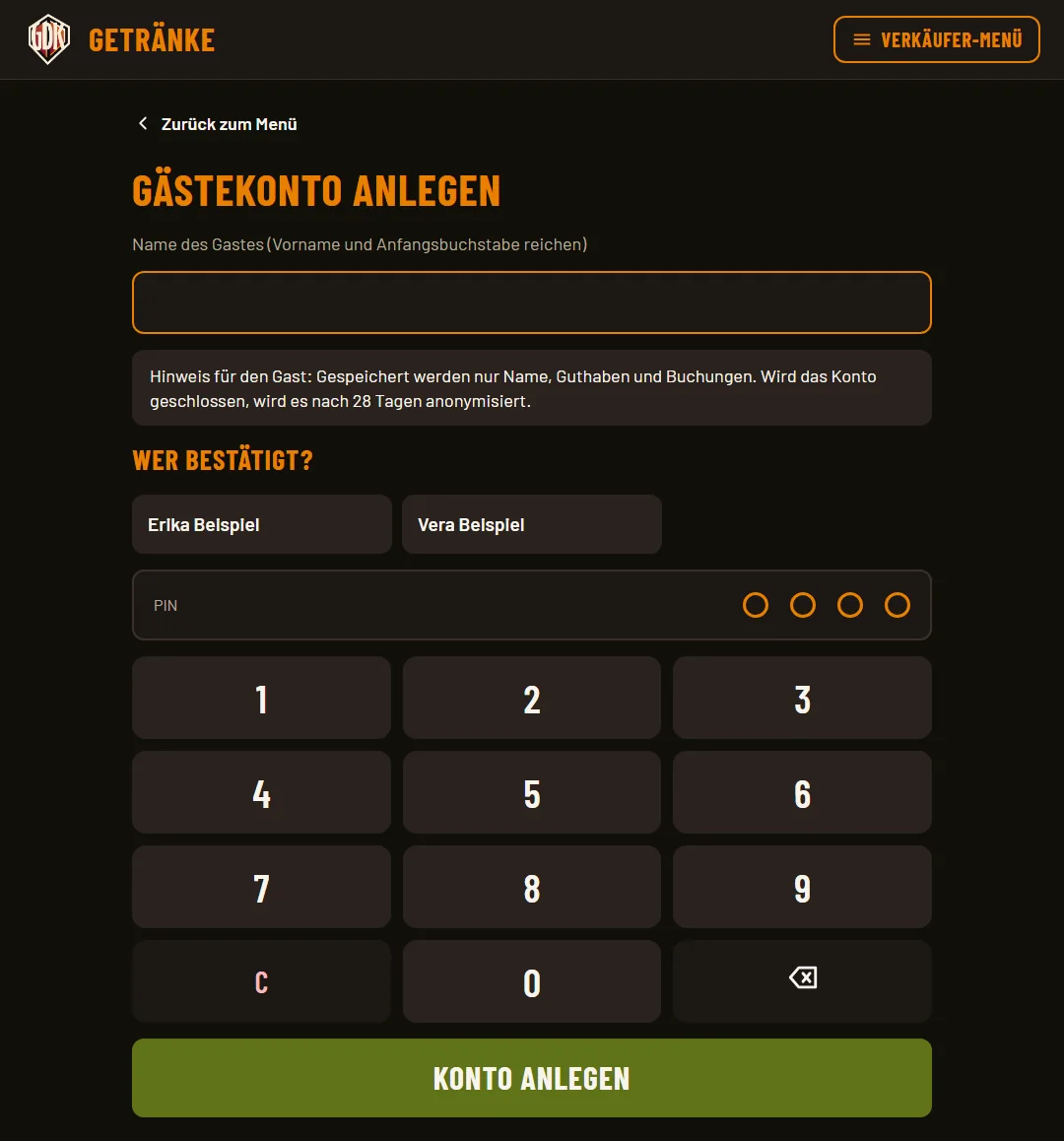
- VERKÄUFER-MENÜ → GÄSTEKONTO ANLEGEN.
- Namen eingeben – Vorname und Anfangsbuchstabe reichen (z. B. „Gina G.“).
- Mit Name und PIN bestätigen – KONTO ANLEGEN.
- Der Gast scannt den QR-Code mit seinem Handy. Darüber sieht er Guthaben und Buchungen. Mit JETZT AUFLADEN geht es gleich weiter zum Aufladen.
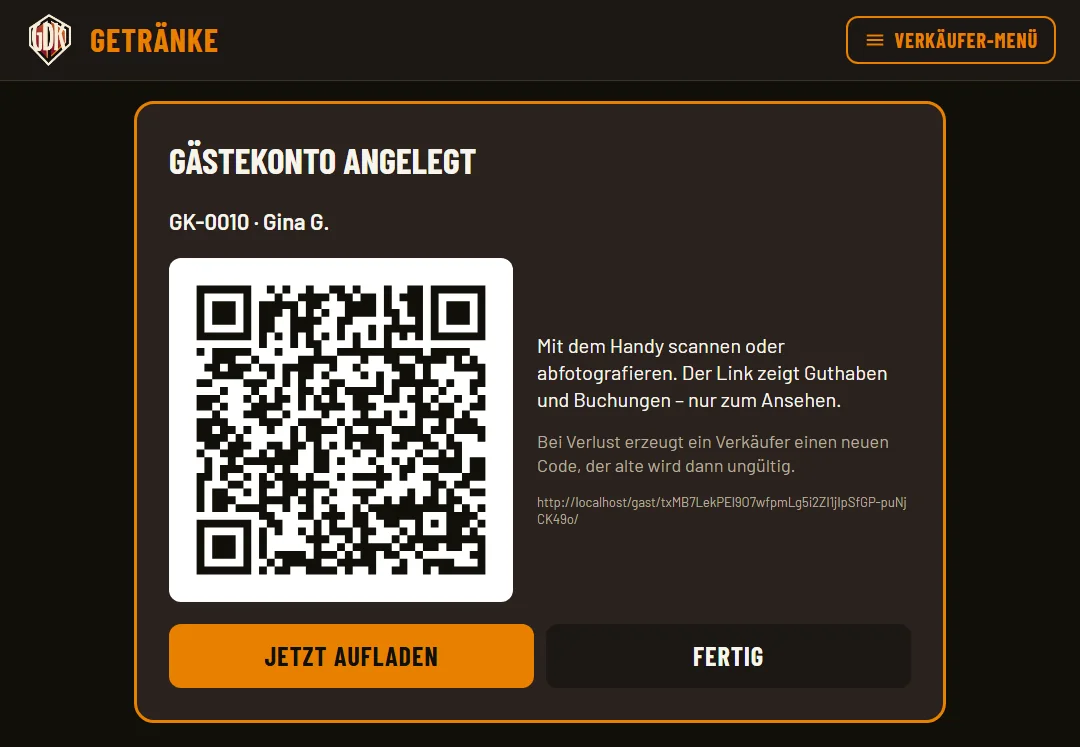
Weise den Gast auf den Hinweis hin: Gespeichert werden nur Name, Guthaben und Buchungen. QR-Code verloren? NEUER QR-CODE FÜR GAST – der alte gilt dann nicht mehr.
Schließen
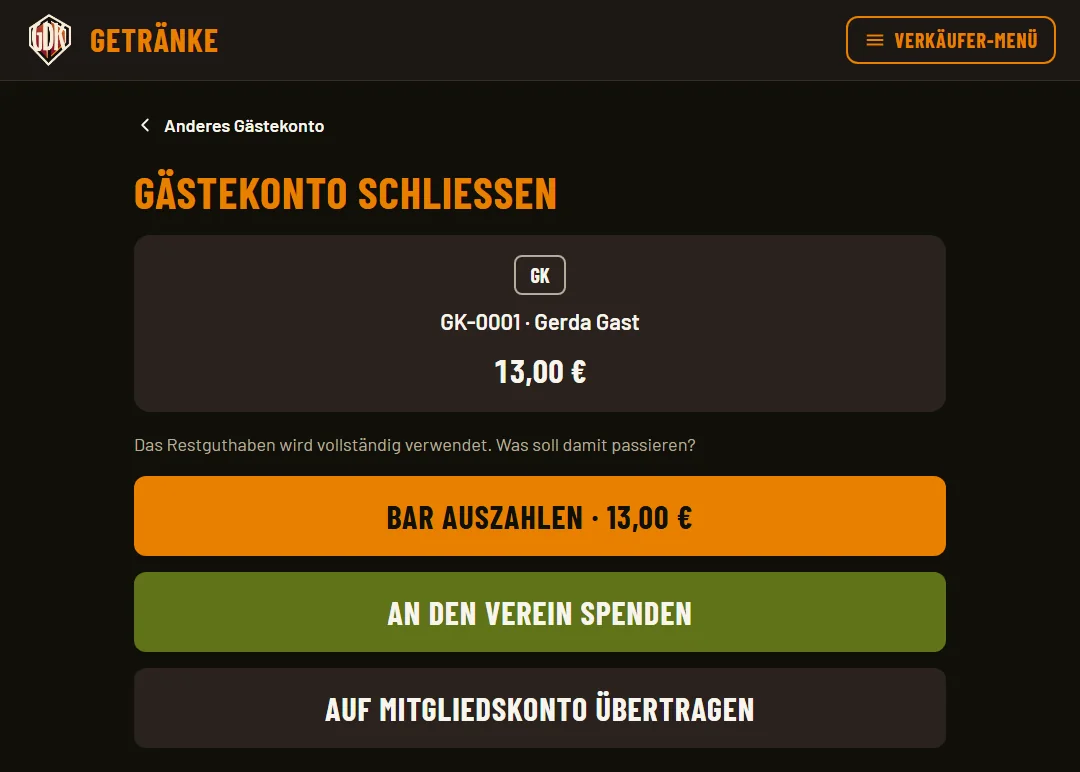
- VERKÄUFER-MENÜ → GÄSTEKONTO SCHLIESSEN, Konto wählen.
- Wählen, was mit dem Restguthaben passiert: BAR AUSZAHLEN, AN DEN VEREIN SPENDEN oder AUF MITGLIEDSKONTO ÜBERTRAGEN.
- Mit Name und PIN bestätigen.
Ein geschlossenes Gästekonto lässt sich 28 Tage lang wieder öffnen, danach wird es anonymisiert.
↑ Nach obenB7 Tagesverkauf
Bei Turnieren und öffentlichen Veranstaltungen wird ein Tagesverkauf gestartet. Solange er läuft, zeigt die Theke nur die dafür freigeschalteten Getränke, und die Kasse zählt Bareinnahmen, Aufladungen und Spenden mit – so lässt sich am Ende die Kasse abgleichen.
Starten
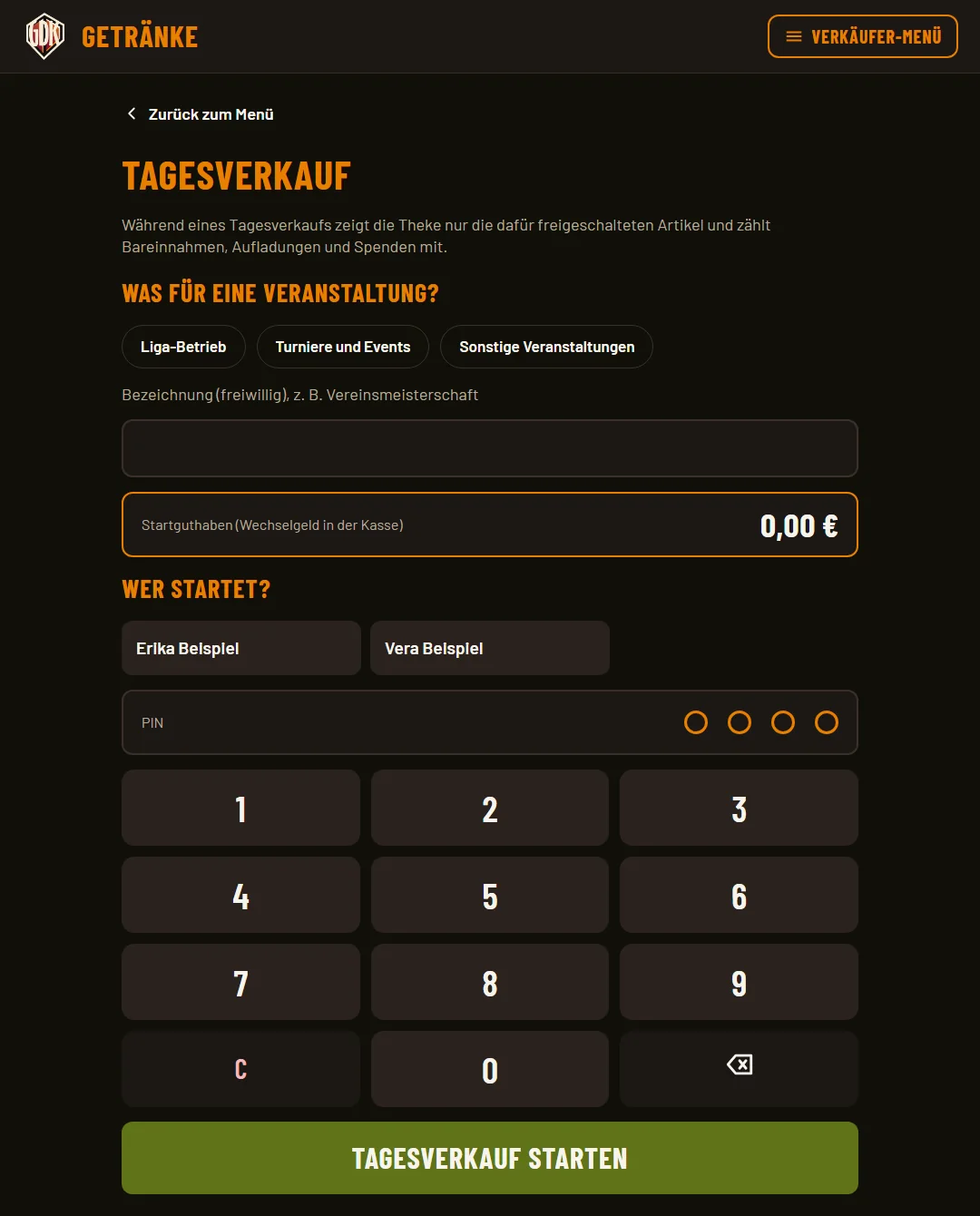
- VERKÄUFER-MENÜ → TAGESVERKAUF.
- Unter Was für eine Veranstaltung? die Kategorie wählen (Pflicht), z. B. „Turniere und Events“; optional eine Bezeichnung wie „Vereinsmeisterschaft“.
- Startguthaben eintragen – das Wechselgeld, das zu Beginn in der Kasse liegt.
- Mit Name und PIN – TAGESVERKAUF STARTEN. Im Menü steht jetzt „TAGESVERKAUF · LÄUFT“.
Geld entnehmen oder einlegen
Wird Geld aus der Tagesverkaufs-Kasse genommen – z. B. 60 € für die Pizza am Ligaabend – oder zusätzliches Wechselgeld hineingelegt, wird das gebucht, damit das Soll stimmt:
- VERKÄUFER-MENÜ → TAGESVERKAUF · LÄUFT → GELD ENTNEHMEN bzw. GELD EINLEGEN.
- Betrag eintippen, Grund antippen oder eintippen (Pflicht), mit Name und PIN bestätigen.
Die Buchungen stehen auf der Tagesverkauf-Seite. Eine falsch eingetippte lässt sich dort antippen und zurücknehmen – sie bleibt durchgestrichen sichtbar.
Nur die Spende zurücknehmen
Wurde beim Barverkauf versehentlich „Rest als Spende“ gebucht: VERKÄUFER-MENÜ → STORNO, den Verkauf antippen (die Liste zeigt „bar … · Spende …“) und NUR DIE SPENDE ZURÜCKNEHMEN. Der Verkauf selbst bleibt bestehen, nur die Spende zählt nicht mehr. Dafür braucht es das Recht zum Stornieren.
Beenden
- VERKÄUFER-MENÜ → TAGESVERKAUF · LÄUFT. Die Seite zeigt Startguthaben, Bareinnahmen, Auszahlungen, Entnahmen und Einlagen, den Kassenstand (Soll), Umsatz, Aufladungen und Spenden sowie die verkauften Artikel.
- Kasse zählen und den gezählten Bestand eintippen – darunter steht gleich die Differenz zum Soll.
- Passt etwas nicht, eine Anmerkung schreiben (freiwillig).
- Im Feld mit dem Finger unterschreiben, dann mit Name und PIN – TAGESVERKAUF BEENDEN.
Danach gibt es die Abrechnung über BERICHT ALS PDF – mit Zählung, Differenz, Anmerkung und Unterschrift. Die App schickt den Bericht beim Beenden außerdem von selbst als PDF an die Vereinsadresse; klappt das nicht (z. B. ohne Internet), steht ein Hinweis da, und ein Admin kann ihn in der Verwaltung erneut senden. Spätere Korrekturen macht nur ein Admin in der Verwaltung.
↑ Nach obenB8 Minus-Freigabe
Reicht das Guthaben nicht und gibt es keine andere Lösung, kann eine berechtigte Person einmalig über die Minusgrenze hinaus buchen lassen – der „Vertrauensbonus“. Das dürfen Admins und Verkäufer mit dem Zusatzrecht „Minus freigeben“.
- Nach „Guthaben reicht nicht“ auf MINUS FREIGEBEN (ADMIN) tippen.
- Die Seite zeigt den Kontostand danach.
- Unter Wer gibt frei? Name und PIN – FREIGEBEN UND BUCHEN.
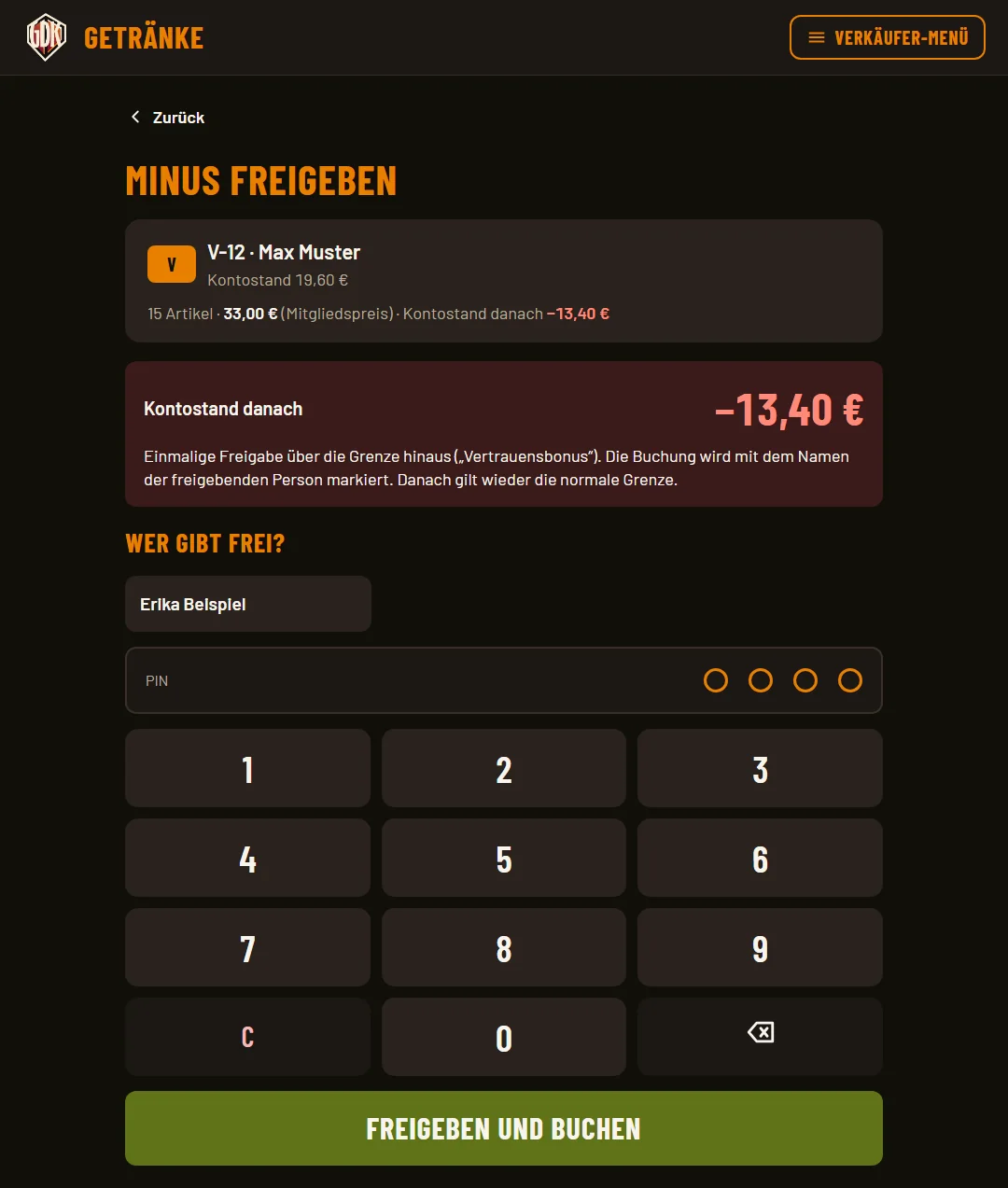
- Die Buchung wird mit dem Namen der freigebenden Person markiert. Danach gilt wieder die normale Grenze – bis aufgeladen ist, geht nichts weiter ins Minus.
- Für Jugendkonten nur, wenn die Eltern im Anmeldeformular „Freigabe ins Minus“ bestätigt haben. Gästekonten nie.
- Am Handy (Mitglieder-App) gibt es keine Minus-Freigabe.