 HILFEGrenzland Darters App & Scorer
Zur App
E · SCORER
Grenzland Darts Scorer: Spielersync, Turnier am Board, Netzwerk, Admin-Code
E1 Überblick und Tastatur
Der Grenzland Darts Scorer (GDS) läuft auf den PCs an den Boards im Vereinsheim. Er zählt die Spiele, und wenn das Board an der Kasse registriert ist, schickt er die Ergebnisse an die App. So landen Statistik, Bestleistungs-Vorschläge und Turnierergebnisse automatisch im Spielerbereich. Bedient wird er mit Maus oder Touch, schneller geht es aber mit der Tastatur.
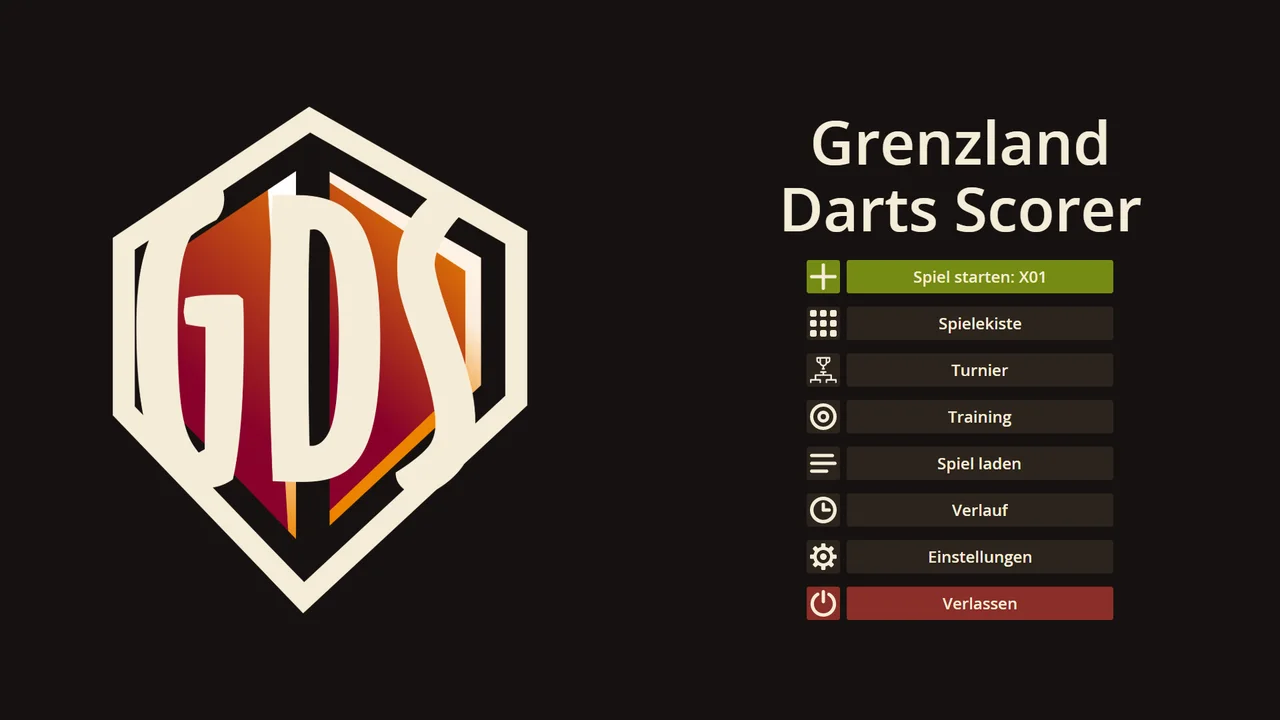
Hauptmenü
- Spiel starten: X01 – 170 bis 901, Einzel, 3 oder 4 Spieler oder Team.
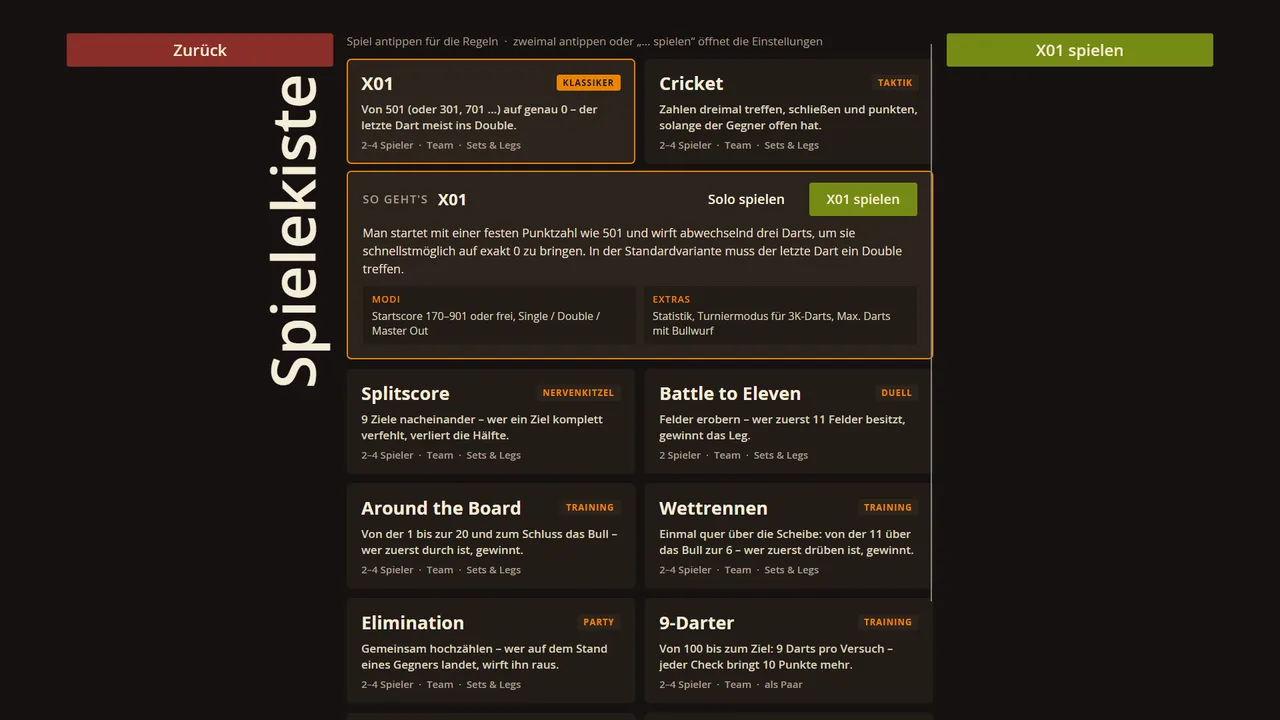
- Spielekiste – die anderen Spiele: Cricket, Splitscore, Battle to Eleven, Around the Board, Wettrennen, Elimination, 9-Darter, Fuchsjagd und Kopfgeld. Beim 9-Darter gibt es neben dem Standard (Start 100, +10, Ziel 150/170/200) den Modus Frei: Start, Ziel und Schrittweite legst du selbst fest (Start ab 2, Ziel bis 501, höchstens 30 Stufen).
- Turnier – nur an registrierten Boards (siehe Turnier am Board).
- Spiel laden und Verlauf – pausierte und beendete Spiele.
- Einstellungen.
Punkte eingeben (X01)
- Die geworfenen Punkte der Aufnahme eintippen und mit Enter bestätigen. Der Scorer rechnet den Rest aus.
- Beim Checkout fragt er, mit dem wievielten Dart gecheckt wurde: 1, 2 oder 3.
- Vertippt? Auf die falsche Zahl im Scoreboard tippen und korrigieren.
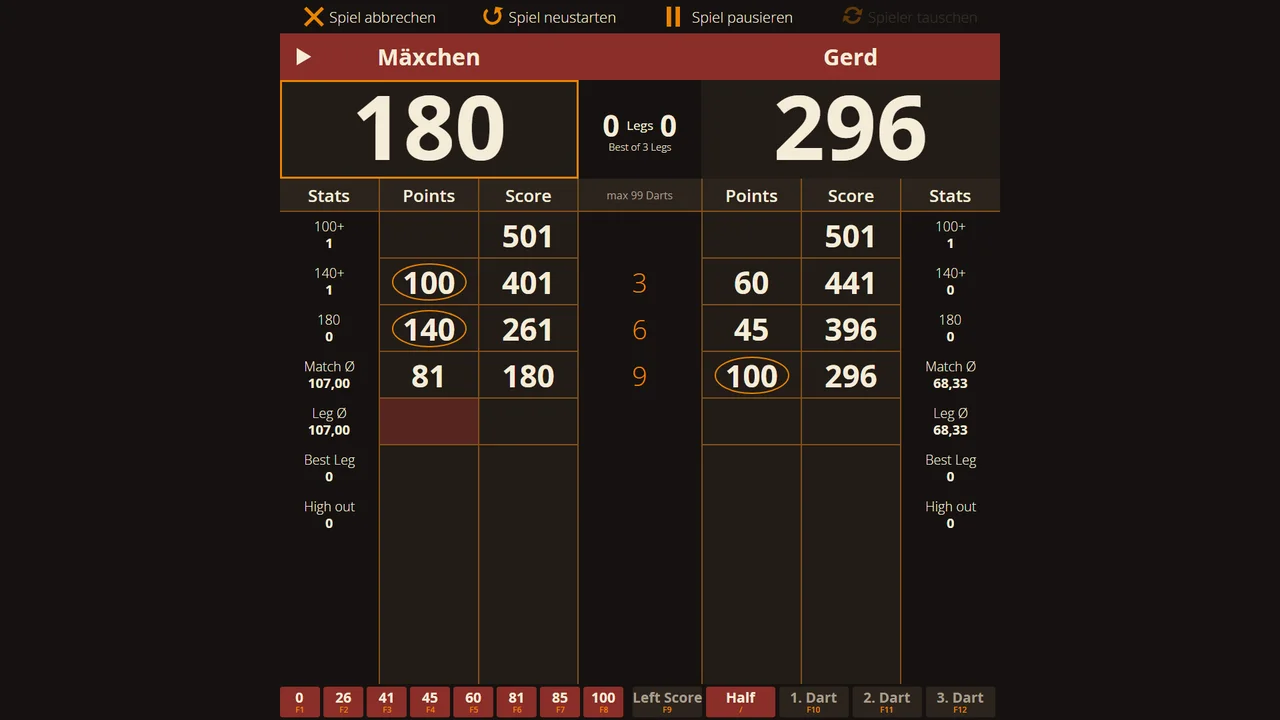
Tasten im Spiel
| Taste | Wirkung |
|---|---|
| Ziffern + Enter | Punkte der Aufnahme eintragen |
| F1 – F8 | häufige Werte auf Knopfdruck (0, 26, 41, 45, 60, 81, 85, 100 – in den Einstellungen änderbar) |
| F9 | Left Score – statt der geworfenen Punkte den Rest eintragen |
| F10 / F11 / F12 | mit dem 1. / 2. / 3. Dart gecheckt |
| / | Half – genau die Hälfte des Rests geworfen (nur bei geradem Rest) |
| Backspace | letzte Ziffer löschen; ist das Feld leer: letzte Aufnahme rückgängig (mit Sicherheitsabfrage) |
| Tab oder ← / → | vor dem ersten Wurf: wer anwirft |
| ESC | Eingabe leeren bzw. Abfrage abbrechen |
Am Spielende: Enter = Revanche, STRG+N = neues Spiel, ESC = Hauptmenü, Backspace = letzten Wurf zurücknehmen.
Updates
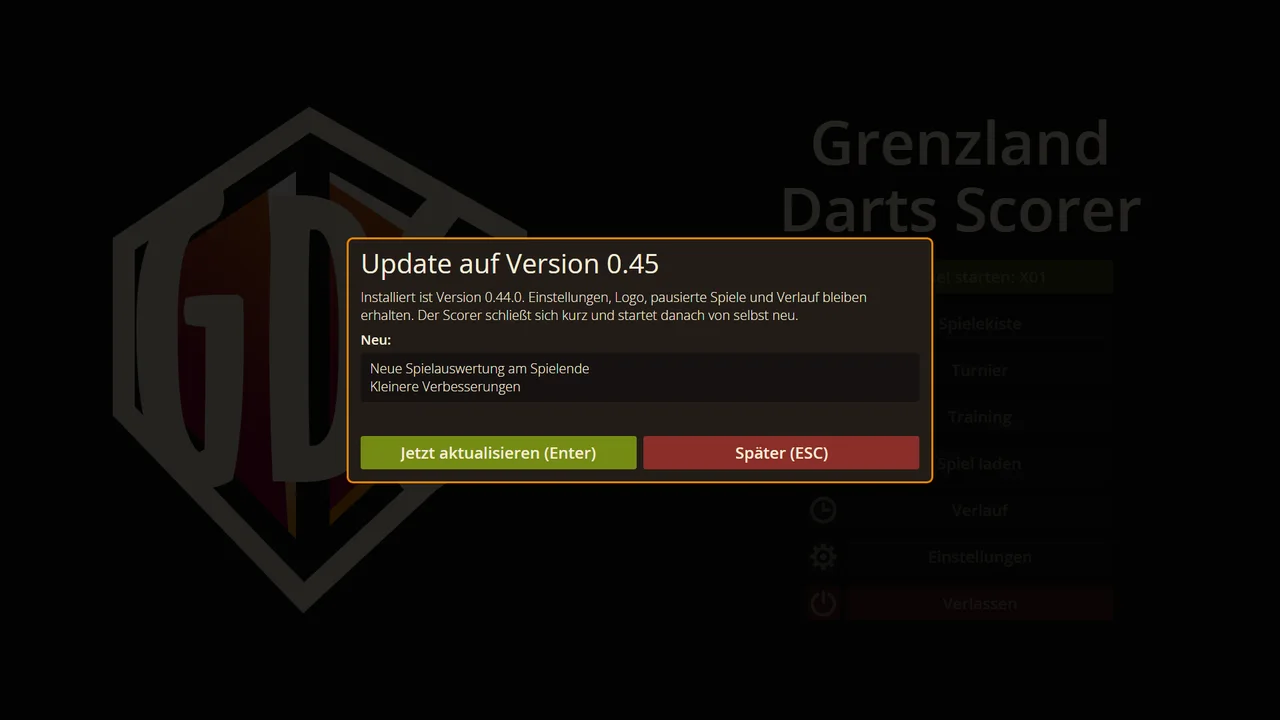
Ist eine neue Scorer-Version da, bietet das Hauptmenü sie beim Start an – nie mitten im Spiel. Jetzt aktualisieren (Enter) lädt sie herunter, installiert sie und startet den Scorer neu. Einstellungen, Logo, pausierte Spiele und Verlauf bleiben erhalten. Später (ESC) fragt beim nächsten Start wieder.
Kopfgeld mit Rollentausch: Die Einstellungen zeigen vorab, wer in welchem Durchgang gejagt wird und in welcher Reihenfolge geworfen wird. Zu dritt ist jeder einmal Gejagter, einmal 1. und einmal 2. Verfolger. Am Spielende steht je Durchgang, wer was war, wie viele Darts jeder gebraucht hat und wodurch der Durchgang entschieden wurde. Es gewinnt, wer die meisten Durchgänge holt – bei Gleichstand, wer weniger Darts gebraucht hat.
Wettrennen (seit Scorer 0.42): einmal quer über die Scheibe – von der Startzahl über das Bull zur gegenüberliegenden Zahl, klassisch 11 → 6. Elf Felder der Reihe nach: Double, großes Single (außen), Triple, kleines Single (innen), Single Bull, Bull, Single Bull, kleines Single, Triple, großes Single, Double. Eingabe je Dart: Kachel antippen oder Taste 1 = Treffer, Miss oder 0 = daneben, Enter = Aufnahme fertig. Jeder Treffer bringt sofort ein Feld weiter; wer zuerst das letzte Feld trifft, gewinnt das Leg. Bestleistungen gibt es beim Wettrennen nicht; in der App stehen Darts, getroffene Felder, Trefferquote und bestes Leg. Seit 0.43 geht das Wettrennen auch als Solo (allein oder gegen einen Bot – seine Stärke ist die Trefferquote auf das große Single, die kleineren Felder trifft er seltener) und im Trainingsplan.
↑ Nach obenE2 Spielersync
Mit dem Spielersync wird ein Spieler am Board seinem Spielerprofil in der App zugeordnet. Seine Spiele erscheinen dann unter Spiele, zählen in seiner Statistik, und Bestleistungen kommen als Vorschlag in die Verwaltung. Voraussetzung: Das Board ist registriert, und der Spieler hat in der App unter „Mein Konto“ ein Spielerprofil angelegt.
Spieler wählen
- In den Spiel-Einstellungen neben dem Namensfeld auf das Flight-Symbol tippen.
- Spieler aus der Liste wählen; oben lässt sich nach dem Namen suchen. Angezeigt wird der Anzeigename aus der App (Spitzname oder „Vorname N.“).
- Zur Bestätigung die Mitgliedsnummer eingeben – „12“, „012“ oder „V-12“ geht alles – und Übernehmen (Enter).
- Das Namensfeld wird orange umrandet, das Flight-Symbol ist jetzt gefüllt und leuchtet. Nochmal tippen = zurück zum Freitext.
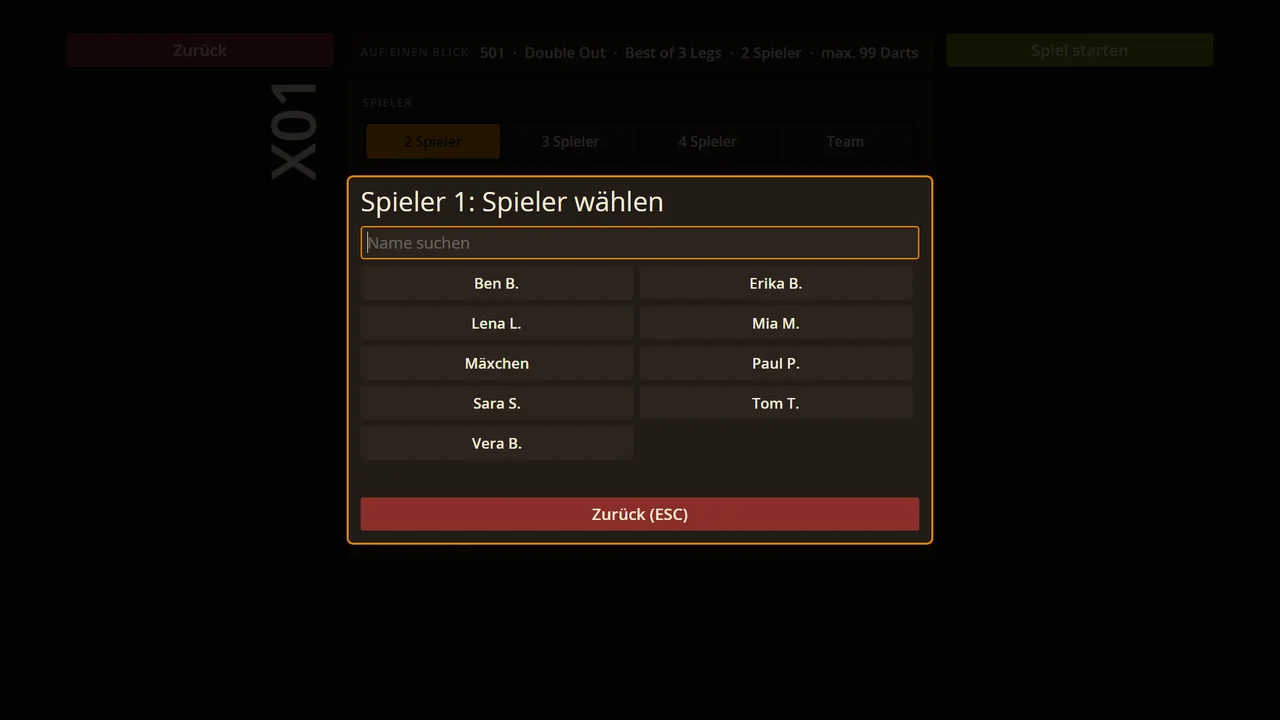
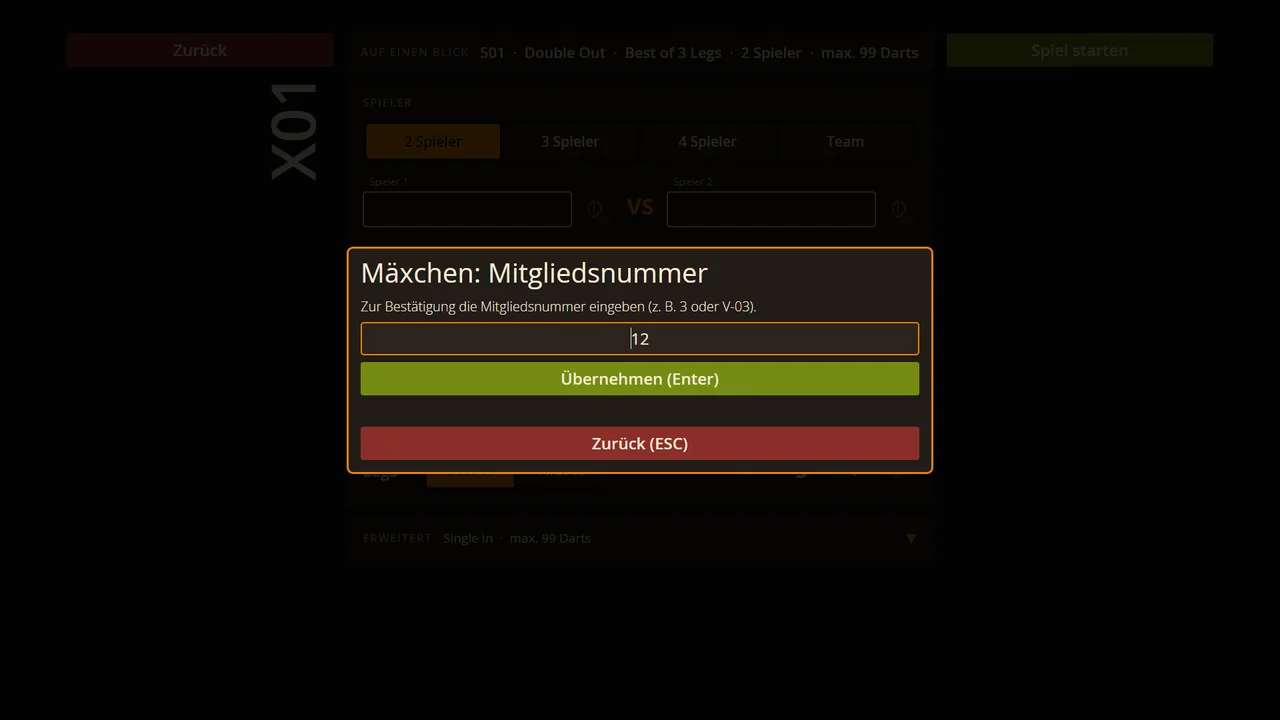
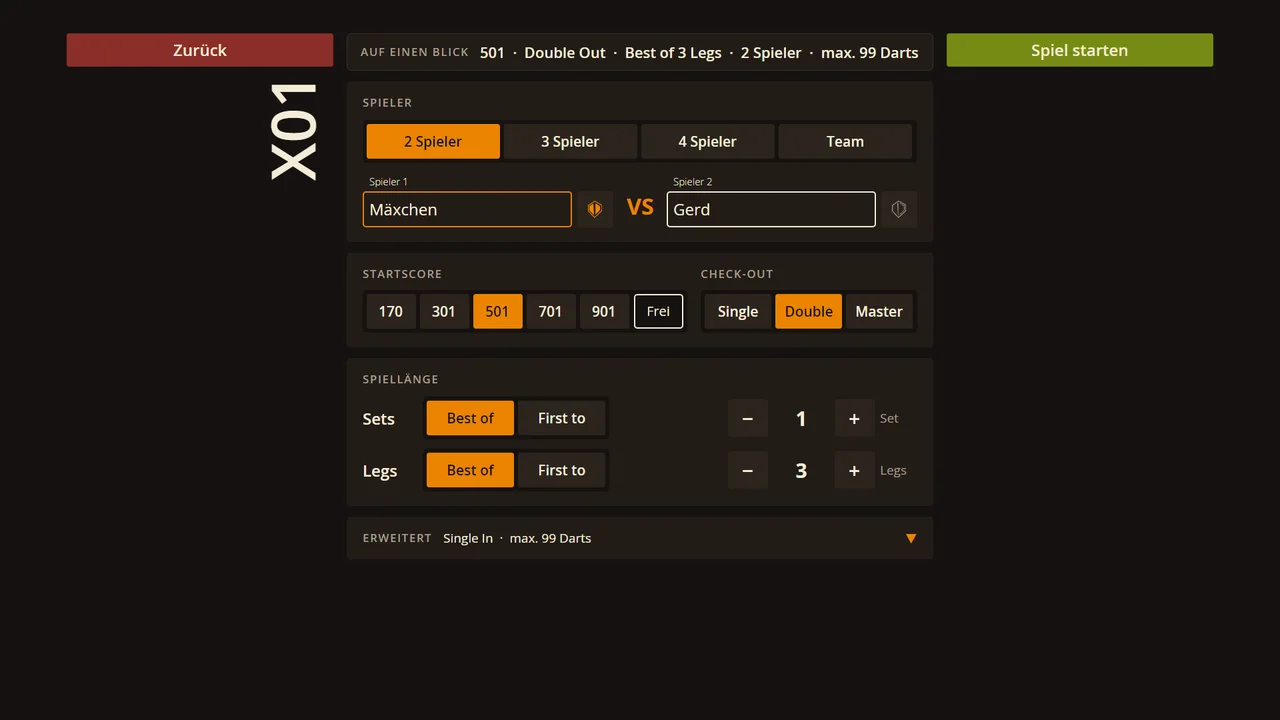
Den Spielersync gibt es in allen neun Spielen. Beim nächsten Öffnen der Einstellungen ist er wieder aus, damit am geteilten Board kein Spiel versehentlich auf die falsche Person läuft. Eine Revanche behält ihn.
Immer nur an einem Board: Wer gerade an einem anderen Board mit Spielersync spielt, steht in der Liste ausgegraut mit dem Hinweis „spielt an Board …“ und lässt sich nicht wählen. Sobald das Spiel dort beendet oder verlassen (pausiert) ist, ist der Spieler wieder frei.
Am Spielende nachholen
Vergessen? Am Spielende steht die Zeile „Spielersync nachholen“ mit einem Knopf je Spieler. Einen Spieler ohne Sync antippen, Spieler wählen, Mitgliedsnummer eingeben – das Spiel wird mit dem richtigen Namen erneut an die App geschickt. Das geht nur direkt am Spielende, nicht mehr später aus dem Verlauf.
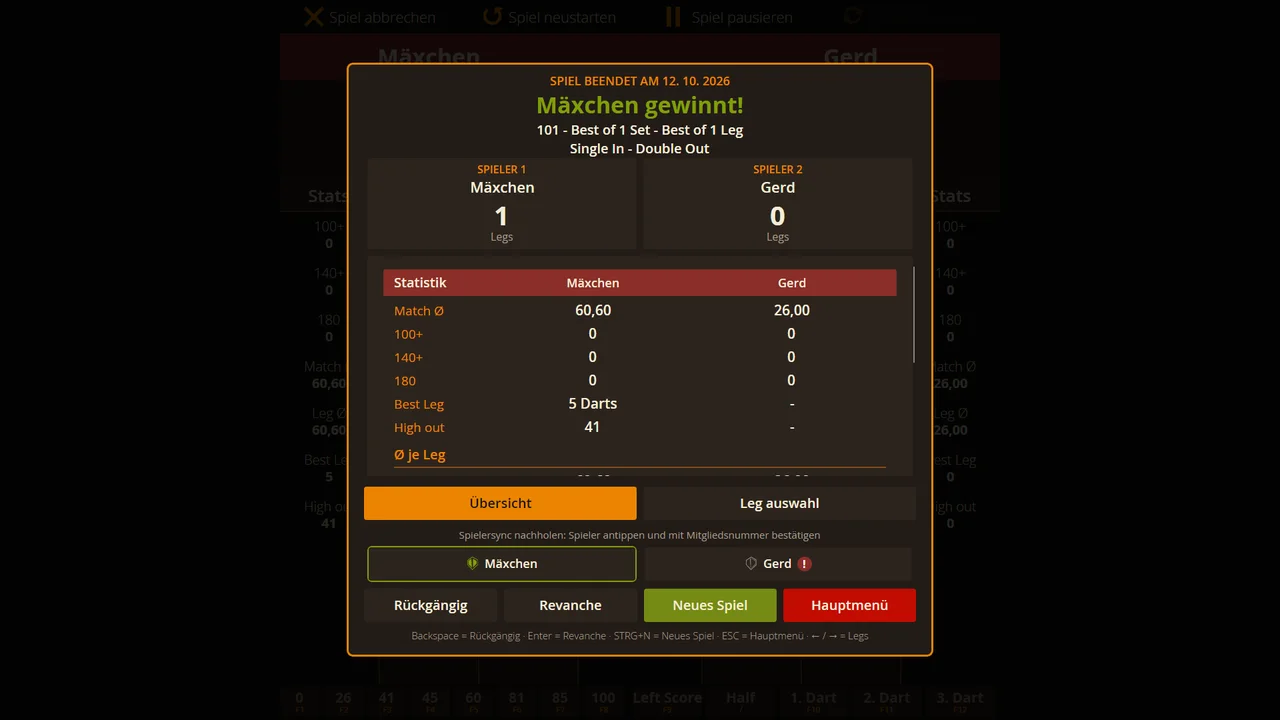
Seit Scorer 0.41 ist es noch deutlicher: Synchronisierte Spieler haben am Spielende ein gefülltes grünes Flight und einen grünen Rahmen. Wer am Vereinsboard ohne Spielersync gespielt hat, bekommt ein rotes Ausrufezeichen hinter dem Namen – antippen und nachholen, sonst zählt das Spiel für diesen Spieler nicht. Am Heim-Scorer gibt es das Ausrufezeichen nicht.
Chancenausgleich (X01, ab Scorer 0.46)
Einsteiger können zum Beispiel 301 Single Out spielen, während die anderen 501 Double Out spielen. Dafür gibt es in den X01-Einstellungen unter Erweitert zwei Schalter:
- Spielerprofile übernehmen (Standard an): Wählt sich jemand per Spielersync aus, übernimmt der Scorer Startwert und Check-Out aus seinem Spielerprofil (in der App unter „Mein Konto“ → Spielerprofil → „Meine X01-Vorgabe“). Ein Hinweis zeigt, was übernommen wurde. Aus = die Profile werden nicht beachtet.
- Chancenausgleich: Jeder Spieler – im Team jedes Team – bekommt eine eigene Zeile mit Startwert und Check-Out. Das geht auch für Gäste ohne Spielersync. Weicht ein übernommenes Profil vom Spiel ab, schaltet sich der Chancenausgleich von selbst ein; von Hand lässt er sich jederzeit ein- und ausschalten.
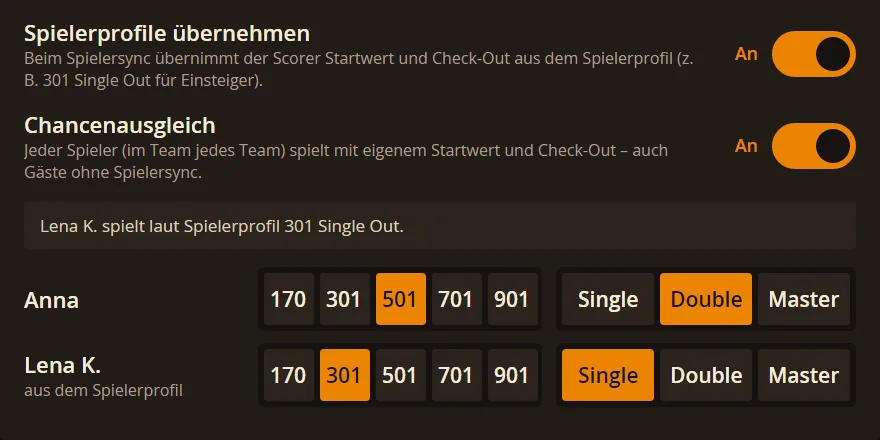
Im Spiel steht unter jedem Namen die eigene Vorgabe, z. B. „301 · SO“. Spielende, Verlauf und App kennzeichnen das Spiel als Chancenausgleich. Bestleistungen: Highscores zählen immer, Highfinishes nur im Double Out, Shortgames nur bei 501 Double Out. Im Team gilt die Vorgabe nur, wenn beide Partner dasselbe wollen – sonst spielt das Team mit der Spieleinstellung. Den Chancenausgleich gibt es nicht bei Elimination, Solo, Turnier- und Ligaspielen; beim nächsten Öffnen der Einstellungen ist er wieder aus (wie der Spielersync), eine Revanche behält ihn.
Falsch zugeordnet?
Wer ein Spiel in der App findet, das er nicht gespielt hat, tippt dort unter Spiele auf ✗ („Das war ich nicht“). Ein Admin kann es dem richtigen Spieler zuordnen (siehe Verlauf aus Scorer).
↑ Nach obenE3 Spiel laden und Verlauf
Spiel pausieren und fortsetzen
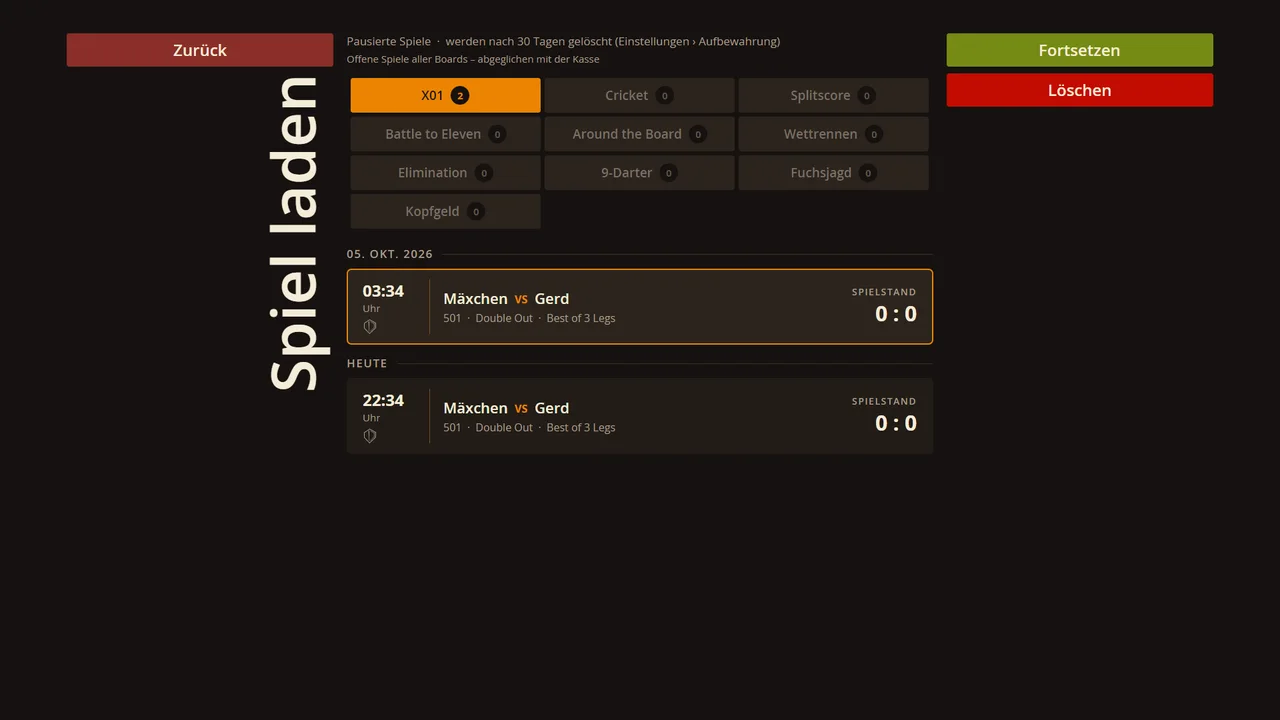
Jedes Spiel wird nach jeder Aufnahme gespeichert. Mit Spiel pausieren (oder einfach zurück ins Hauptmenü) bleibt es unter Spiel laden stehen. Dort das Spiel antippen und Fortsetzen – oder doppelt tippen. Oben lässt sich nach Spielart filtern.
An einem anderen Board weiterspielen
An registrierten Boards sind offene Spiele vereinsweit sichtbar: Beim Öffnen von „Spiel laden“ gleicht der Scorer mit der Kasse ab. Ein Spiel von Board 2 lässt sich also an Board 3 fortsetzen.
- „LÄUFT GERADE AN BOARD 2“ – dort wird noch gespielt. Fortsetzen fragt nach Trotzdem übernehmen. Das alte Board zeigt dann einen Hinweis und speichert nichts mehr.
- „zuletzt an Board 2“ – das Spiel ist pausiert und kann ohne Rückfrage übernommen werden.
- Woanders beendete Spiele verschwinden aus der Liste.
Verlauf
Unter Verlauf stehen die beendeten Spiele mit Endstand. Details zeigt die Statistik wie am Spielende. Dieselbe Auswertung schickt der Scorer am Spielende an die App (ohne eingetippte Namen) – Spieler mit Spielersync finden sie dort im Reiter „Spiele“ unter „Details ›“. Das Flight-Symbol zeigt den Spielersync: grau = wartet auf die Übertragung, grün = in der App angekommen.
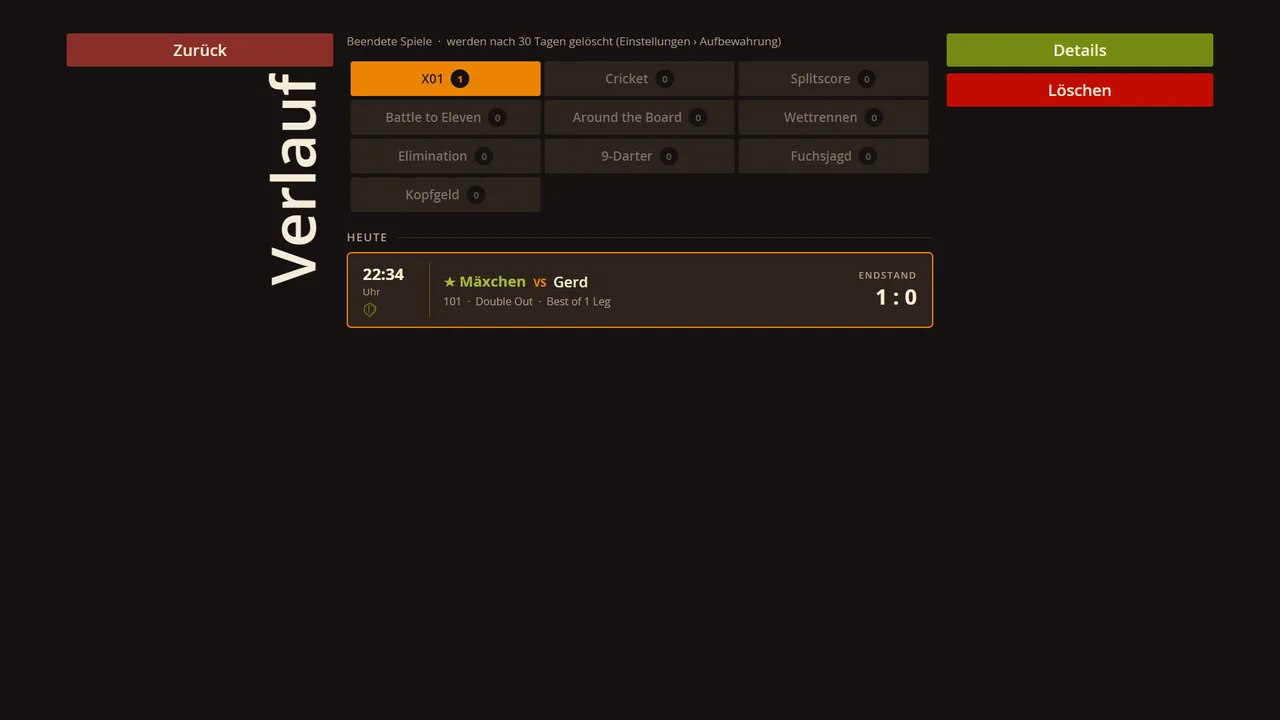
Wie lange pausierte Spiele und Verlauf aufgehoben werden, steht in den Einstellungen (7, 30 oder 90 Tage oder nie). Offene Spiele in der App verfallen ohne Änderung nach 30 Tagen.
Löschen
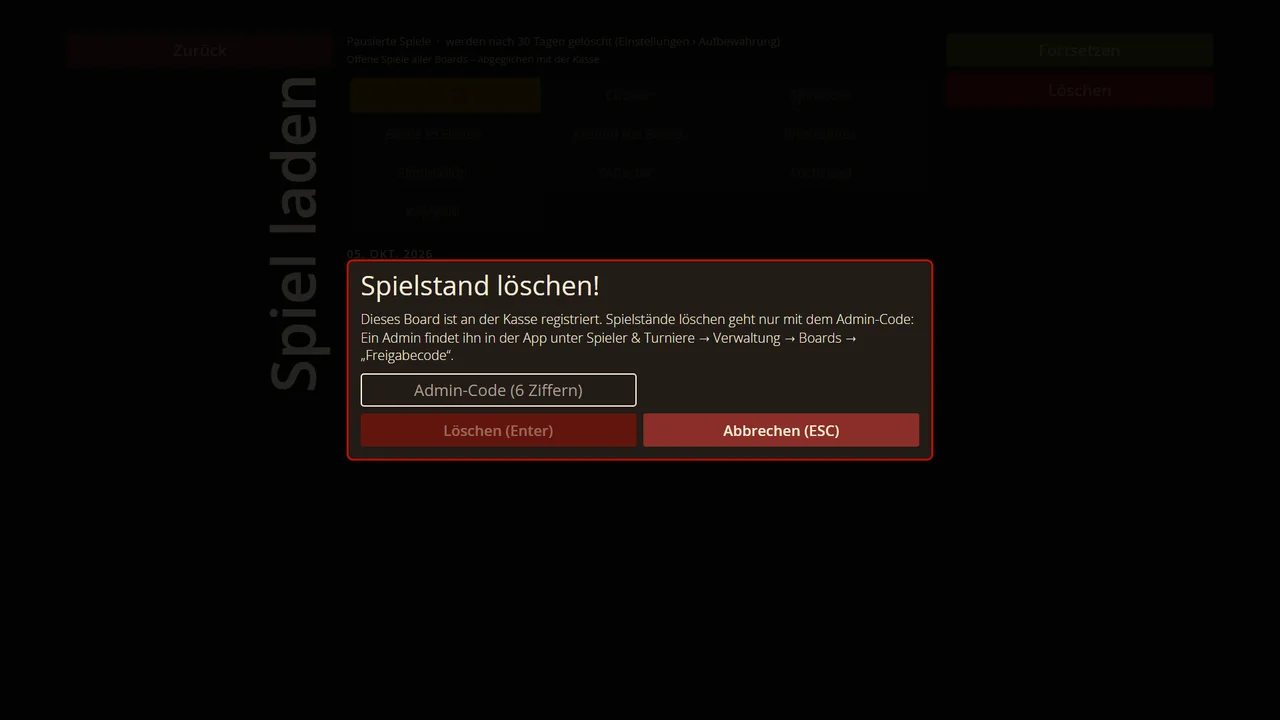
Ein Spiel antippen und Löschen. Am registrierten Board geht das nur mit dem Admin-Code: Ein Admin findet ihn in der App unter Verein → App-Verwaltung → Boards → Freigabecode. Danach ist das Board 10 Minuten lang freigeschaltet. An Boards ohne Registrierung reicht es, zur Sicherheit „180“ einzutippen.
E4 Solo spielen: Geist und Bot
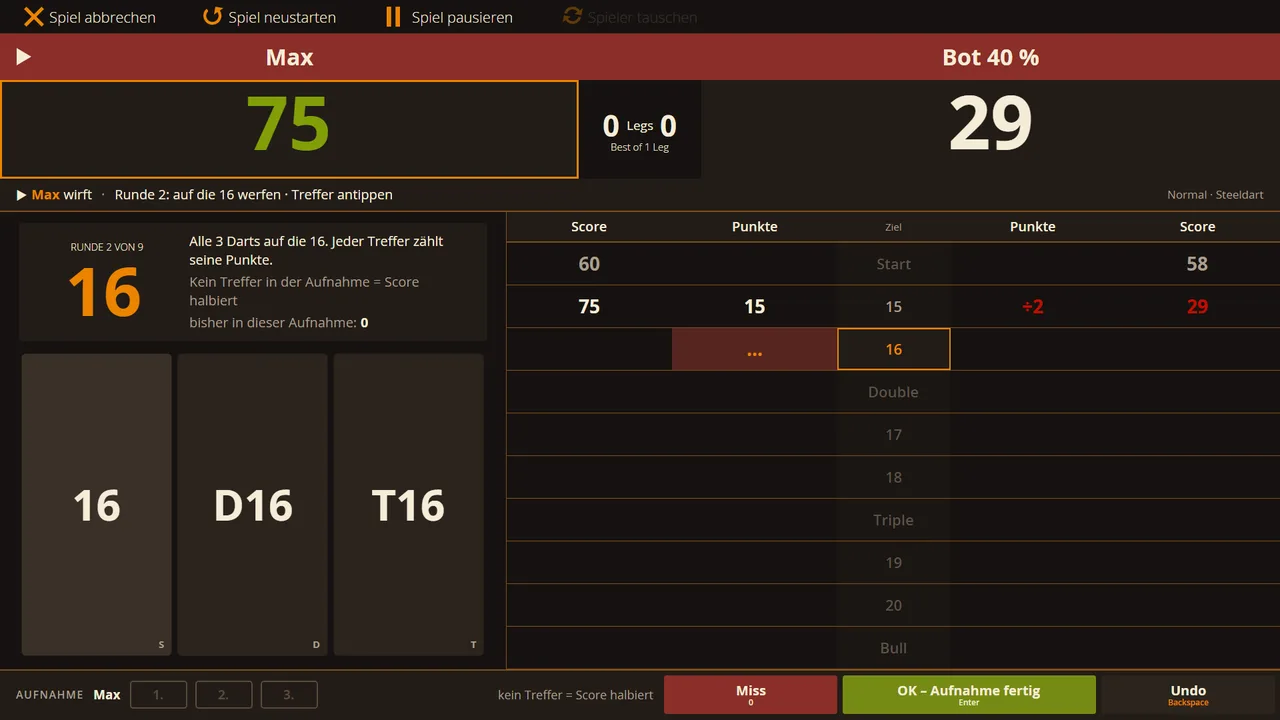
Kein Gegner da? Im Solo-Modus spielst du X01 gegen einen Computergegner (und 9-Darter, Around the Board, Wettrennen, Splitscore und Cricket allein oder gegen einen Bot – siehe weiter unten) – entweder gegen einen Geist (wirft wie ein echter Spieler) oder gegen einen Bot mit einem Average, den du selbst wählst. Solo-Spiele sind Training: Sie zählen in keiner Statistik und in keiner Rangliste.
Solo starten
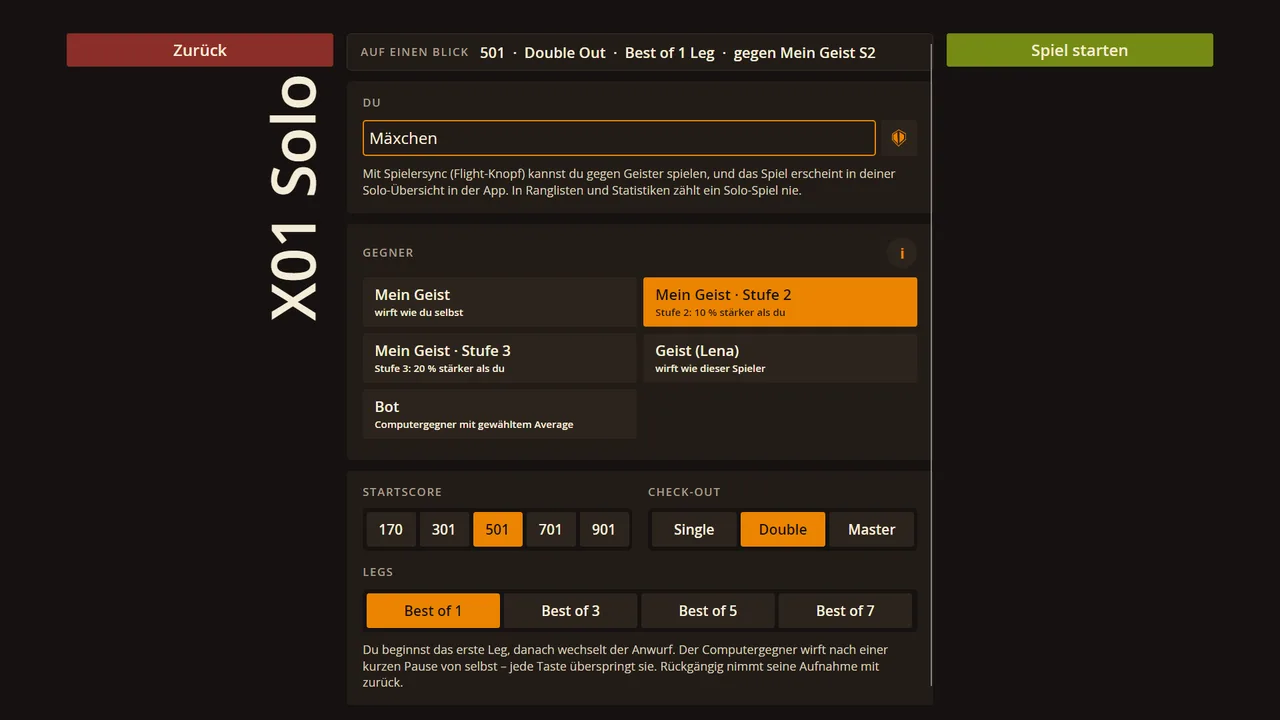
- Im Hauptmenü die Spielekiste öffnen und X01 antippen. Neben X01 spielen steht Solo spielen.
- Unter DU deinen Namen eintippen – oder mit dem Flight-Knopf dein Spielerprofil wählen (Spielersync). Nur mit Spielersync gibt es Geister, und nur dann erscheint das Spiel in deiner Solo-Übersicht in der App.
- Den Gegner wählen, dann Startscore (170, 301, 501, 701 oder 901), Check-Out und Legs, und Spiel starten.
Die Gegner
- Mein Geist – wirft so, wie du selbst in deinen X01-Spielen am Scorer wirfst: mit deinen typischen Aufnahmen und deiner Checkquote. Es gibt ihn ab 10 X01-Einzelspielen mit Spielersync; vorher steht dort, wie viele noch fehlen.
- Stufe 2 und Stufe 3 – dein Geist, aber 10 % bzw. 20 % stärker. Gut, um sich zu steigern.
- Wie spielt ein Geist? Die App merkt sich aus deinen X01-Einzelspielen an den Vereinsboards (mit Spielersync, Double Out, die neuesten 200), wie oft du im Scoring welche Aufnahme wirfst und wie oft du in welchem Restbereich mit wie vielen Darts checkst. Der Geist würfelt seine Aufnahmen aus diesen Häufigkeiten – er spielt im Schnitt wie du. Heimspiele, Training, Ligaspiele und Solo-Spiele zählen dafür nicht. Dieselbe Erklärung steht im Scorer hinter dem i bei „Gegner“.
- Geist (Vorname) – der Geist eines anderen Spielers. Er erscheint nur, wenn dieser Spieler ihn in der App unter „Mein Konto“ → Spielerprofil freigegeben hat.
- Bot – Computergegner mit einem Average zwischen 10 und 120, den du eintippst. Geht auch ohne Spielersync und ohne Internet.
Im Spiel
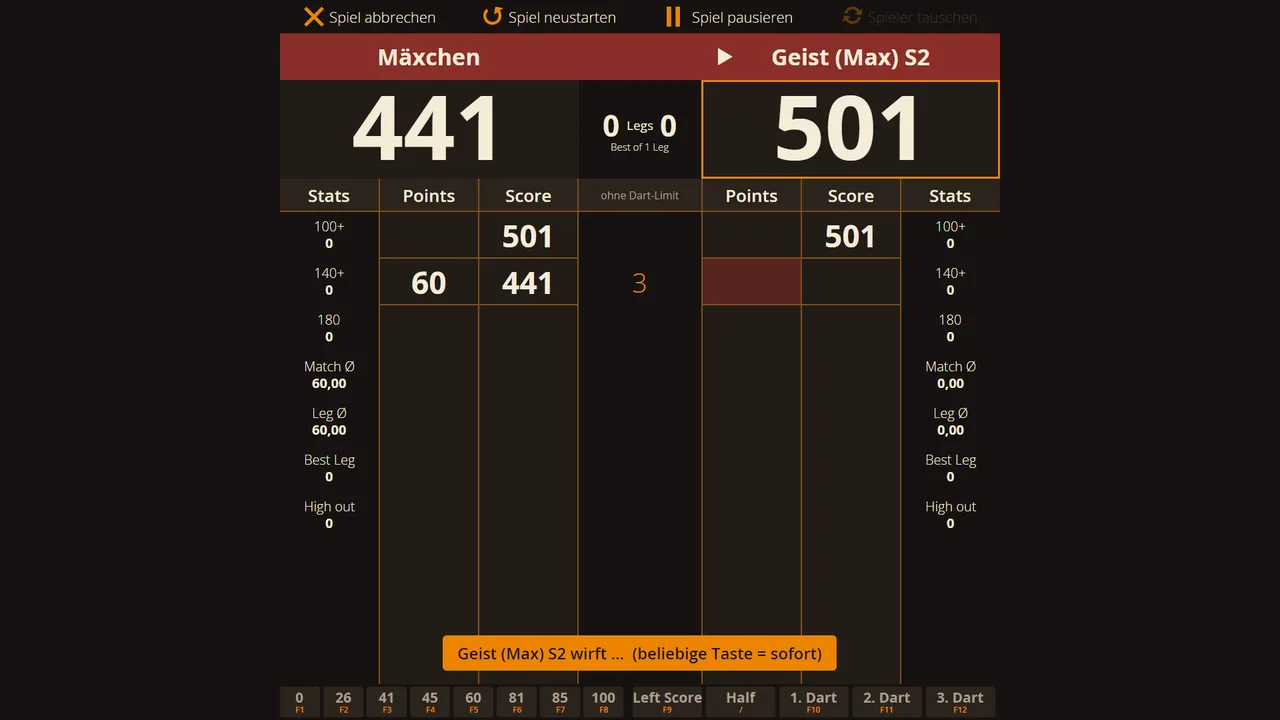
Du trägst deine Aufnahmen wie immer ein. Ist der Computergegner dran, erscheint unten ein oranger Hinweis, und nach einer kurzen Pause wirft er von selbst – jede Taste überspringt die Pause. Backspace (Rückgängig) nimmt deine letzte Aufnahme zurück und die des Gegners gleich mit.
Solo in 9-Darter, Around the Board, Wettrennen, Splitscore und Cricket
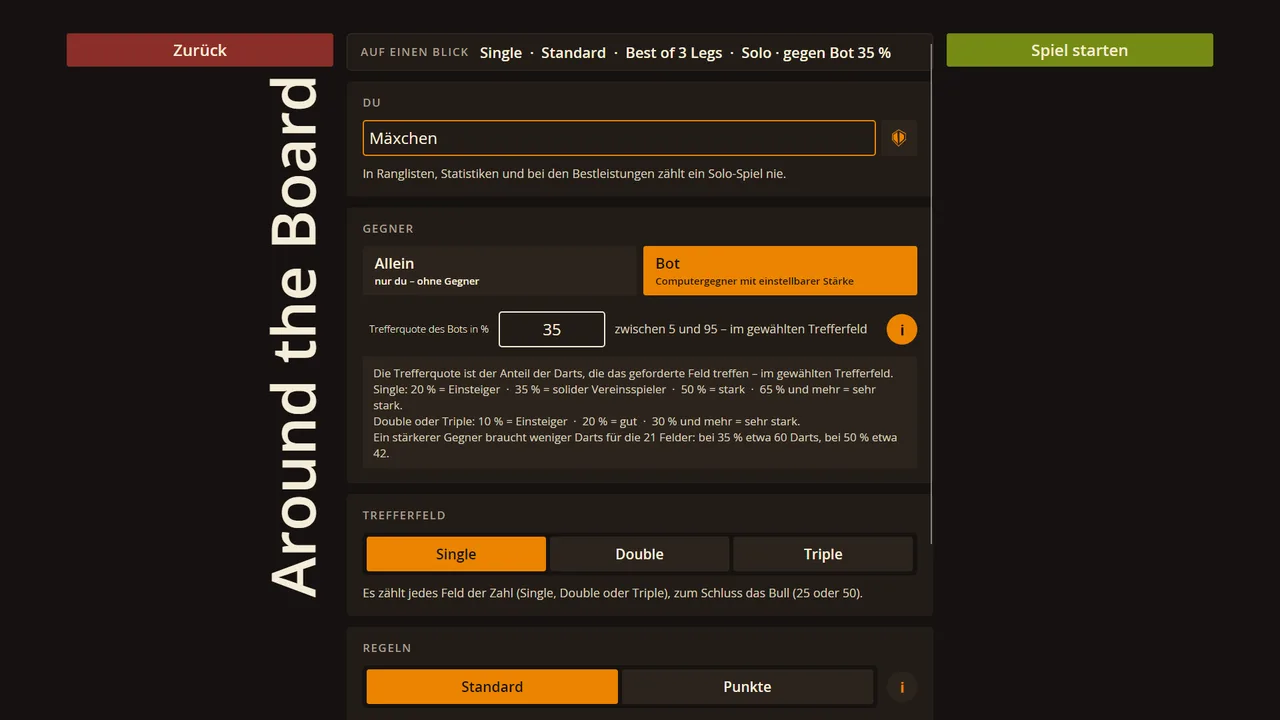
Auch diese vier Spiele haben in der Spielekiste den Knopf Solo spielen. Die Seite ist die gewohnte Einstellungsseite des Spiels (alle Regeln und die Spiellänge) – statt „Spieler“ stehen dort DU und GEGNER:
- Allein – nur du, ohne Gegner. Du spielst dein Leg, deine Stufen oder deine 9 Runden für dich; am Ende steht deine Auswertung. Allein gibt es nur „First to“ (so viele Legs, wie du einstellst).
- Bot – ein Computergegner, dessen Stärke du in der Einheit des Spiels einstellst:
- 9-Darter: Average (10–120), wie bei X01.
- Around the Board: Trefferquote in % – Anteil der Darts, die das geforderte Feld treffen (im gewählten Trefferfeld).
- Wettrennen: Trefferquote in % auf das große Single-Feld; kleines Single, Single Bull, Double, Triple und Bull trifft der Bot entsprechend seltener. Mit 45 % braucht er etwa 55 Darts für die Strecke, mit 60 % etwa 40.
- Splitscore: Trefferquote in % auf eine Zahl; Double, Triple und Bull trifft der Bot seltener.
- Cricket: Marks je Runde (MPR). Solo wird immer No Score gespielt (nur schließen).
- Geist – nur beim 9-Darter: dein eigener Geist (Stufe 1–3) oder der freigegebene Geist eines anderen; er wirft nach dem X01-Wurfprofil.
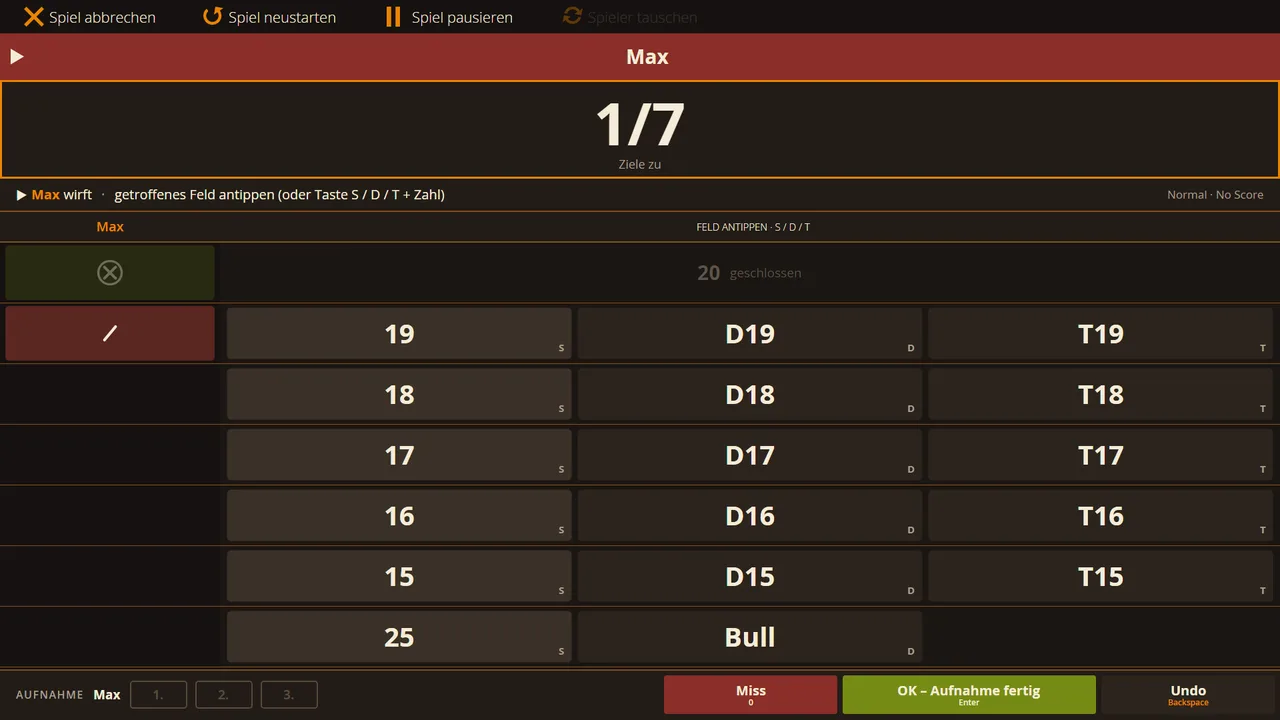
Im Spiel ist alles wie bei X01: Der Bot wirft seine drei Darts nach einer kurzen Pause, jede Taste überspringt sie, Backspace nimmt auch seine Darts mit zurück. Mit Spielersync erscheint das Spiel in der App unter Stats → Solo (je Spielart) – ohne Spielersync zählt es nirgends.
Pausieren und fortsetzen
Ein Solo-Spiel mit Spielersync lässt sich wie jedes andere pausieren und an jedem registrierten Board unter Spiel laden fortsetzen. Der Geist wird dabei neu aus der App geholt – ohne Internet kann ein Geist-Spiel deshalb nicht weitergehen (ein Spiel gegen den Bot schon). Auf dem Board-PC wird das Wurfprofil eines Spielers nie gespeichert.
↑ Nach obenE5 Turnier am Board
Bei Turnieren in der App teilt die Kasse den Boards die Spiele selbst zu. Der Schreiber am Board startet sie per Knopf, das Ergebnis geht am Ende automatisch zurück in den Spielplan. Der Knopf Turnier im Hauptmenü ist nur an registrierten Boards aktiv.
Board bereit melden
- Hauptmenü → Turnier.
- Schalter Bereit für Turnier einschalten. Das Board meldet sich damit bei der Kasse; die Turnierleitung nimmt es dort ins Turnier auf.
- Sobald ein Spiel zugeteilt ist, steht es oben unter „Nächstes Spiel an diesem Board“, mit Runde, Spielern und Spielmodus.
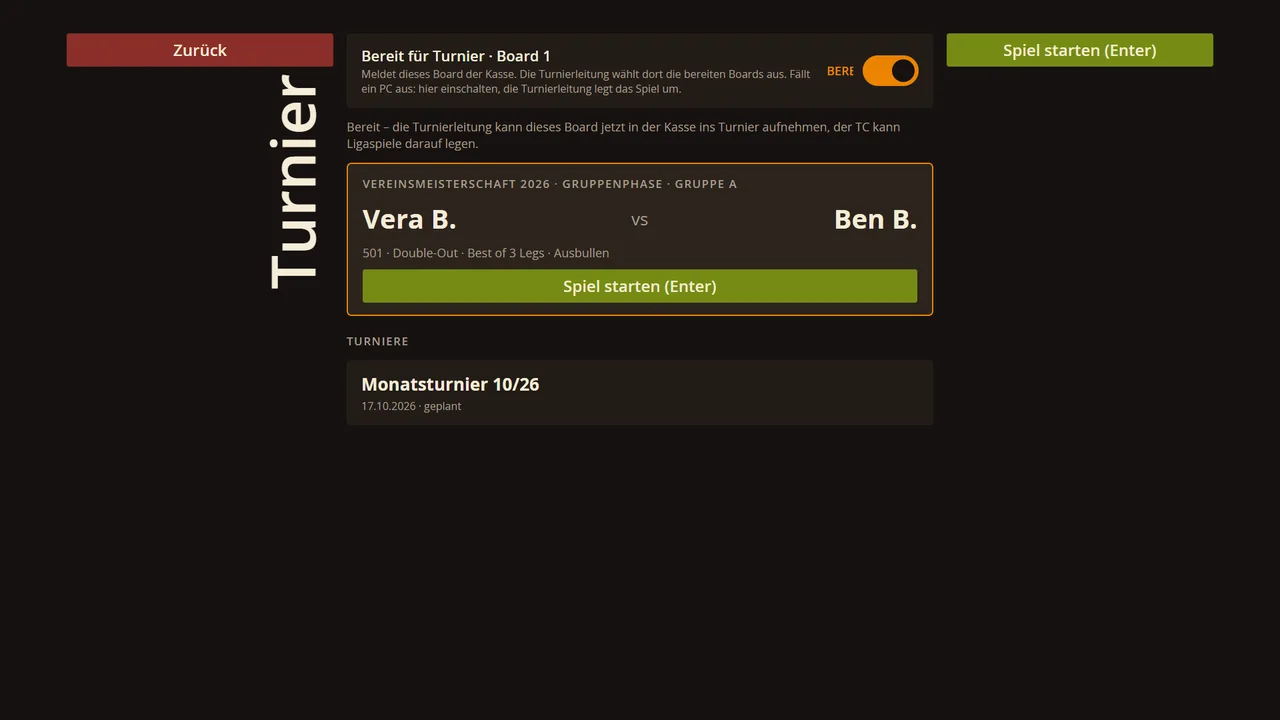
Der Schalter wird bewusst nicht gespeichert – nach einem Neustart ist er aus. Ohne den Schalter sieht das Board die Turniere nur, spielt aber nicht mit.
Spiel starten
- Spieler ans Board holen, Spiel starten (Enter).
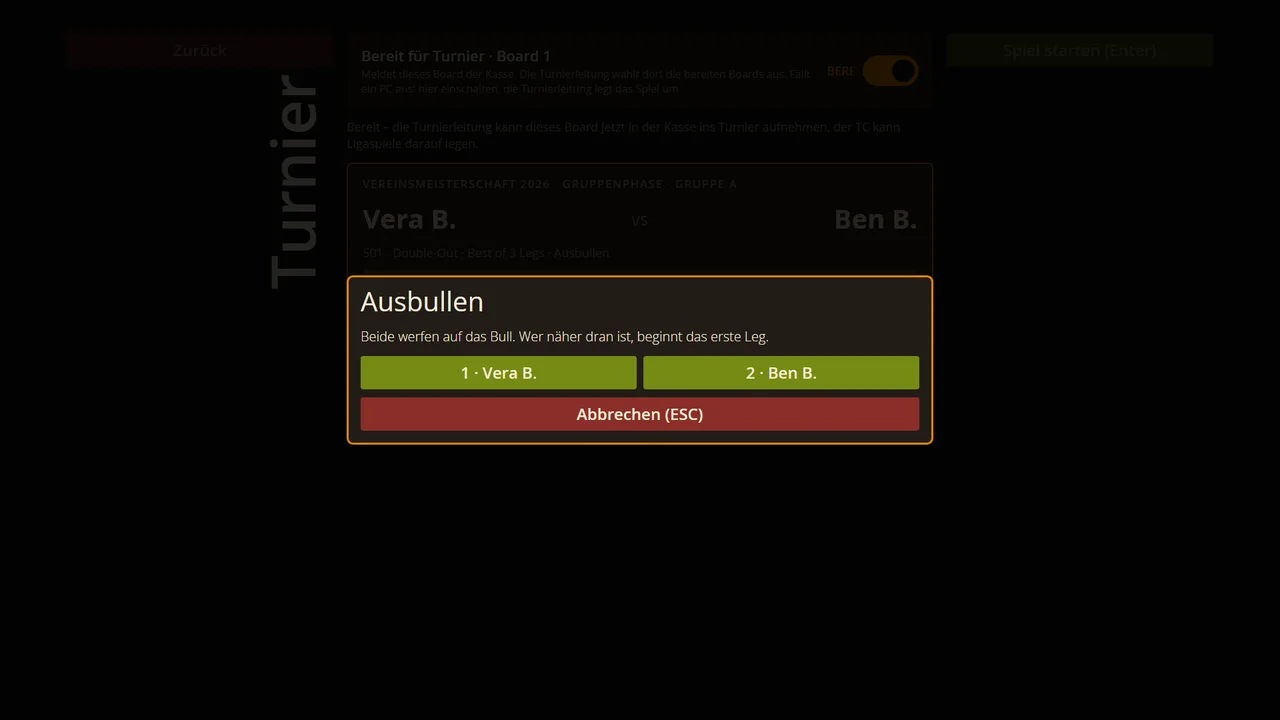
- Steht „Ausbullen“ dabei, fragt der Scorer, wer näher am Bull war: 1 oder 2. Ohne Ausbullen wirft der Erstgenannte an.
- Gespielt wird wie gewohnt. Spieler mit Spielerprofil sind automatisch synchronisiert, Gäste stehen mit Namen da.
- Am Spielende Zum Turnier (Enter) – das Ergebnis ist schon im Spielplan, das nächste Spiel kommt.
Turnier-Anzeige
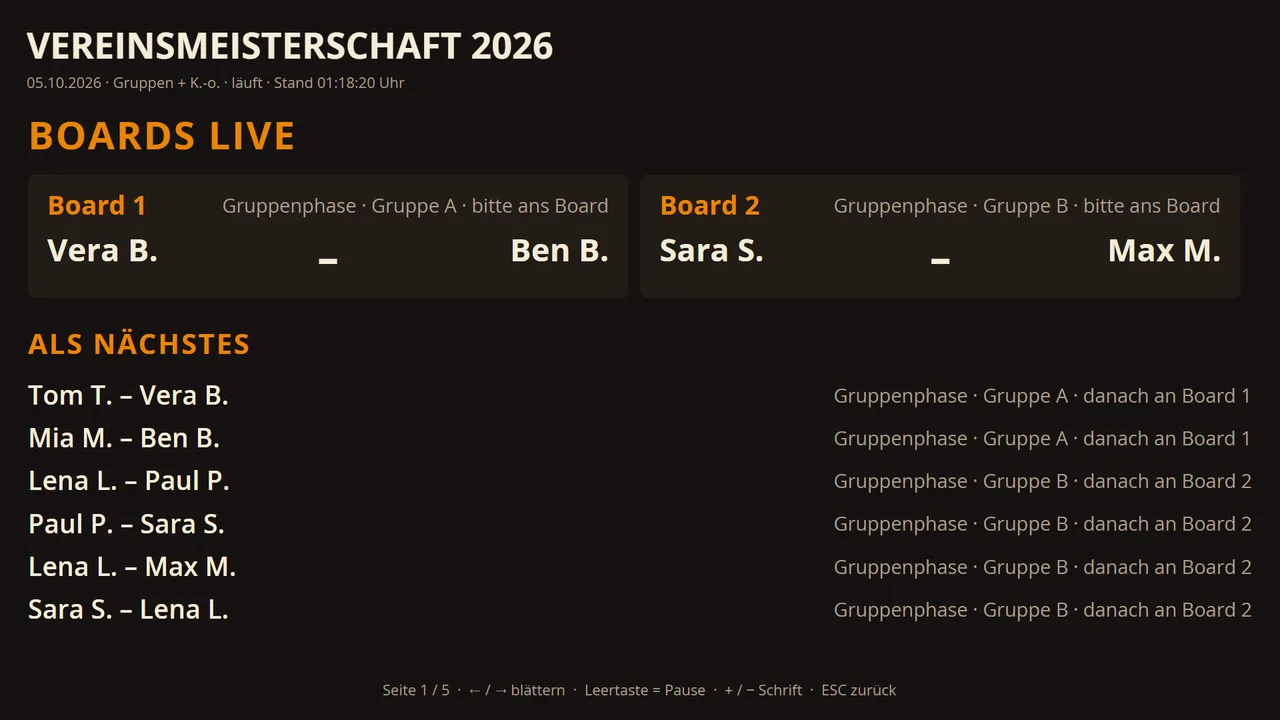
Anzeige (A) zeigt das laufende Turnier im Wechsel: Boards live, als Nächstes, Gruppentabellen, K.-o.-Runde, letzte Ergebnisse und Endstand. Die Seiten blättern alle 12 Sekunden weiter, mit ← / → von Hand, ESC zurück. Die Leertaste hält den Wechsel an (unten steht „PAUSIERT“) – so bleibt zum Beispiel eine Gruppentabelle dauerhaft stehen; die Daten werden trotzdem alle 5 Sekunden aktualisiert, noch einmal Leertaste geht weiter.
Die Seiten füllen den ganzen Bildschirm: quer stehen Boards und Ergebnisse zweispaltig, auf einem Hochkant-Monitor untereinander mit größerer Schrift. Was nicht passt, kommt auf eine weitere Seite (z. B. „BOARDS LIVE 1/2“). Für Monitore weiter weg gibt es unter Einstellungen → Spielablauf & Anzeige die Schriftgröße Turnier-Anzeige (Normal, Groß, Sehr groß) – an der Anzeige selbst auch mit + / −.
Wartet ein bereites Board auf sein nächstes Spiel, öffnet sich die Anzeige von selbst und springt zurück, sobald ein Spiel kommt. Ein Board, das nicht mitspielt, kann so als Hallen-Anzeige dienen.
Wenn ein PC ausfällt
An einem anderen Board Bereit für Turnier einschalten. Die Turnierleitung legt das Spiel in der App auf dieses Board um; dort heißt der Knopf dann Spiel fortsetzen (Enter), und es geht mit dem gespeicherten Spielstand weiter.
↑ Nach obenE6 Spaßturnier am Board
Beim Spaßturnier liegen auf jedem Board eine oder mehrere Stationen (z. B. Highscore oder Bull). Jeder spielt für sich und sucht sich aus, wann er welche Station spielt – allein oder zu zweit. Wie das Spaßturnier angelegt und gewertet wird, steht im Teil Turnierverwalter unter „Spaßturnier“.
Board vorbereiten
- Hauptmenü → Turnier → Schalter Bereit für Turnier einschalten.
- Hat das Board Stationen eines gestarteten Spaßturniers, öffnet sich die Auswahl der Stationen von selbst. Sonst Spaßturnier (S).
So spielt ihr eine Station
- Station wählen: Kachel antippen oder die Zahl drücken. Liegt nur eine Station am Board, geht es gleich weiter.
- Wer bist du? Den eigenen Namen antippen (oder mit den Pfeiltasten wählen und Enter). Ausgegraut ist, wer an dieser Station alle Versuche gespielt hat oder gerade an einem anderen Board spielt.
- Bestätigen: „Bist du wirklich …?“ – Enter = ja, ESC = neu auswählen. Es gibt keinen Code und keine Mitgliedsnummer.
- Allein oder zu zweit? Enter startet allein, 2 wählt einen zweiten Spieler (wieder mit Bestätigen). Zu zweit wechselt ihr euch nach jeder Aufnahme (3 Darts) ab.
Eingabe je Station
| Station | Eingabe |
|---|---|
| Highscore | Punkte der Aufnahme eintippen, Enter. Unmögliche Werte (z. B. 179) werden abgelehnt. |
| Bull | Je Dart: 2 = Bull, 1 = Single Bull, 0 = daneben. |
| Round the Board | Je Dart: 1 oder Leertaste = Treffer, 0 = daneben. Single, Double und Triple zählen gleich. |
| Splitscore | Punkte auf das aktuelle Ziel eintippen, Enter. 0 = kein Treffer, der Stand wird halbiert. |
| Cricket | Erst D oder T (sonst Single), dann 1–7 für 15–20 und Bull; 0 = daneben. Nur schließen, keine Punkte. |
Bei den Dart-Stationen beendet Enter die Aufnahme vorzeitig (übrige Darts zählen als daneben). Backspace nimmt die letzte Eingabe zurück. ESC fragt, ob das Spiel abgebrochen werden soll – dann zählt der Versuch nicht. Alles geht auch per Antippen der Knöpfe.
Wer mit Chancenausgleich spielt, steht mit „(Ausgleich)“ da; der Scorer rechnet die leichtere Regel der Station selbst.
Ergebnis
Am Ende steht je Spieler nur das eigene Ergebnis und ob es das bisher beste ist – kein Platz, keine Punkte; die Ranglisten bleiben bis zum Auflösen geheim. Das Ergebnis geht sofort an die App („an die GDA übertragen ✓“).
- Enter = zurück zum Turnier (zur Auswahl der Stationen).
- Backspace = Rückgängig: Das Spiel läuft mit der letzten Eingabe zurückgenommen weiter.
- Nach 45 Sekunden ohne Eingabe geht es von selbst zurück zum Turnier.
Ohne Internet läuft alles weiter; die Ergebnisse werden gemerkt und nachgeschickt, sobald die Verbindung wieder steht. Bleibt der Scorer dabei aus, gehen sie verloren – dann trägt die Turnierleitung das Ergebnis von Hand ein.
Auch bei anderen Turnieren: 45 Sekunden
Am Ende eines Turnierspiels (X01) zählt der Knopf Zum Turnier die Sekunden herunter. Nach 45 Sekunden ohne Eingabe geht es von selbst zurück; jede Taste startet die Zeit neu, Backspace (Rückgängig) hält sie an.
↑ Nach obenE7 Einstellungen und Admin-Code
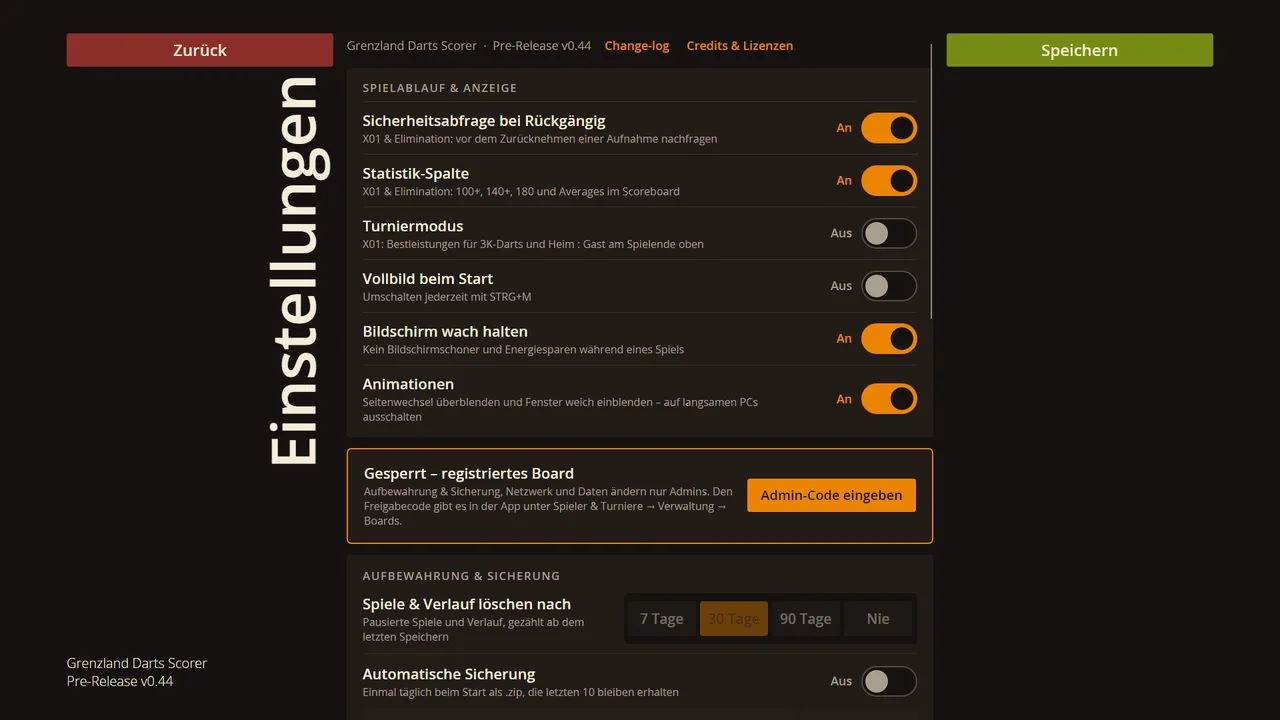
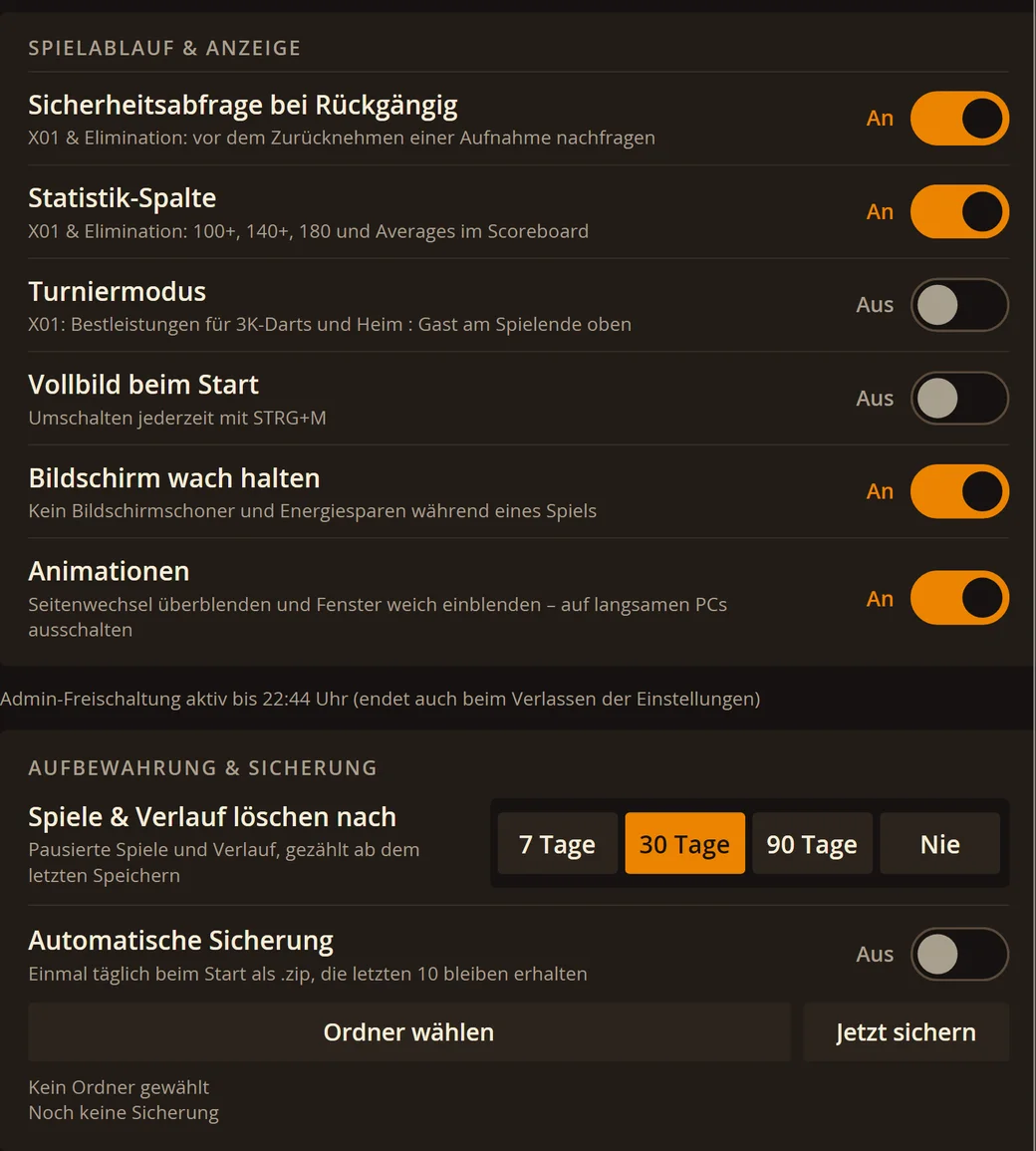
In den Einstellungen stehen Spielablauf und Anzeige (Sicherheitsabfrage bei Rückgängig, Statistik-Spalte, Vollbild, Bildschirm wach halten, Animationen, Schriftgröße der Turnier-Anzeige), Aufbewahrung & Sicherung, Netzwerk, Titel und Logo des Hauptmenüs, die Schnelltasten F1–F8 und der Bereich Daten. Änderungen mit Speichern übernehmen.
Gesperrt am registrierten Board
Ist das Board an der Kasse registriert, sind Aufbewahrung & Sicherung, Netzwerk und Daten gesperrt – damit niemand versehentlich den Schlüssel löscht oder Spielstände leert. Spielablauf, Logo und Schnelltasten bleiben frei.
- Admin-Code eingeben antippen.
- Ein Admin öffnet in der App Verein → App-Verwaltung → Boards und tippt beim Board auf Freigabecode.
- Die 6 Ziffern eingeben, Freischalten (Enter). Das Board bleibt 10 Minuten offen – oder bis die Einstellungen verlassen werden.
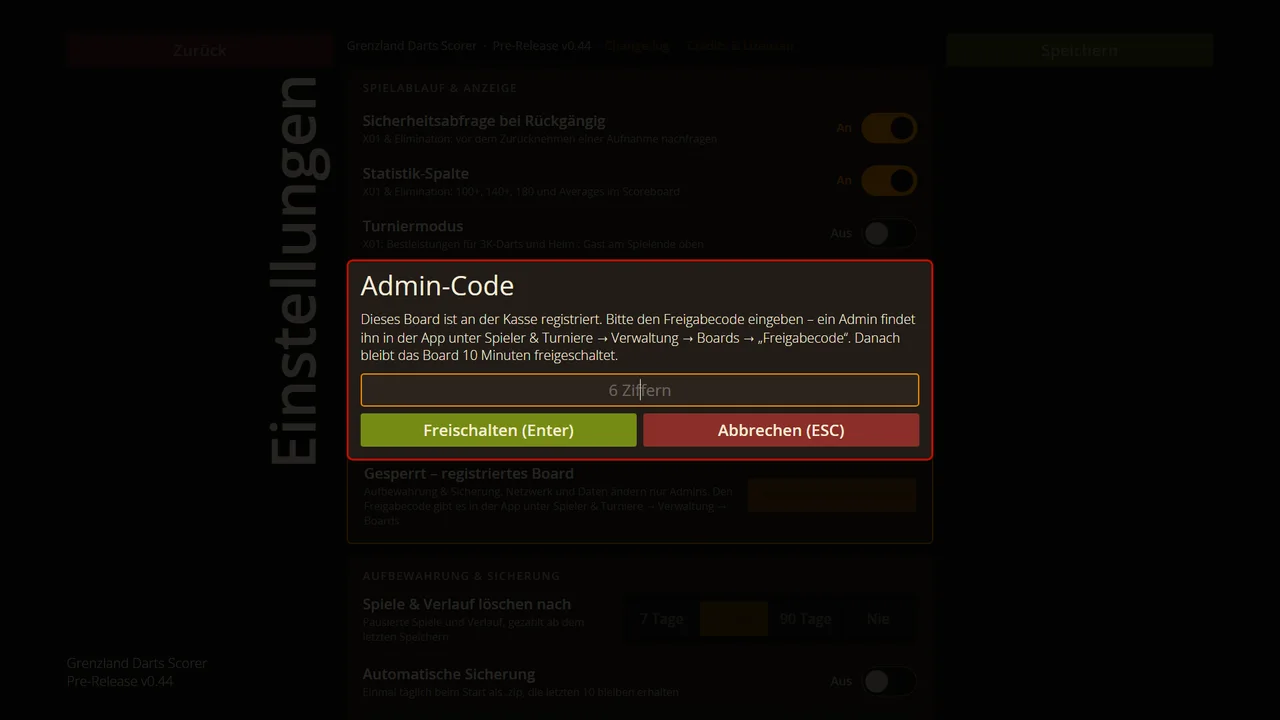
Nach 5 falschen Codes ist die Eingabe 5 Minuten gesperrt. Ohne Board-Schlüssel – oder wenn die Kasse den Schlüssel nicht mehr annimmt – braucht es keinen Code.
Spiel aufgeben (Notausgang)
Hängt ein Spiel aussichtslos fest, kann es an einem registrierten Board ohne Sieger beendet werden – Statistik und Bestleistungen bis dahin bleiben erhalten. Das ist ein Notausgang, kein normaler Weg, und braucht deshalb einen Admin:
- Im Spiel oben auf Spiel abbrechen und in der Abfrage auf Spiel aufgeben (Admin-Code) ….
- Den Freigabecode des Boards eingeben (ein Admin findet ihn in der App unter Boards) und Aufgeben (Enter).
- Das Spiel steht danach im Verlauf mit dem Vermerk „AUFGEGEBEN“ und in der App unter Spiele als „Aufgegeben“. Fortsetzen lässt es sich nicht mehr.
Wer nur unterbrechen will, nimmt Spiel pausieren. Spiel abbrechen ohne Aufgeben verwirft das Spiel ganz – dann zählt nichts davon.
Netzwerk
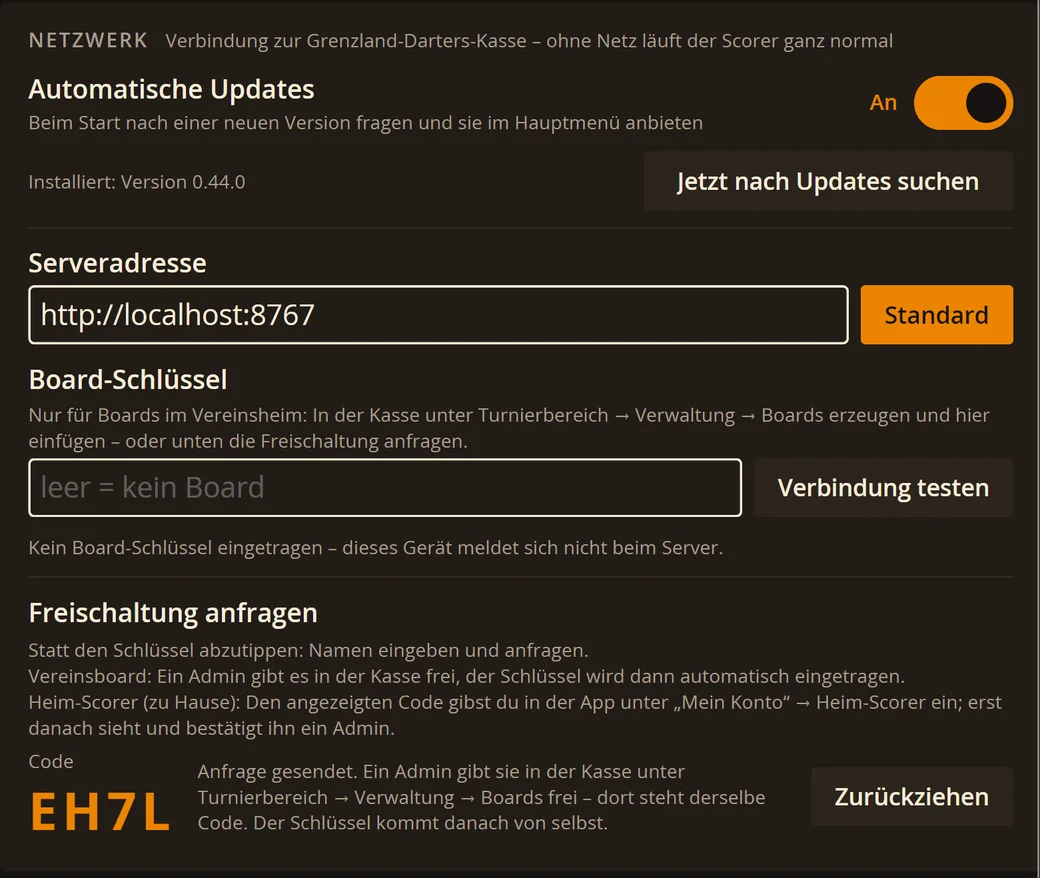
- Automatische Updates – beim Start nach einer neuen Version fragen. Jetzt nach Updates suchen prüft sofort.
- Serveradresse –
https://app.grenzland-darters.de; Standard setzt sie zurück. - Board-Schlüssel – macht den PC zum registrierten Board. Verbindung testen zeigt Boardnummer und Bezeichnung.
Board freischalten lassen
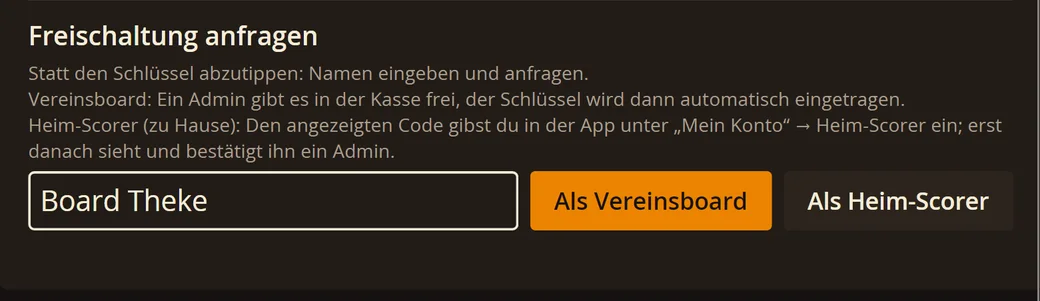
- Unter Freischaltung anfragen einen Namen eintragen (vorgeschlagen ist der PC-Name, z. B. „Board Theke“) und Als Vereinsboard wählen (für zu Hause: Als Heim-Scorer – diese Anfrage sehen die Admins erst, wenn du den Code in der App unter „Mein Konto“ eingegeben hast).
- Der Scorer zeigt einen 4-stelligen Code.
- Ein Admin gibt die Anfrage in der App unter Verein → App-Verwaltung → Boards frei. Dort steht derselbe Code – so ist klar, dass es dieser PC ist.
- Der Scorer holt sich den Schlüssel von selbst, auch wenn die Einstellungen schon geschlossen sind. Fertig.
Eine Anfrage gilt 24 Stunden. Zurückziehen löscht sie. Anfragen geht nur, solange noch kein Schlüssel eingetragen ist.
Heim-Scorer (zu Hause)
Mitglieder mit Spielerprofil können den Scorer zu Hause nutzen. Die Freischaltung läuft wie oben, nur gibst du den Code selbst in der App unter „Mein Konto“ → Heim-Scorer ein; danach genehmigt ein Admin.
- Im Hauptmenü steht „Heim-Scorer von …“. Turnier ist ausgegraut, einen Admin-Code gibt es nicht (Löschen und Einstellungen sind frei), „Spiel aufgeben“ ebenfalls nicht.
- Spielersync: Zur Auswahl steht nur der Besitzer – ohne Mitgliedsnummer. Solo: eigener Geist oder Bot.
- Spiel laden zeigt eigene Solo-Spiele, Heimspiele und Spiele, die für zu Hause freigegeben wurden. Ein Spiel gegen ein anderes Mitglied öffnet sich nur, wenn dieses Mitglied am Heim-Scorer als Gast angemeldet ist – sonst nennt der Scorer, wer fehlt.
- Alle Spiele sind Heimspiele: getrennte Statistik, keine Bestleistungen.
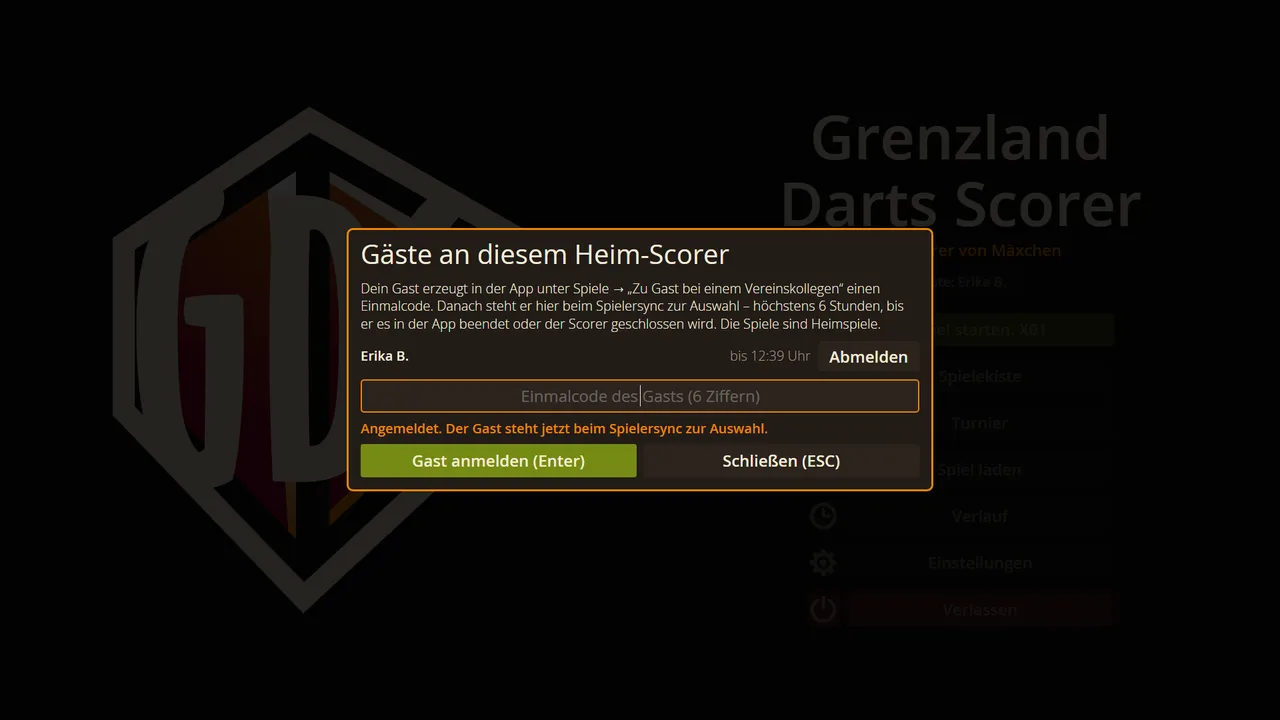
- Gäste: Unter dem Titel steht der Knopf Gast anmelden …. Dein Gast erzeugt in der App unter Spiele einen Einmalcode (6 Ziffern), du tippst ihn ein – Enter. Der Gast steht dann beim Spielersync zur Auswahl. Im selben Fenster meldest du Gäste wieder ab. Die Anmeldung gilt höchstens 6 Stunden; sie endet auch, wenn der Gast sie in der App beendet oder der Scorer geschlossen wird (nach einem Neustart sind alle Gäste abgemeldet). Zum Anmelden braucht der Scorer Internet.
- Wird der Heim-Scorer in der App getrennt oder gesperrt, entfernt er seinen Schlüssel und zeigt im Hauptmenü einen Hinweis. Gelesen blendet ihn aus. Für eine neue Aktivierung wieder anfragen – ein Admin muss sie bestätigen.
- Austritt: Mit Alle Daten auf diesem PC löschen … im Hinweis löscht der Scorer nach einer Rückfrage gespeicherte Spiele, Verlauf, die Warteschlange für die App, die automatischen Sicherungen und alle Einstellungen. Danach die Löschung dem Leitungsteam bestätigen; der Scorer lässt sich dann auch deinstallieren (ab Version 0.45).
Sicherung und Daten
- Automatische Sicherung – einmal am Tag beim Start als Zip-Datei in einen gewählten Ordner, die letzten 10 bleiben. Jetzt sichern sofort.
- Exportieren / Importieren – Einstellungen oder alles auf einen anderen PC mitnehmen.
- „Spiel laden“ leeren und Verlauf leeren – mit Sicherheitsabfrage, nicht rückgängig zu machen. Spiele, die schon in der App sind, bleiben dort.
E8 Training am Board
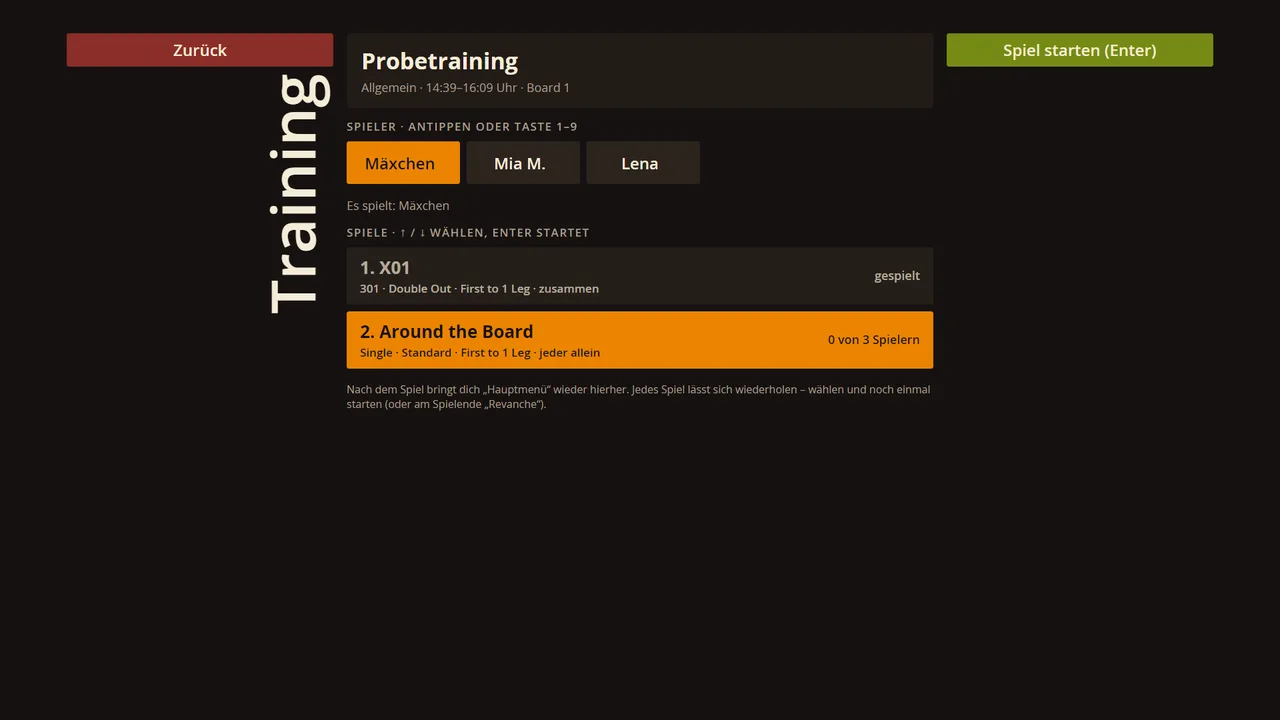
Im Hauptmenü gibt es an den registrierten Boards im Vereinsheim den Punkt Training. Dort erscheint am Trainingstag der Trainingsplan, den der Trainer in der App für dieses Board angelegt und freigegeben hat. Gestartet wird ohne Code.
So läuft es
- Spiel wählen – vorgeschlagen ist immer das nächste Spiel, das noch nicht gespielt wurde. Mit ↑ ↓ oder Antippen wählst du ein anderes.
- Spieler antippen (oder Taste 1–9): Bei „zusammen“ spielen die markierten Spieler gegeneinander – ein Spiel hat höchstens 4 Plätze. Bei „jeder allein“ spielt genau einer; vorgeschlagen ist der Nächste, der dieses Spiel noch nicht gespielt hat.
- Enter bzw. Spiel starten. Das Spiel beginnt mit den Voreinstellungen des Trainers; Spieler mit Spielerprofil sind automatisch per Spielersync dabei.
- Am Spielende bringt dich Hauptmenü (ESC) zurück ins Training. Der Fortschritt steht rechts am Spiel.
- Wiederholen: Jedes Spiel lässt sich noch einmal starten – oder am Spielende direkt Revanche.
- Alles gespielt? Dann könnt ihr von vorn beginnen, einzelne Spiele wiederholen oder mit Zurück frei spielen. Das Trainingsende ist nur ein Hinweis.
- Gäste (ohne Spielerprofil) spielen mit ihrem Namen aus dem Plan; für sie wird nichts gespeichert.
- Trainingsspiele zählen getrennt: nicht in Statistik, Ranglisten und Vereinszählung, und es gibt daraus keine Bestleistungs-Vorschläge an die Turnierverwaltung.
Übungen
Der Trainer kann außer Spielen auch Übungen in den Plan legen. Sie haben einen eigenen, einfachen Bildschirm: oben groß die Aufgabe und wer dran ist, darunter alle Spieler mit ihren Werten. Den Wert antippen – oder eintippen und Enter. Backspace nimmt die letzte Eingabe zurück. Bei mehreren Spielern wechselt ihr euch Runde für Runde ab.
| Übung | Aufgabe | Eingetragen wird |
|---|---|---|
| Zielwurf | eine feste Zahl Darts auf ein Feld, z. B. 15 Darts auf das Bull | je Aufnahme (3 Darts) die Treffer: 0–3 |
| Dübelwerfen | je Runde 10 Holzdübel in den Karton (Loch Einfach, Mittel oder Schwer) | getroffene Dübel der Runde: 0–10 |
| Doublefolgen | mit 3 Darts eine Folge von Doubles, z. B. D20 → D10 → D5 | wie viele Doubles der Folge getroffen wurden |
| Checkout-Training | ein zufälliges Check-Out (Double Out) – Einfach: mit 1 Dart zu checken, Mittel: mit 2, Schwer: mit 3 | 0 = nicht geschafft, sonst der Dart, mit dem gecheckt wurde (1–3) |
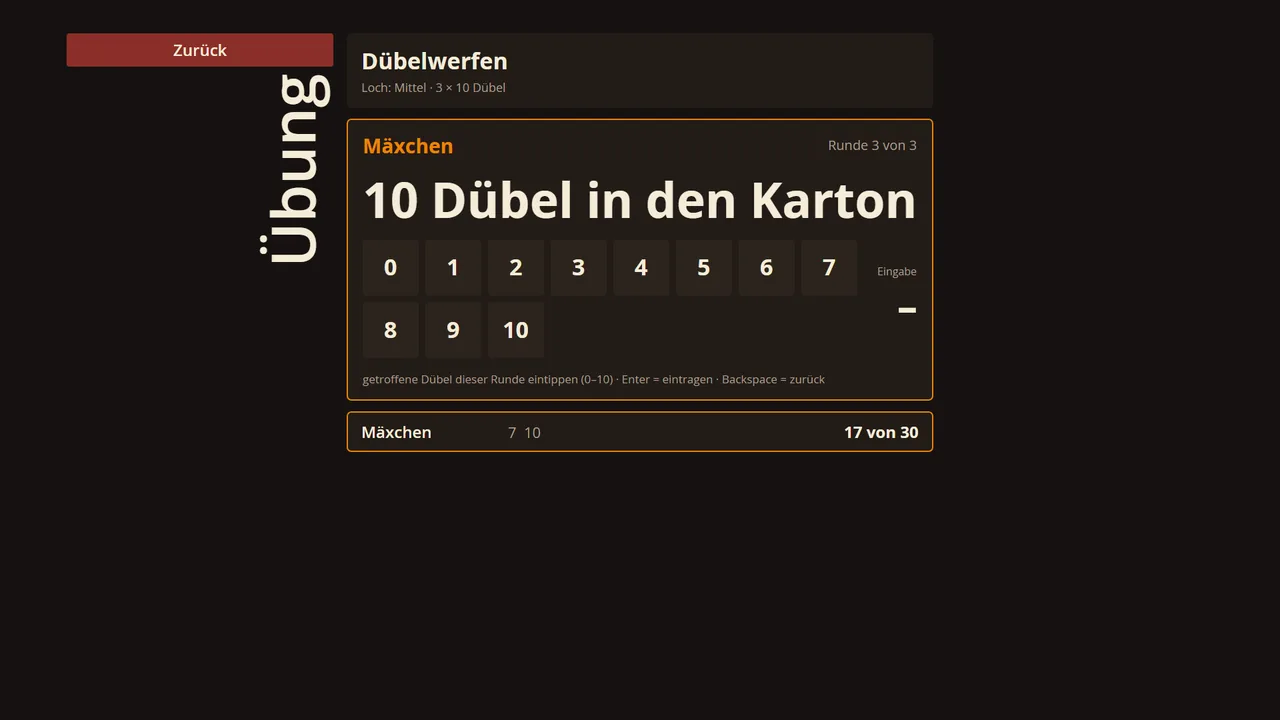
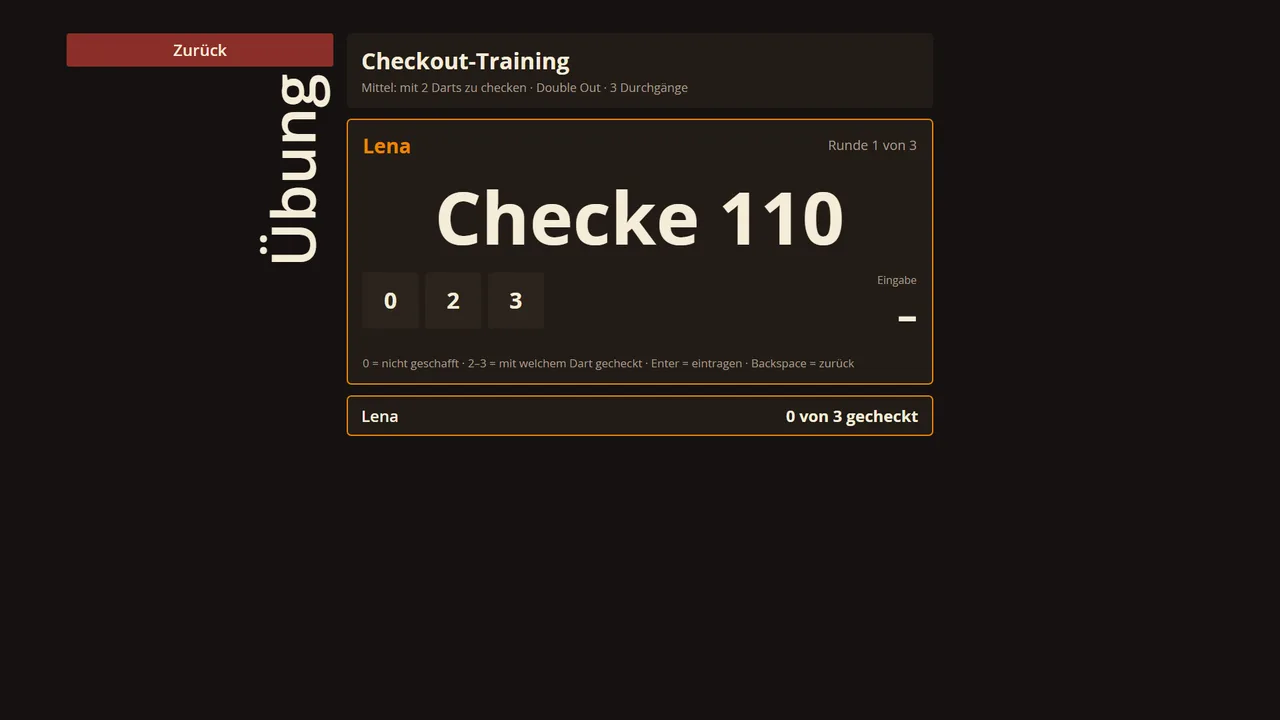
- Am Ende steht das Ergebnis je Spieler (z. B. „21 von 30“). Enter führt zurück ins Training, W wiederholt die Übung.
- Das Ergebnis geht an die Kasse und steht beim Trainer im Verlauf. Für Gäste wird nichts gespeichert. Ohne Internet wird es nachgesendet, sobald ihr wieder im Trainingsbildschirm seid – solange der Scorer nicht geschlossen wird.
- Eine Übung lässt sich nicht pausieren: Wer mit ESC abbricht, beginnt sie neu.
Pausen
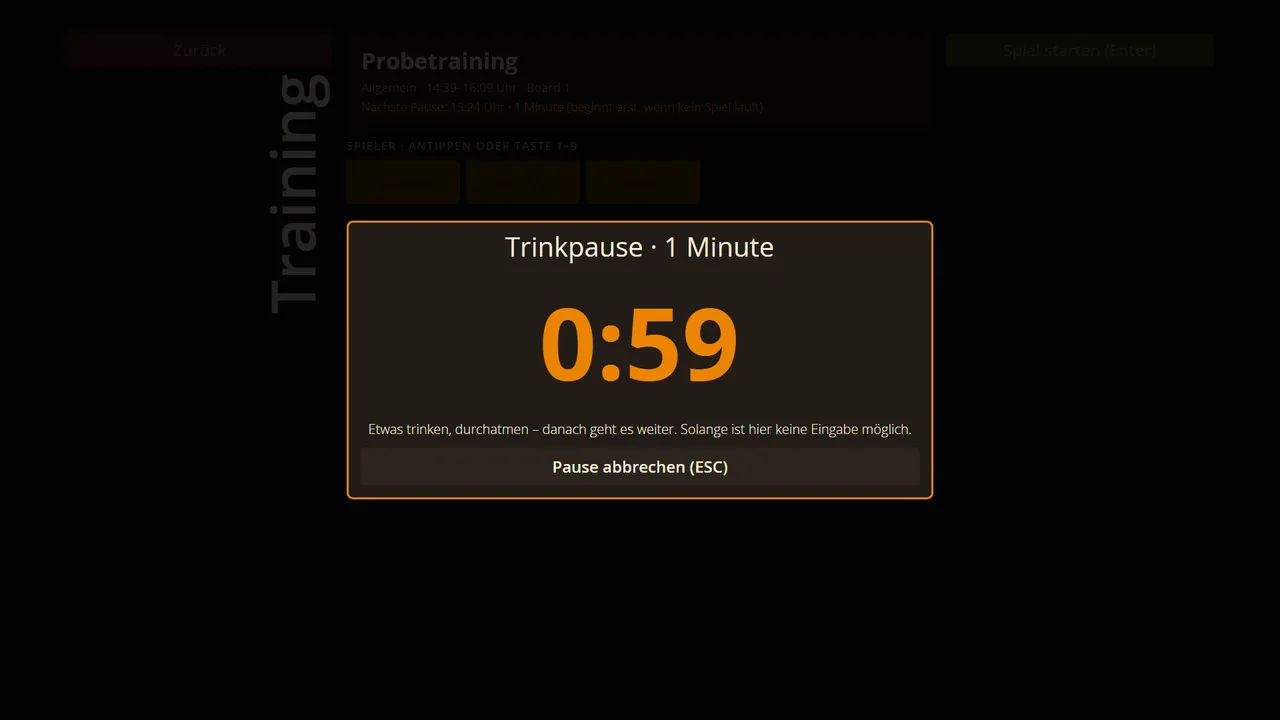
Pausen kommen nach dem Zeitplan des Trainers – aber nie mitten im Spiel: Sie beginnen erst, wenn ihr wieder im Trainingsbildschirm seid. Dann zählt ein Countdown herunter, und solange ist keine Eingabe möglich. Jeder kann die Pause abbrechen (ESC zweimal bzw. den Knopf zweimal drücken) – das wird im Trainingsplan vermerkt.
Heimtraining am Heim-Scorer
Hast du einen Heim-Scorer, kann dir dein Trainer die Spielfolge eines Trainings nach Hause schicken. Sie erscheint dann an deinem Heim-Scorer im Hauptmenü unter Training – ohne Pausen, an jedem Tag und beliebig oft, bis zum Datum „gültig bis“.
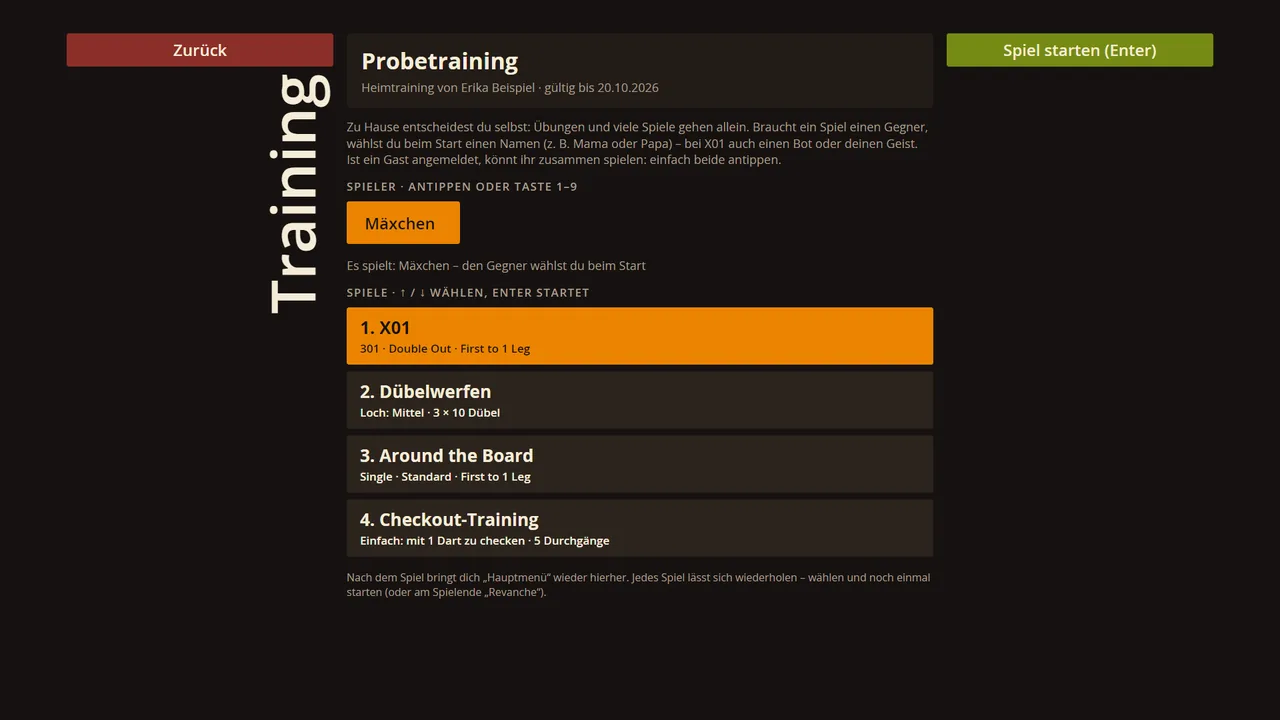
- Allein: Übungen sowie 9-Darter, Around the Board, Splitscore und Cricket spielst du einfach allein – Spiel wählen, Enter.
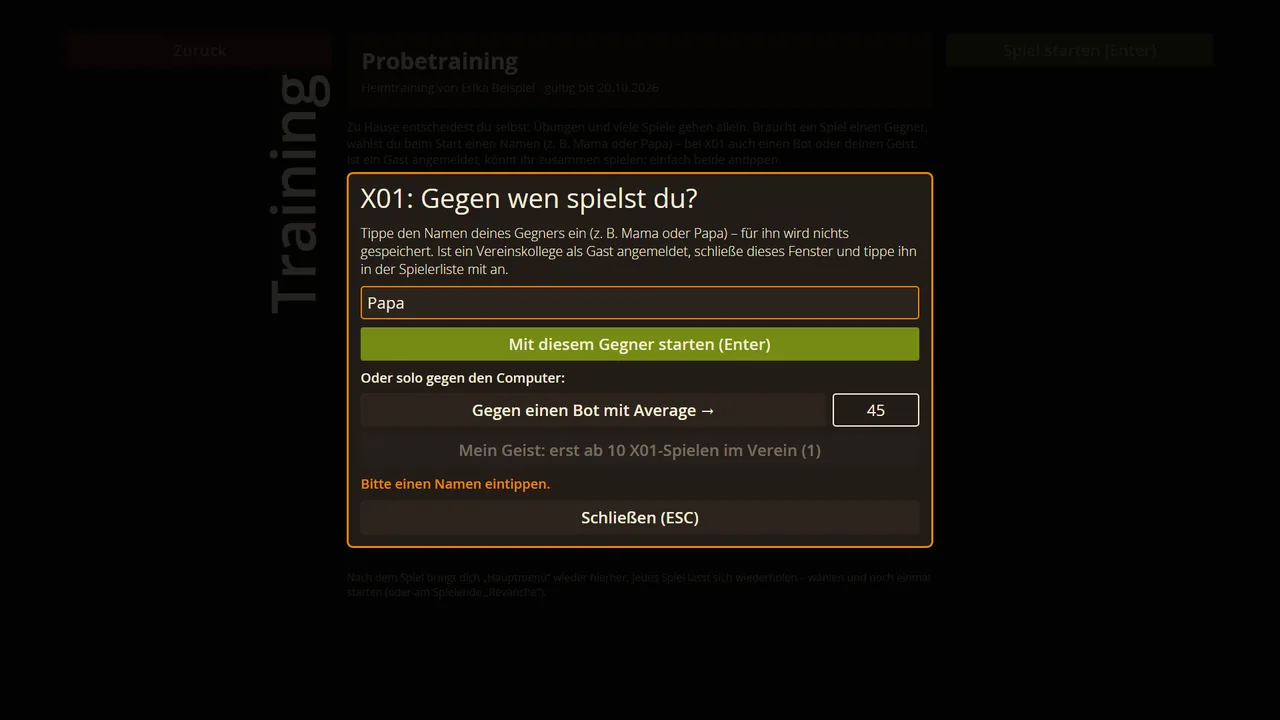
- Spiele mit Gegner (X01, Elimination, Kopfgeld, Fuchsjagd, Battle to Eleven): Beim Start fragt der Scorer, gegen wen du spielst. Tippe einen Namen ein (z. B. Mama oder Papa) – für diesen Gegner wird nichts gespeichert. Bei X01 kannst du stattdessen solo gegen einen Bot mit gewähltem Average oder gegen deinen Geist spielen.
- Mit einem Gast: Ist ein Vereinskollege per Einmalcode als Gast angemeldet, steht er in der Spielerliste. Tippt ihr beide an, spielt ihr das Spiel oder die Übung zusammen – auch er bekommt sein Ergebnis.
- Ergebnisse: Sie stehen in der App unter Stats in der Kachel „Training“ mit dem Vermerk „zu Hause“, und dein Trainer sieht sie am Trainingsplan. Bestleistungen für die Rangliste gibt es von zu Hause nicht.
- Es gilt immer nur das zuletzt geschickte Heimtraining. Nimmt der Trainer es zurück oder läuft es ab, verschwindet es am Scorer; die Ergebnisse bleiben.
E9 Ohne Internet
Der Scorer braucht kein Internet, um zu zählen. Fällt die Verbindung aus, läuft alles normal weiter, und die App bekommt die Daten später.
| Was | Ohne Verbindung |
|---|---|
| Spielen, pausieren, Verlauf | geht ganz normal |
| Beendete Spiele | warten im Scorer (Flight-Symbol grau) und gehen mit der nächsten Verbindung raus – dann grün |
| Spielersync auswählen | geht nicht, die Spielerliste kommt aus der App – Namen als Freitext eintippen |
| Am anderen Board fortsetzen | nur Spiele, die dieses Board selbst gespeichert hat |
| Turnierspiel | ein schon gestartetes Spiel läuft weiter; das Ergebnis geht nach, sobald die Verbindung wieder da ist |
| Updates | werden beim nächsten Start mit Verbindung angeboten |