 HILFEGrenzland Darters App & Scorer
Zur App
A · FÜR ALLE MITGLIEDER
Grenzland Darters App: buchen, aufladen, Spielerbereich
A1 Erste Schritte
Die Grenzland Darters App (kurz GDA) läuft im Browser deines Handys – du musst nichts aus einem App-Store laden. Sie ist dein Getränkedeckel mit Guthabenkonto und zugleich dein Spielerbereich.
Anmelden
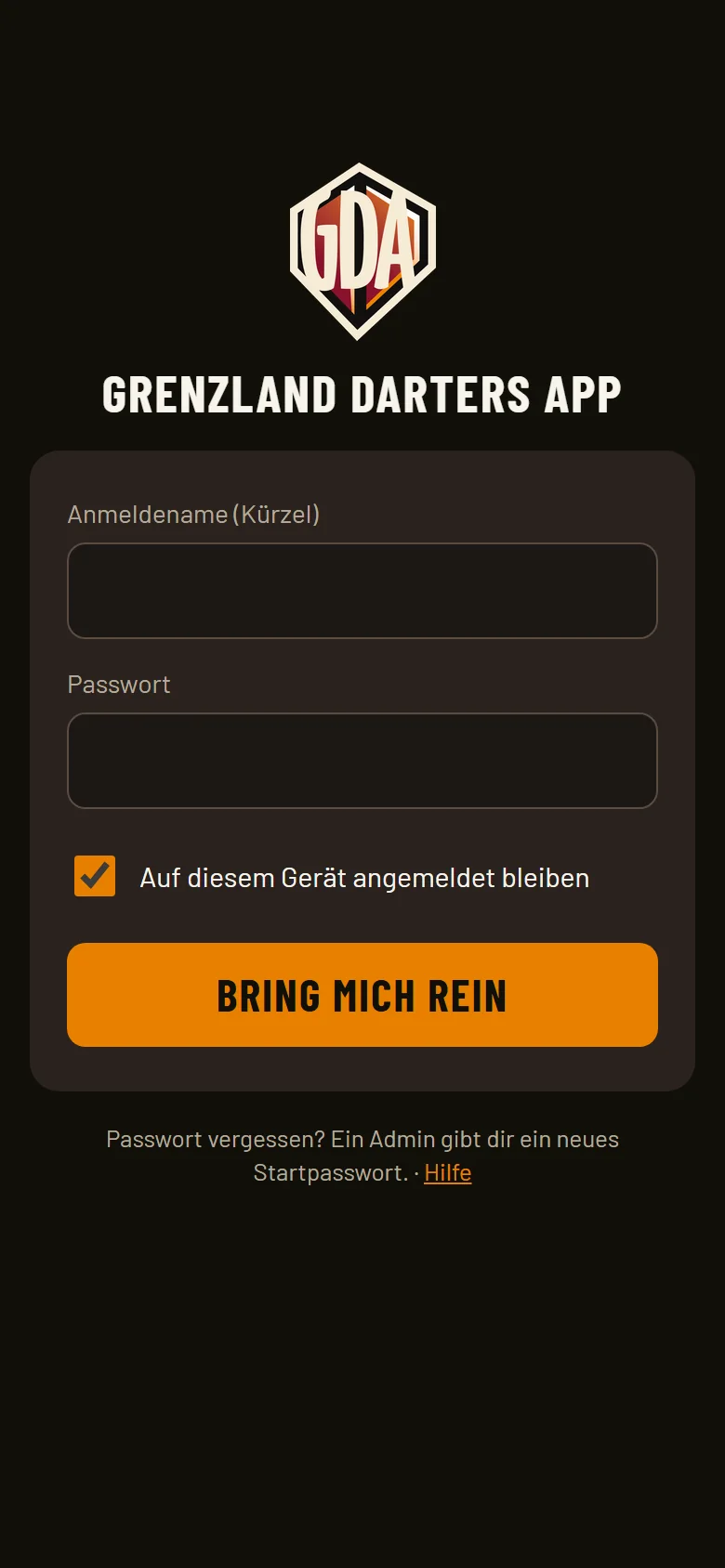
- Öffne app.grenzland-darters.de im Browser deines Handys.
- Gib dein Kürzel (Anmeldename) und dein Startpasswort ein. Beides bekommst du persönlich vom Schatzwart. Groß- und Kleinschreibung beim Kürzel ist egal.
- Lass Auf diesem Gerät angemeldet bleiben angehakt – dann musst du dich 90 Tage lang nicht neu anmelden.
- Tippe auf BRING MICH REIN.
- Beim ersten Mal wählst du ein eigenes Passwort. Das Startpasswort gilt danach nicht mehr.
Als App auf den Startbildschirm
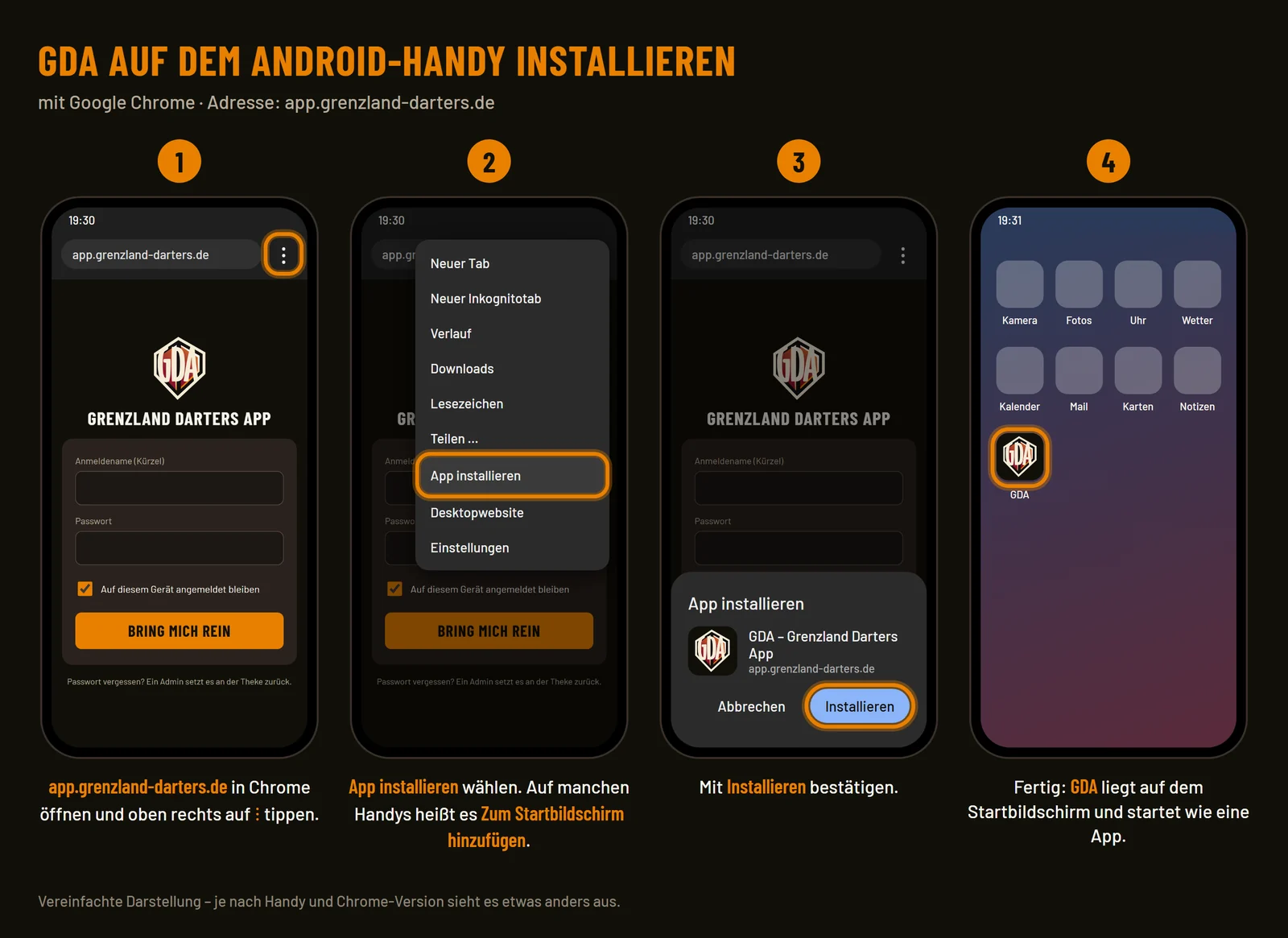
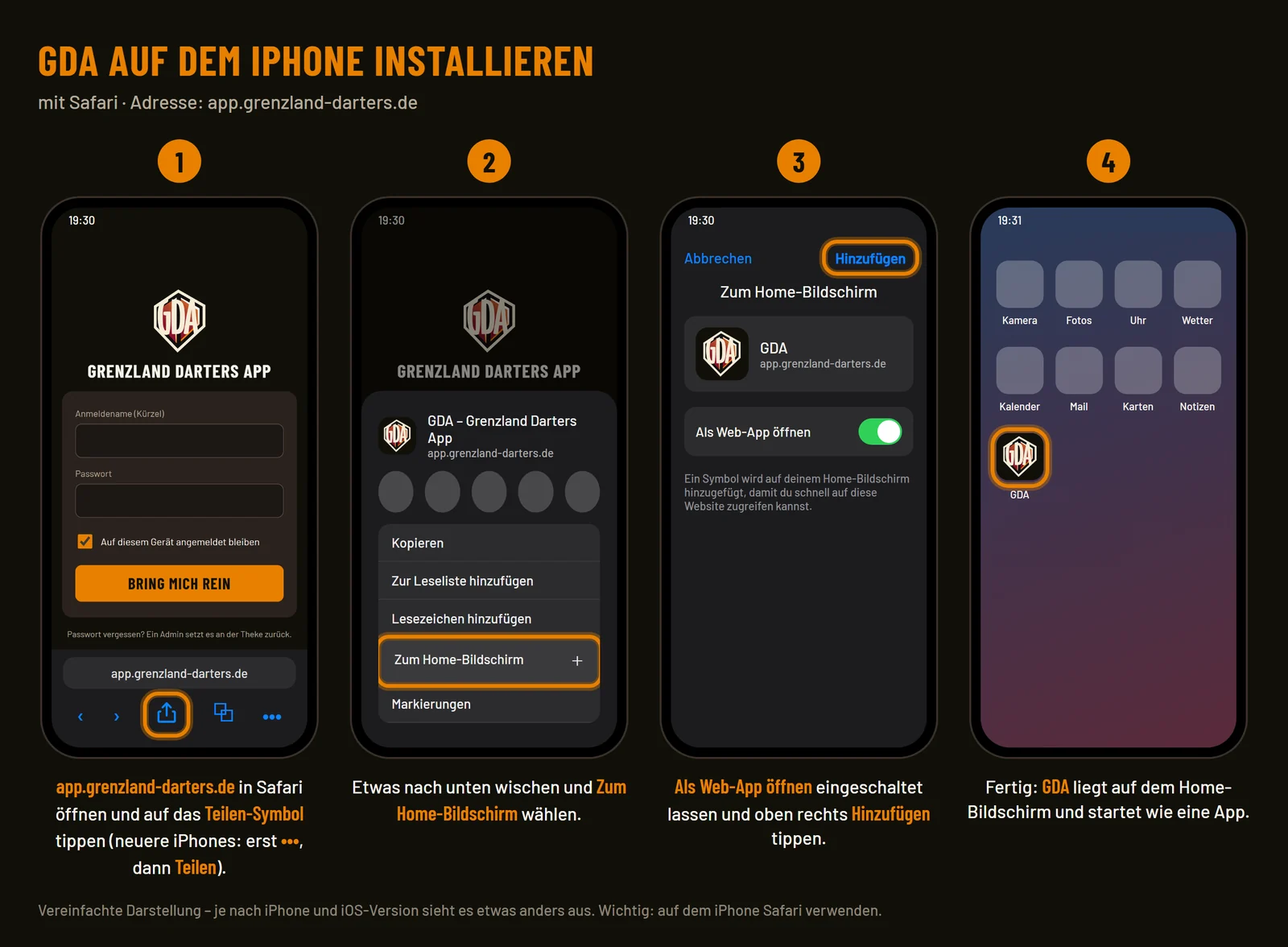
Damit die GDA wie eine richtige App mit eigenem Symbol startet, legst du sie einmal auf den Startbildschirm:
- Android (Chrome): oben rechts ⋮ → App installieren (oder Zum Startbildschirm hinzufügen) → Installieren.
- iPhone (Safari): Teilen-Symbol (bei neueren iPhones erst •••, dann Teilen) → Zum Home-Bildschirm → Hinzufügen. Wichtig: auf dem iPhone Safari verwenden.
Theken-PIN festlegen
Am Theken-PC buchst du nicht mit Passwort, sondern mit deinem Namen und einer 4-stelligen PIN. Die legst du einmal selbst fest:
- Oben rechts auf das Personen-Symbol tippen (Mein Konto).
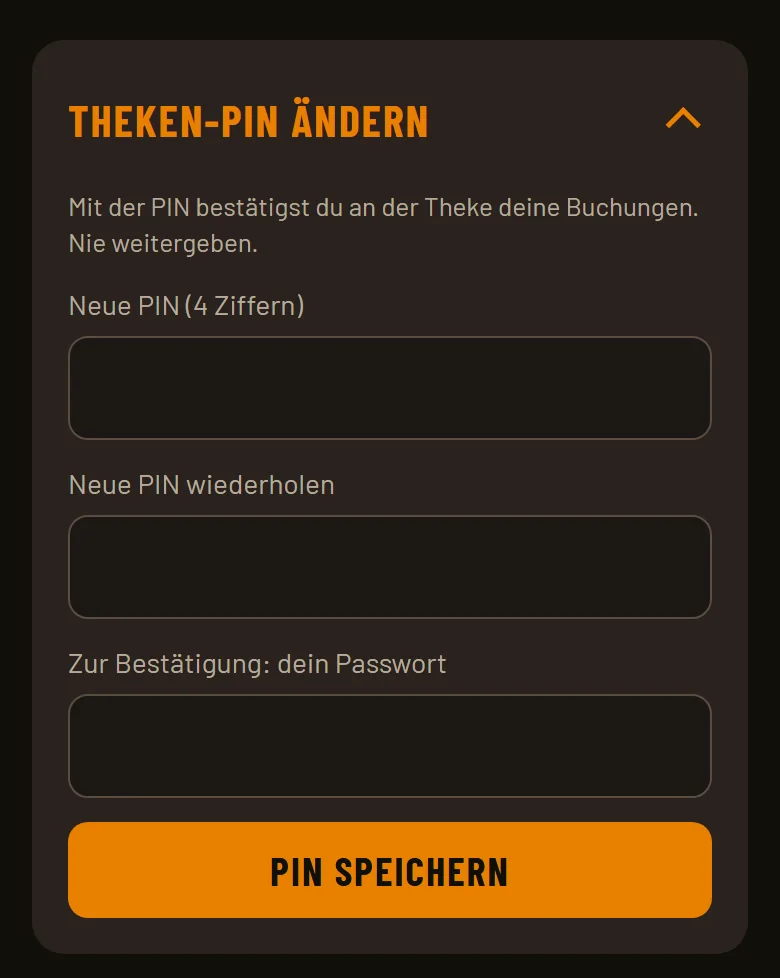
- Karte THEKEN-PIN ÄNDERN aufklappen.
- Neue PIN zweimal eingeben und zur Bestätigung dein Passwort, dann PIN SPEICHERN.
So findest du dich zurecht
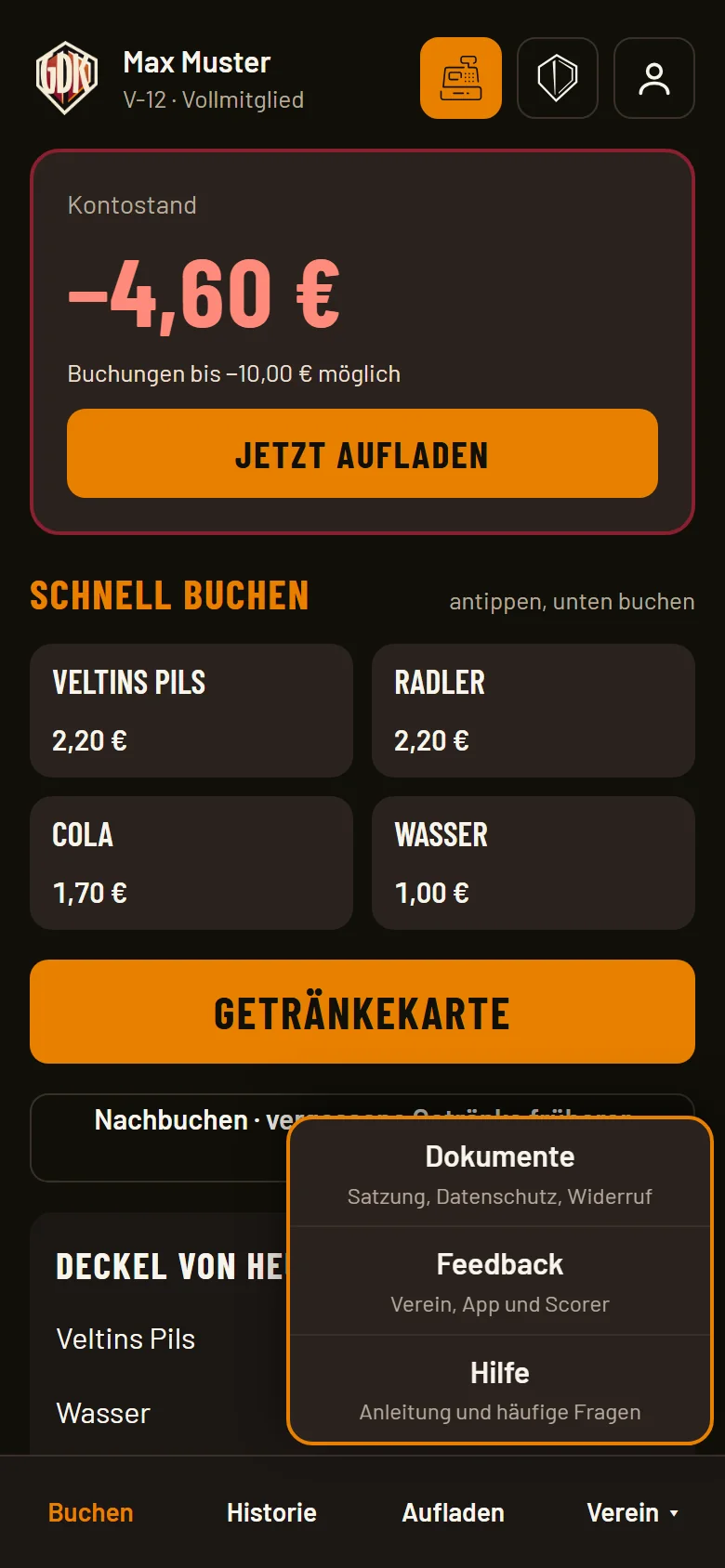
Oben rechts stehen immer drei Knöpfe: Kasse (Buchen, Historie, Aufladen), Spielerprofil (Stats, Spiele, Turniere) und Mein Konto (Passwort, PIN, Abmelden). Der Bereich, in dem du gerade bist, ist orange. Unten rechts im Menü steht Verein – dort findest du die Dokumente des Vereins (Satzung, Verordnung für Mitgliedsbeiträge und Nutzungsgebühren, Datenschutzerklärung, Elterninformation zum Jugendtraining, Regelung zu privaten Geräten, Schutzkonzept mit Ehrenkodex und Meldeformular – als PDF zum Ansehen und Herunterladen) und diese Hilfe. Satzung, Datenschutzerklärung und Elterninformation stehen auch ohne Anmeldung auf der Anmeldeseite. Wer etwas verwalten darf (Admins, Turnierverwalter, Trainer), findet im selben Menü zusätzlich seine Bereiche: Kassen-Verwaltung, App-Verwaltung (Turniere, Boards, Bestleistungen) und Training.
Fotos fürs Vereinsarchiv schicken
Unter Verein → Dokumente → Fotos schicken kannst du Fotos vom Vereinsleben ans Leitungsteam schicken: Anlass eintragen (z. B. „Monatsturnier Oktober“), Fotos auswählen (bis zu 20 auf einmal, je höchstens 15 MB, auch HEIC vom iPhone), bestätigen, dass du sie weitergeben darfst, abschicken. Jedes Foto geht einzeln hoch – du siehst, wie weit es ist.
Das Leitungsteam entscheidet, was ins Vereinsarchiv kommt; der Rest wird sofort gelöscht. Eine Rückmeldung je Foto gibt es nicht. Die Fotos werden unverändert aufbewahrt – samt der Aufnahmedaten, die dein Handy hineinschreibt (Uhrzeit, ggf. Ort). Gäste schicken Fotos ohne Anmeldung über den Knopf in der Gäste-Ansicht, den Link „Fotos schicken“ unten auf der Website oder den QR-Code am Aushang.
Feedback geben
Im Menü Verein steht Feedback. Dort kannst du Lob, Kritik, Fehler und Ideen loswerden:
- Verein – liest das Leitungsteam.
- App und Scorer – liest die App-Betreuung.
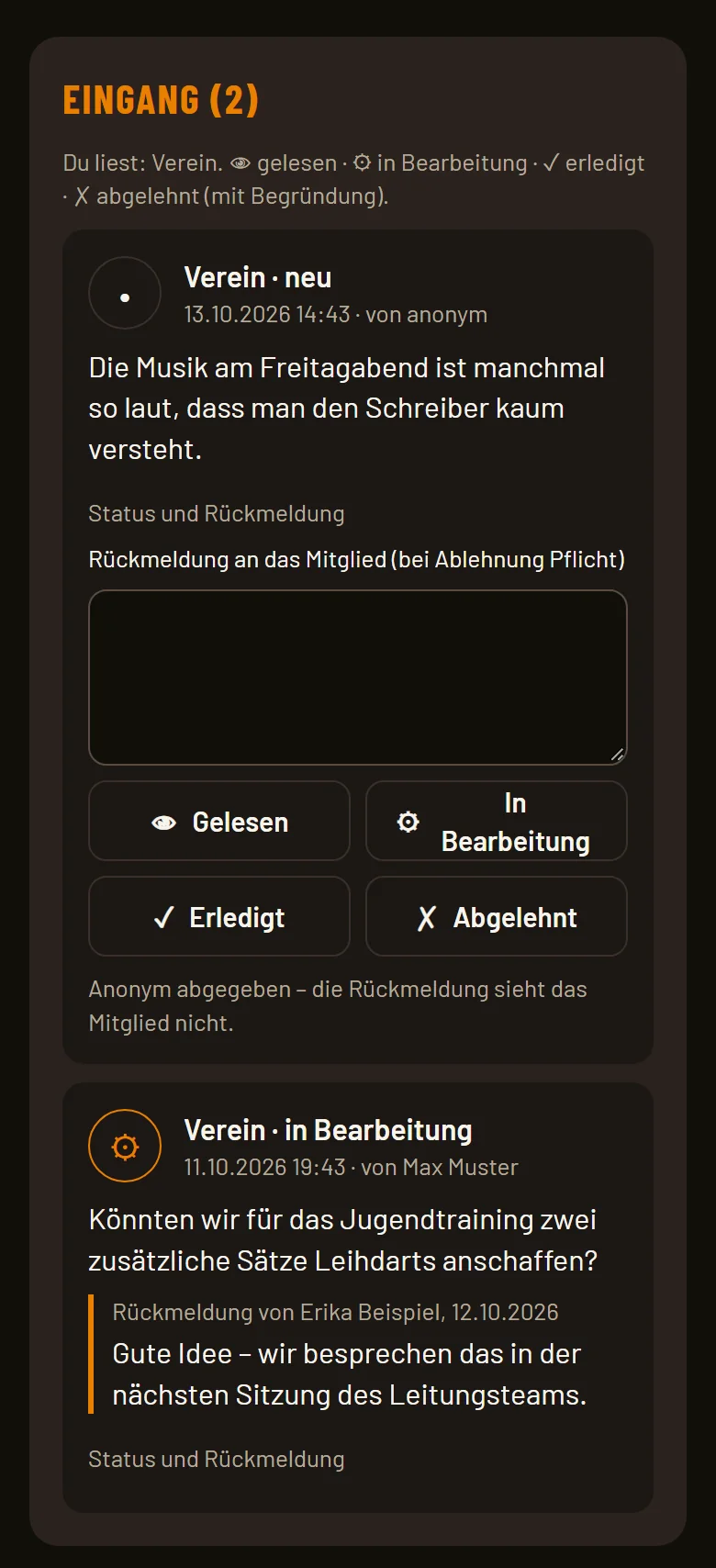
Unter Meine Feedbacks siehst du den Stand: 👁 gelesen, ⚙ in Bearbeitung, ✓ erledigt oder ✗ abgelehnt – eine Ablehnung wird immer begründet. Solange noch niemand dein Feedback gelesen hat, kannst du es zurückziehen. Erledigte und abgelehnte Feedbacks werden nach 30 Tagen gelöscht; vorher kannst du sie als PDF sichern.
Dateien anhängen: Unter dem Text kannst du bis zu 5 Dateien mitschicken – Fotos und Screenshots (JPG, PNG, WebP, HEIC), Videos (MP4, MOV) sowie PDF, Word, Excel, PowerPoint und OpenDocument-Dateien ohne Makros. Je Datei bis 15 MB, Videos bis 100 MB. Fotos speichern wir ohne Ort und Aufnahmedaten; bei Videos und Dokumenten bleiben solche Angaben erhalten. Achte darauf, dass auf Screenshots keine Daten anderer zu sehen sind. Die Dateien sehen nur du und die Empfänger; sie werden mit dem Feedback gelöscht.
Nachtrag: Unter Bezieht sich auf wählst du ein früheres eigenes Feedback – zum Beispiel, um ein Foto oder Dokument nachzureichen. Der Nachtrag geht an dieselben Empfänger und ist nie anonym.
Wer liest es? Vereinsfeedback das Leitungsteam (auch per E-Mail an info@grenzland-darters.de), App- und Scorer-Feedback die App-Betreuung (auch an damian.k@grenzland-darters.de). Das steht auch unter dem Formular.
Mit dem Haken Anonym abgeben wird dein Name nicht gespeichert. Dann können wir dir aber keine Rückmeldung geben, und das Feedback steht nicht in deiner Liste.

Formulare selbst ausfüllen
Menü Verein → Dokumente → Karte Formulare: Anmeldung (für ein neues Mitglied), Einwilligung, Ehrenkodex, Verschwiegenheit und Widerruf. Du füllst das Formular aus und unterschreibst mit dem Finger – für dich oder über Ich fülle aus für … für jemand anderen, z. B. dein Kind. Danach bestätigt der Verein (Leitungsteam, bei Anmeldung und Einwilligung auch Admins und Verkäufer) und unterschreibt dabei für den Verein; erst dann entsteht das PDF und geht an den Verein und – mit E-Mail-Adresse – an dich.
Solange das Formular wartet, steht es auf derselben Seite unter Warten auf die Bestätigung; dort kannst du es zurückziehen. Deine Angaben werden nur bis zur Bestätigung gespeichert und danach gelöscht, unbestätigte nach 30 Tagen. Die Formulare gehen auch ohne Anmeldung – z. B. für neue Mitglieder.
Einwilligung oder Beitritt widerrufen
Menü Verein → Dokumente → Widerruf erklären. Du bist mit deinem eigenen Zugang angemeldet – deshalb brauchst du keinen Zeugen.
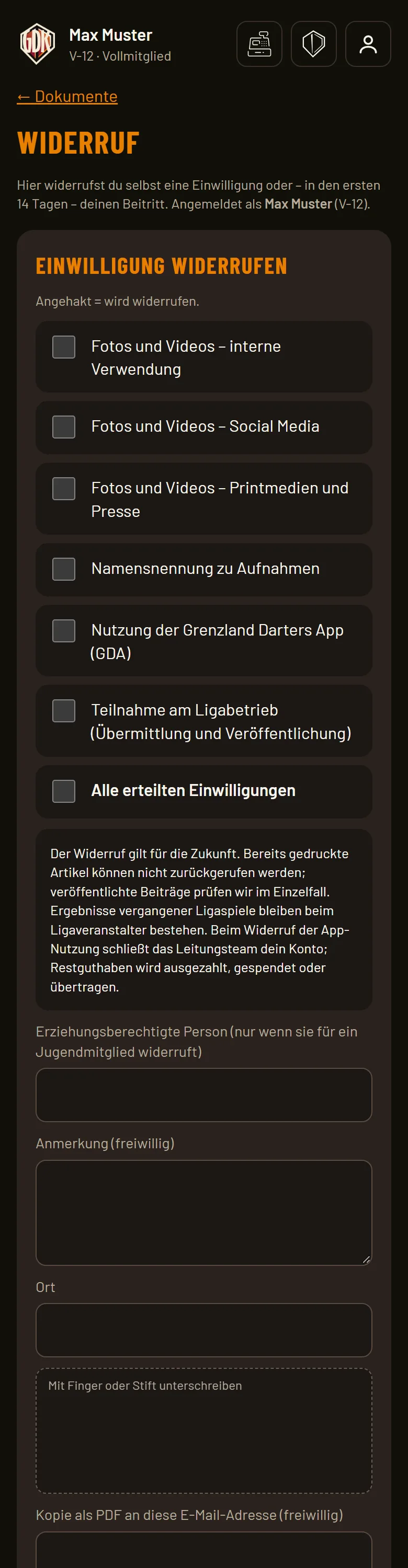
- Einwilligung widerrufen – hake an, was du widerrufst (Fotos und Videos, Namensnennung, App, Liga), unterschreibe mit dem Finger und sende ab. Der Widerruf gilt sofort und für die Zukunft. Widerruft eine erziehungsberechtigte Person für ein Jugendmitglied, trägt sie ihren Namen ein.
- Beitritt widerrufen – geht in den ersten 14 Tagen nach dem Beitritt. Danach geht ein Austritt nach § 7 Abs. 2 der Satzung mit einer Frist von 14 Tagen zum Ende des laufenden Monats: schriftlich per Post, per E-Mail oder über den Vereinsplaner. Das Leitungsteam bestätigt dir die Kündigung mit einem PDF, in dem steht, wann die Mitgliedschaft endet und was du noch erledigen musst (z. B. deinen Vereinsplaner-Zugang selbst löschen). Bereits gezahlter Beitrag wird dann nicht anteilig erstattet (siehe Verordnung für Mitgliedsbeiträge und Nutzungsgebühren).
- Widerspruch gegen Ranglisten – du möchtest nicht mit Namen in den Bestleistungs-Ranglisten und im Aushang stehen? Dann sende den Widerspruch ab (Unterschrift freiwillig). Das Leitungsteam entscheidet; gibt es statt, zählen deine Bestleistungen in den Ranglisten und im Aushang nicht mehr, und für dich werden keine neuen erfasst. Die Antwort kommt als Benachrichtigung. Ohne Konto geht das über den Link „Widerspruch Ranglisten“ unten auf der Website.
- Für eine andere Person (z. B. dein Kind) – Abschnitt „Ich widerrufe für eine andere Person …“ aufklappen und Name sowie Mitgliedsnummer eintragen; das Leitungsteam ordnet den Widerruf zu.
Der Widerruf geht als PDF an den Verein; mit deiner E-Mail-Adresse bekommst du eine Kopie. Unter Meine Widerrufe siehst du, ob er schon umgesetzt ist, und kannst das PDF laden.
A2 Getränke buchen
Was du trinkst, buchst du selbst – am Handy oder an der Theke. Der Betrag geht von deinem Guthaben ab. Mitglieder zahlen immer den Mitgliedspreis.
Schnell buchen (Startseite)
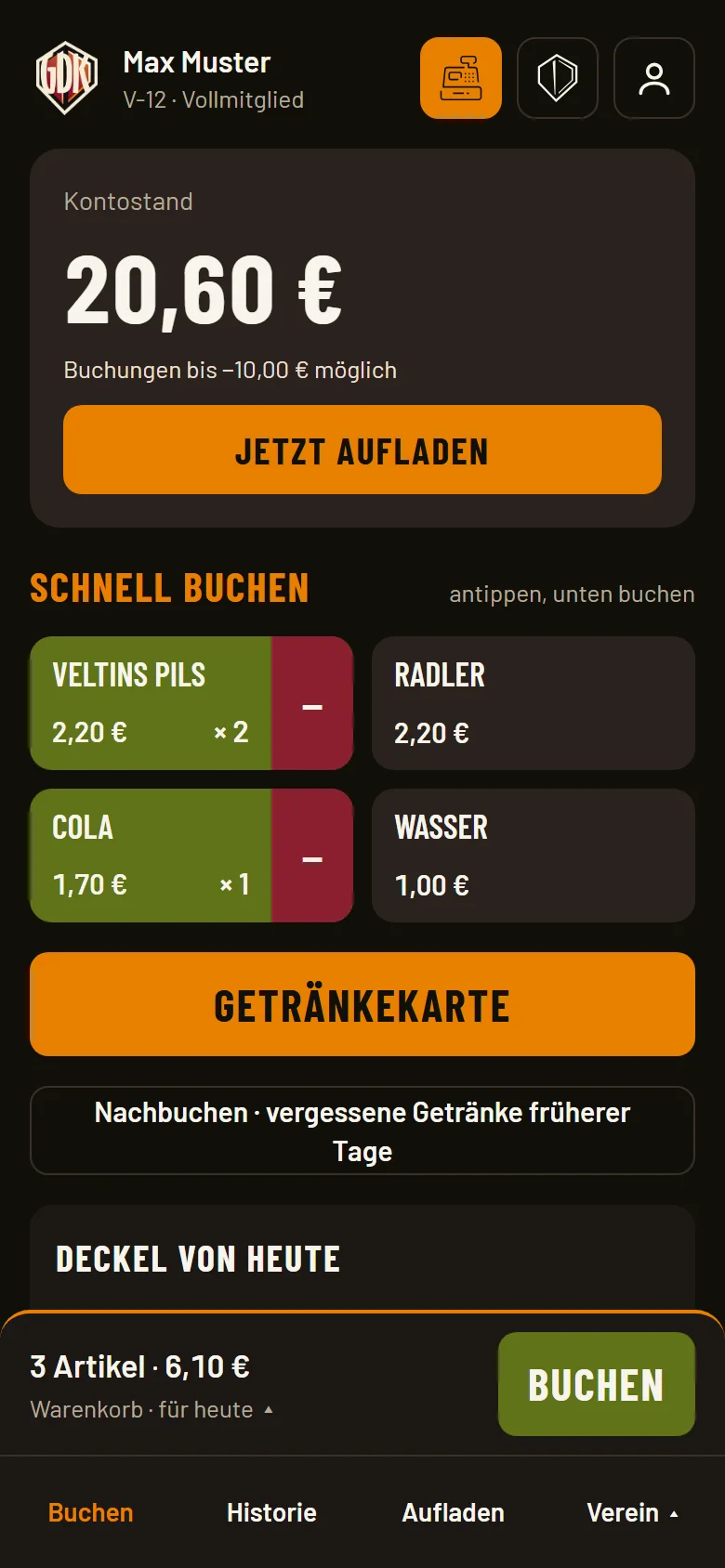
Auf der Startseite (Buchen) siehst du oben deinen Kontostand und darunter deine Lieblingsgetränke.
- Tippe ein Getränk an – jedes Antippen zählt eins mehr (× 2 = zwei Stück). Mit dem roten – nimmst du eins zurück.
- Unten erscheint die Leiste mit Anzahl und Summe.
- Tippe auf BUCHEN. Fertig.
Getränkekarte und Favoriten
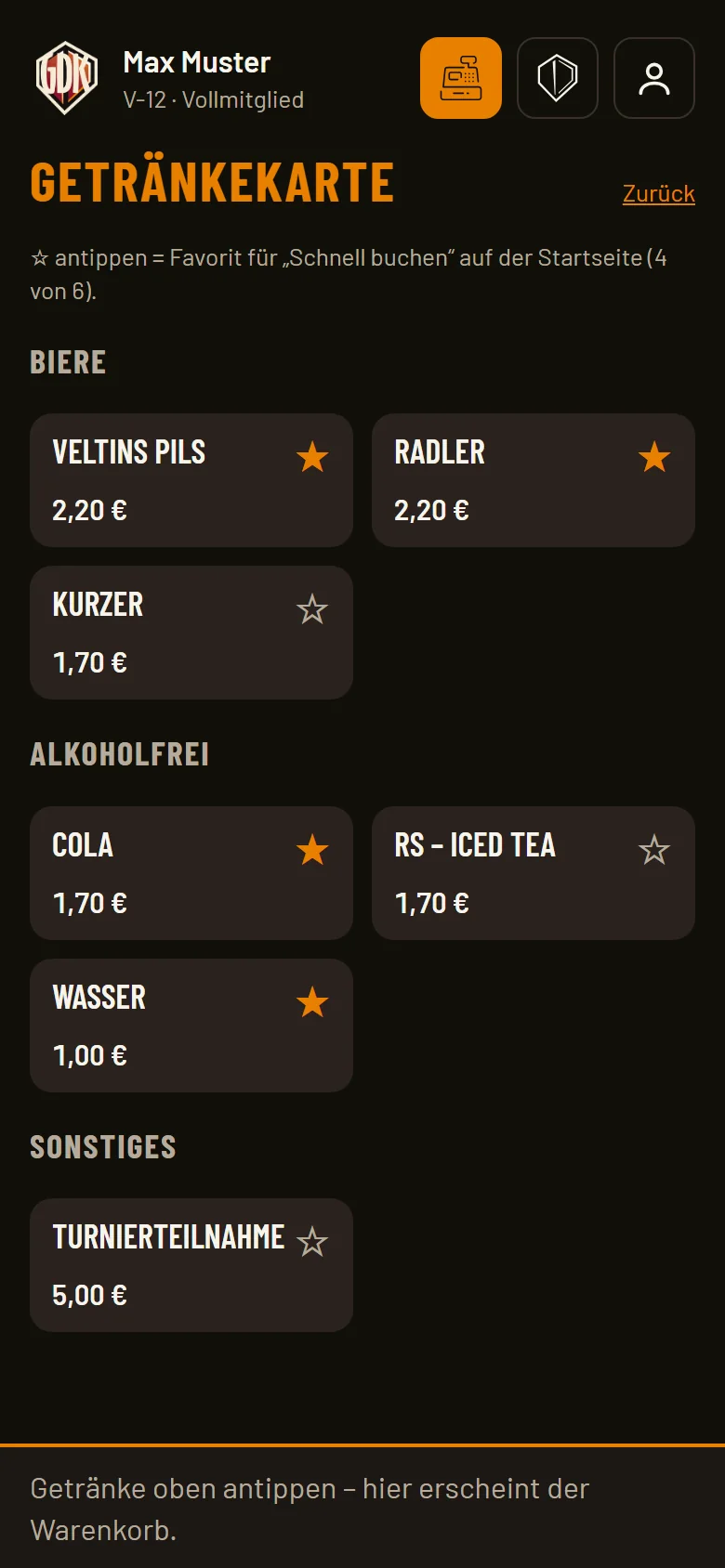
Über den orangen Knopf GETRÄNKEKARTE kommst du an alle Getränke. Buchen geht dort genauso. Mit dem Stern ☆ machst du ein Getränk zum Favoriten – Favoriten stehen dann auf der Startseite unter „Schnell buchen“ (bis zu 6). Ohne Favoriten zeigt die Startseite deine meistgebuchten Getränke.
Vertippt? Rückgängig machen
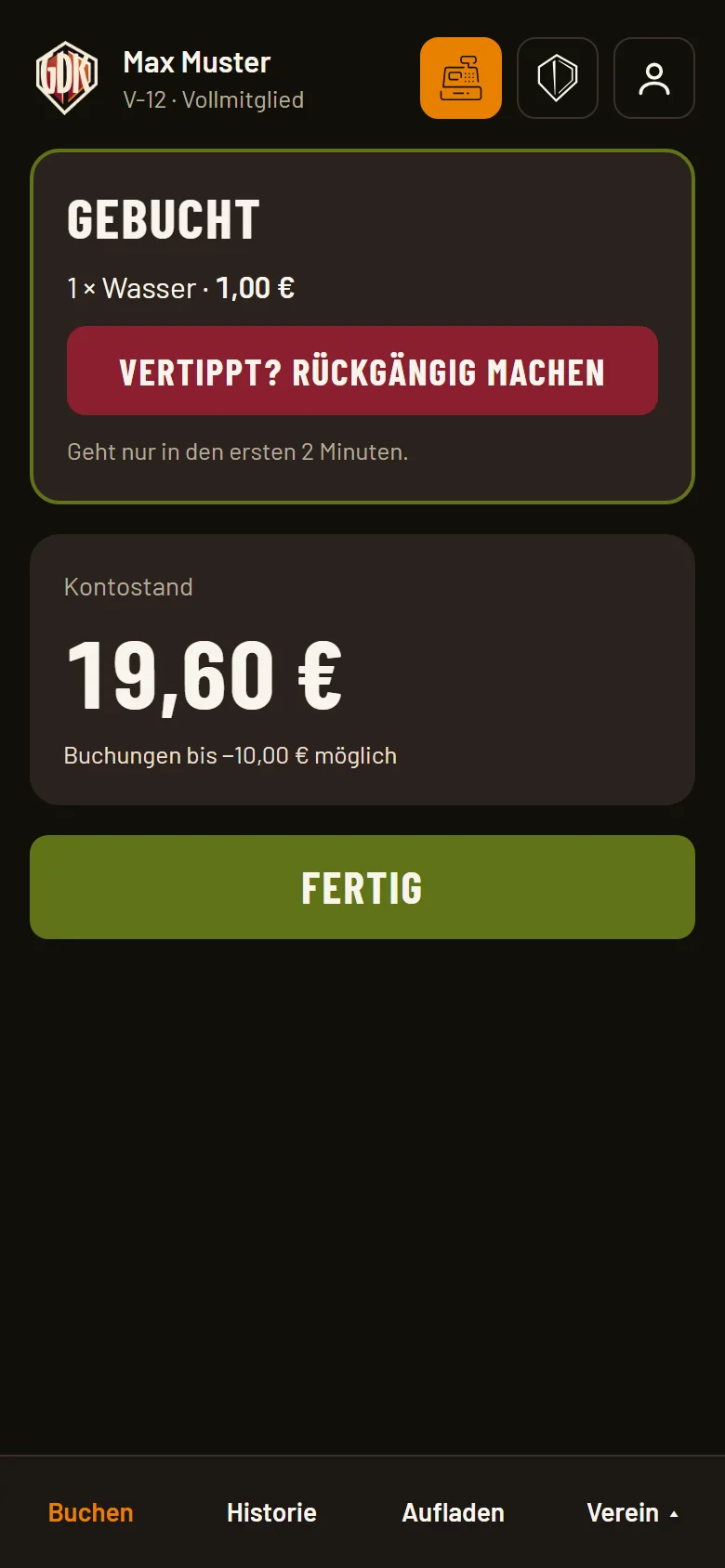
Nach dem Buchen siehst du, was gebucht wurde. 2 Minuten lang kannst du die Buchung mit VERTIPPT? RÜCKGÄNGIG MACHEN selbst zurücknehmen. Danach hilft ein Verkäufer oder Admin (Storno).
Vergessen zu buchen? Nachbuchen
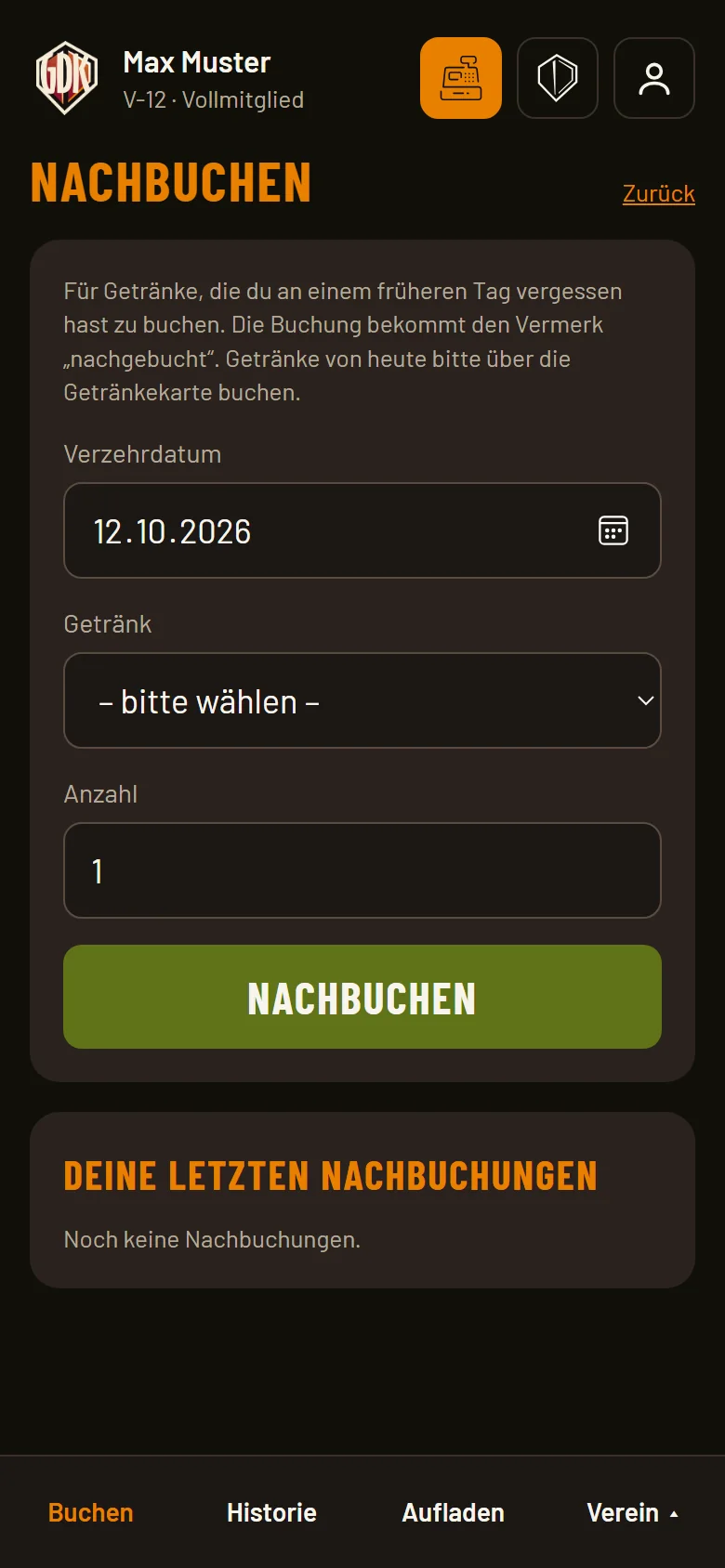
Hast du an einem früheren Abend vergessen zu buchen, nimm Nachbuchen unter der Getränkekarte:
- Verzehrdatum wählen (nur frühere Tage – Getränke von heute bitte über die Getränkekarte).
- Getränk und Anzahl wählen.
- NACHBUCHEN tippen. Die Buchung bekommt den Vermerk „nachgebucht“.
Deckel von heute
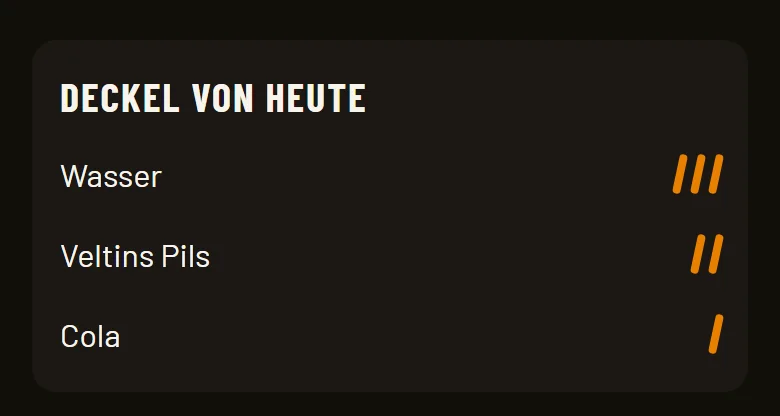
Weiter unten auf der Startseite zeigt der Deckel von heute deine heutigen Getränke als Striche – wie früher auf dem Bierdeckel.
A3 Guthaben aufladen
Die Kasse arbeitet mit Guthaben: Du lädst Geld auf dein Konto, deine Getränke werden davon abgezogen.
Bar aufladen
Gib das Geld an der Theke einem Verkäufer oder Admin. Er bucht es sofort auf dein Konto.
Per Überweisung aufladen
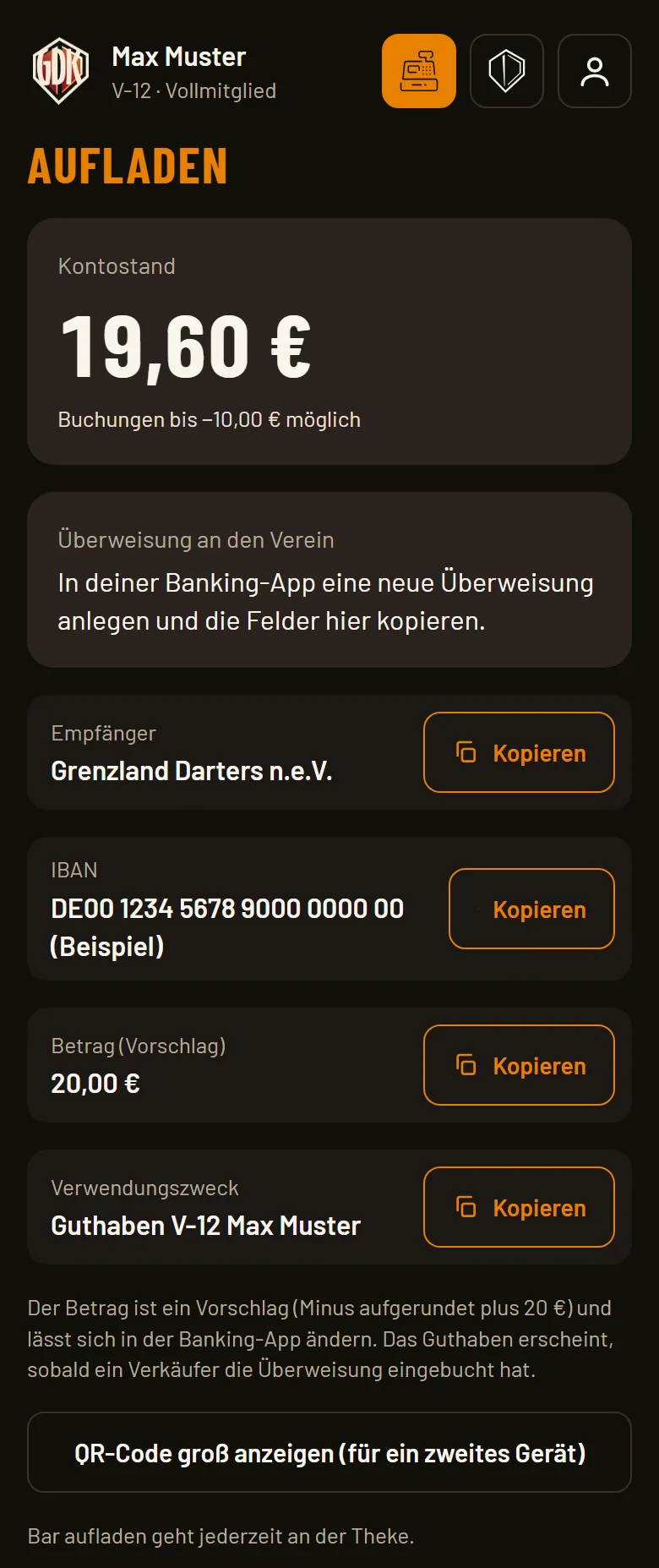
- Unten auf Aufladen tippen (oder auf der Startseite JETZT AUFLADEN).
- In deiner Banking-App eine neue Überweisung anlegen und Empfänger, IBAN, Betrag und Verwendungszweck mit den Kopieren-Knöpfen übernehmen. Alternativ: QR-Code groß anzeigen und mit einem zweiten Gerät scannen (GiroCode).
- Den Verwendungszweck genau so übernehmen – daran erkennt der Schatzwart, wem das Geld gehört.
Wie weit darf ich ins Minus?
- Vollmitglieder und Mitarbeiter: bis −10,00 €. Darunter lehnt die Kasse die Buchung ab – an der Theke kann ein Admin oder berechtigter Verkäufer im Einzelfall eine Ausnahme freigeben.
- Jugendmitglieder: kein Minus.
Rutschst du ins Minus, erinnert dich die App mit „Jetzt aufladen“. Dein Kontostand und wie weit du noch buchen kannst stehen immer oben auf der Startseite.
↑ Nach obenA4 Historie und Kontoauszug
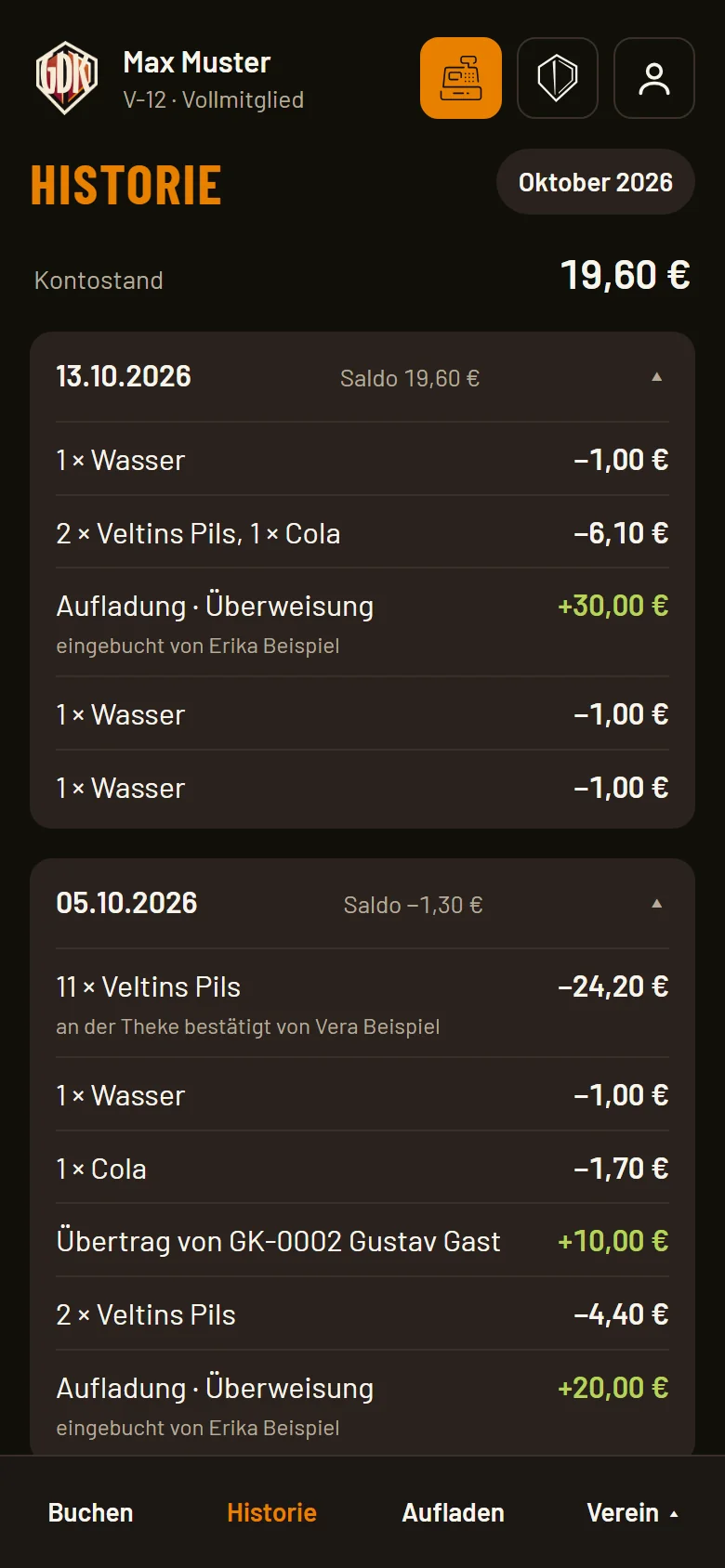
Unter Historie siehst du alle Buchungen deines Kontos – Getränke, Aufladungen, Stornos – nach Tagen sortiert, monatsweise.
- Die neuesten 3 Tage sind aufgeklappt, ältere tippst du an. Neben jedem Tag steht der Kontostand an diesem Tag.
- Mit ← September usw. blätterst du in frühere Monate.
- Nachgebuchte Getränke tragen den Vermerk „nachgebucht“ und den Tag, an dem getrunken wurde.
- Stornierte Buchungen bleiben sichtbar und sind gekennzeichnet, zählen aber nicht.
Kontoauszug als PDF
Mit Kontoauszug … als PDF lädst du den ausgewählten Monat als PDF herunter – zum Ablegen oder Ausdrucken.
↑ Nach obenA5 Mein Konto
Oben rechts führt das Personen-Symbol zu Mein Konto. Die Karten dort klappst du mit dem Pfeil auf und zu.
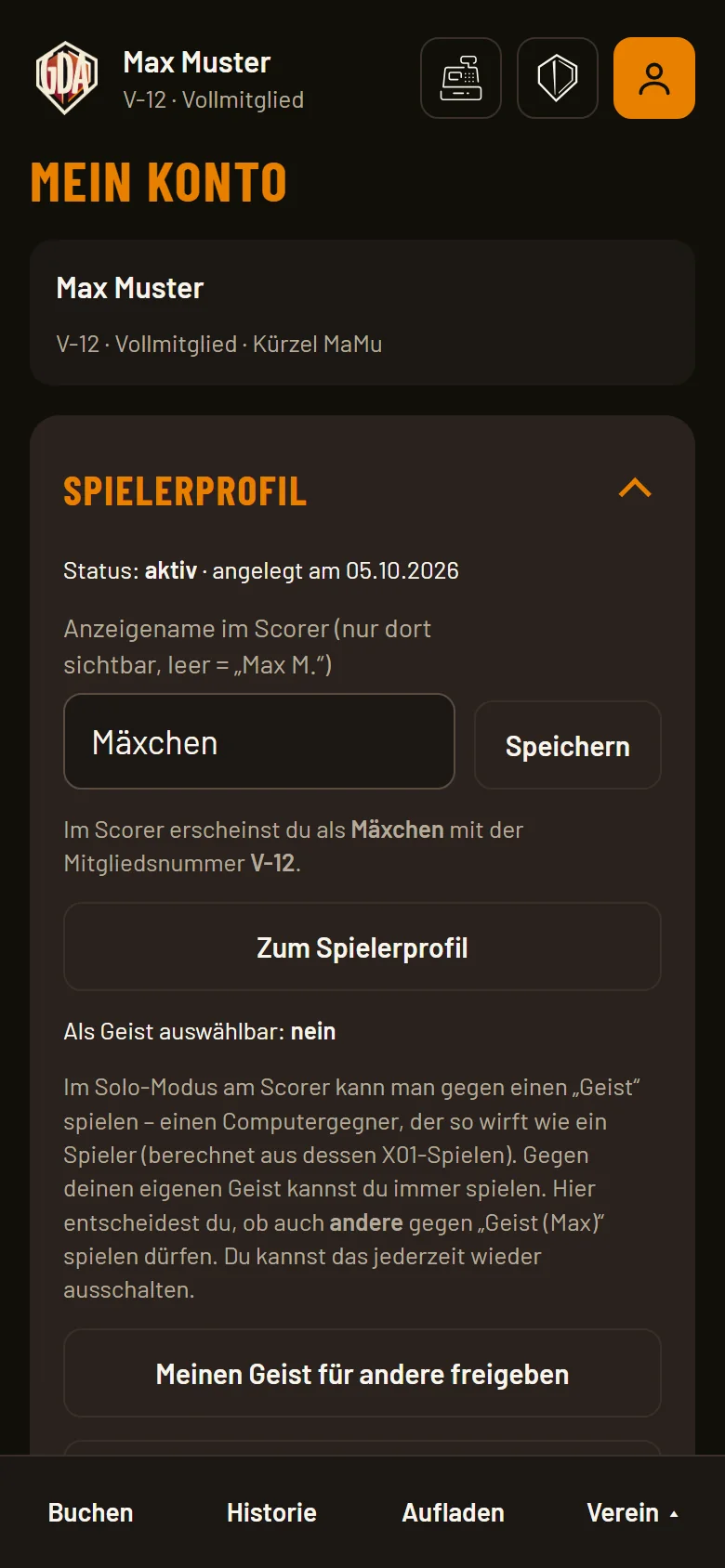
- Spielerprofil – anlegen, Anzeigename im Scorer, archivieren oder löschen (siehe unten).
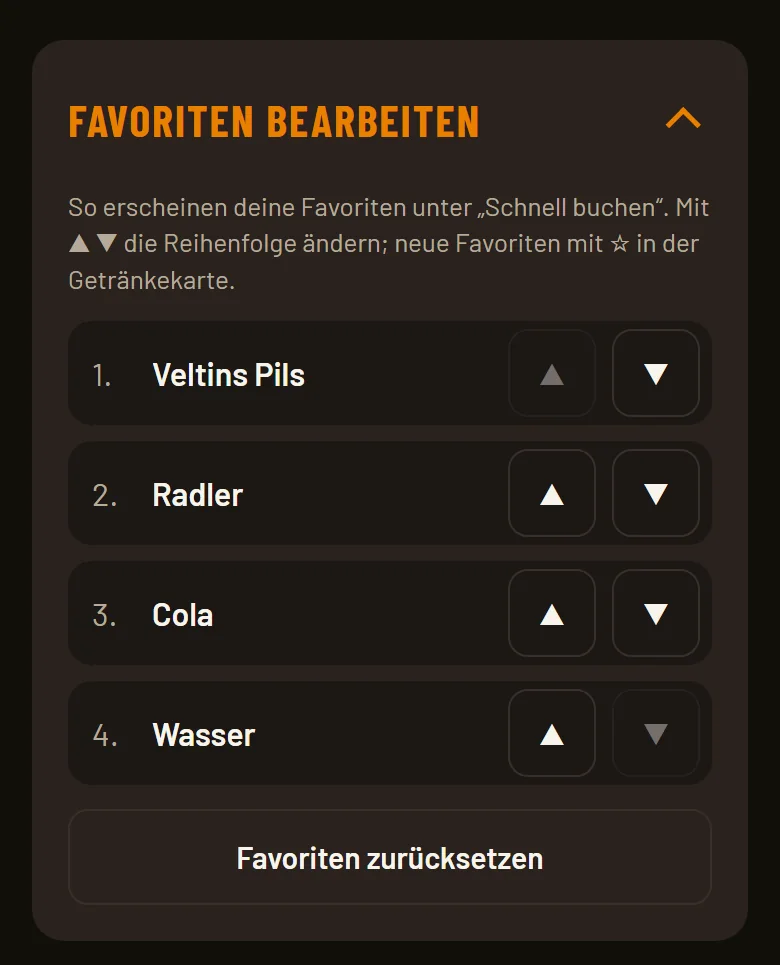
- Favoriten bearbeiten – Reihenfolge deiner Favoriten mit ▲ ▼ ändern oder mit Favoriten zurücksetzen alle Sterne entfernen.
- Passwort ändern – altes und neues Passwort eingeben.
- Theken-PIN ändern – siehe „Erste Schritte“.
- Abmelden – nur nötig auf fremden Geräten.
Spielerprofil
Mit einem Spielerprofil sammelst du deine Spiele am Scorer, Statistiken und Bestleistungen und kannst dich zu Vereinsturnieren anmelden. Das ist freiwillig. An den Spielerbereich gehen nur dein Name und deine Mitgliedsnummer – kein Guthaben, keine Buchungen.
- Karte SPIELERPROFIL → SPIELERPROFIL ANLEGEN.
- Optional einen Anzeigenamen im Scorer (Spitzname) eintragen und Speichern – ohne Spitzname erscheinst du als „Vorname N.“.
- Oben im Kopf erscheint jetzt das Flight-Symbol – darüber kommst du in den Spielerbereich.
- Meine X01-Vorgabe (Chancenausgleich): eigener Startwert („wie im Spiel“, 170, 301, 501, 701, 901) und Check-Out (Double, Single, Master Out). Gerade am Anfang hilft z. B. 301 Single Out. Wählst du dich am Scorer per Spielersync aus, übernimmt er deine Vorgabe für deinen Platz – die anderen spielen mit ihrer eigenen. Lässt du „wie im Spiel“ und Double Out stehen, hast du keine eigene Vorgabe und spielst immer, was am Board eingestellt ist. Solche Spiele stehen mit „Chancenausgleich“ im Verlauf. Bestleistungen: Highscores zählen immer, Highfinishes nur im Double Out, Shortgames nur bei 501 Double Out. „Mein Jahr“ im Spielerprofil zählt nur deine Spiele mit 501 Double Out; alle anderen findest du unter Stats in eigenen Reitern (z. B. „301 SO“).
- Als Geist auswählbar: Im Solo-Modus am Scorer kann man gegen einen „Geist“ spielen – einen Computergegner, der so wirft wie ein Spieler. Gegen deinen eigenen Geist kannst du immer spielen. Mit Meinen Geist für andere freigeben erlaubst du, dass auch andere gegen „Geist (dein Vorname)“ spielen; mit … sperren nimmst du das jederzeit zurück. Voreingestellt ist „nein“. Bei Jugendmitgliedern gibt ein Admin den Geist frei.
- Profil archivieren: Das Profil ist unsichtbar, es zählen keine neuen Spiele, deine Statistik bleibt. Du kannst es jederzeit wieder aktivieren.
- Profil vollständig löschen …: Statistik und Profil werden endgültig gelöscht (mit Passwort). In Spielen anderer steht dann „gelöschter Spieler“. Deine Einträge in der Vereinsrangliste der Bestleistungen bleiben bestehen.
Meine Quittungen
Stellt der Verein eine Quittung für dich aus (z. B. für eine Auslage oder eine Auszahlung), findest du sie unter „Mein Konto“ → Meine Quittungen – mit Hinweis aufs Handy, wenn du Benachrichtigungen eingeschaltet hast. Bittet der Verein um deine Unterschrift, steht oben Bitte unterschreiben (auch als Hinweis auf der Startseite): mit Finger oder Stift unterschreiben, Unterschreiben – erst dann geht die Quittung an den Verein. Du hast 14 Tage Zeit; danach wird sie mit dem Vermerk „nicht unterschrieben“ abgeschlossen. Wo keine Unterschrift verlangt ist, kannst du freiwillig unterschreiben; der Verein entscheidet dann, ob er eine neue Fassung ablegt.
Das PDF kannst du 7 Tage nach der letzten Unterschrift herunterladen, danach bleibt die Quittung als Eintrag sichtbar. Fragen dazu am besten über Feedback.
Darlehen & Vorleistungen
Hast du dem Verein Geld gegeben oder etwas für ihn bezahlt, erscheint die Karte Darlehen & Vorleistungen: Betrag, was schon zurückgezahlt ist, was offen ist, und die geplante Rückzahlung. Unter Gesamtabrechnung (PDF) lädst du die Übersicht mit allen Rückzahlungen. Das sehen nur du und die Ämter im Leitungsteam. Zahlt der Verein als Getränkeguthaben zurück, steht die Gutschrift auch in deiner Historie.
Heim-Scorer
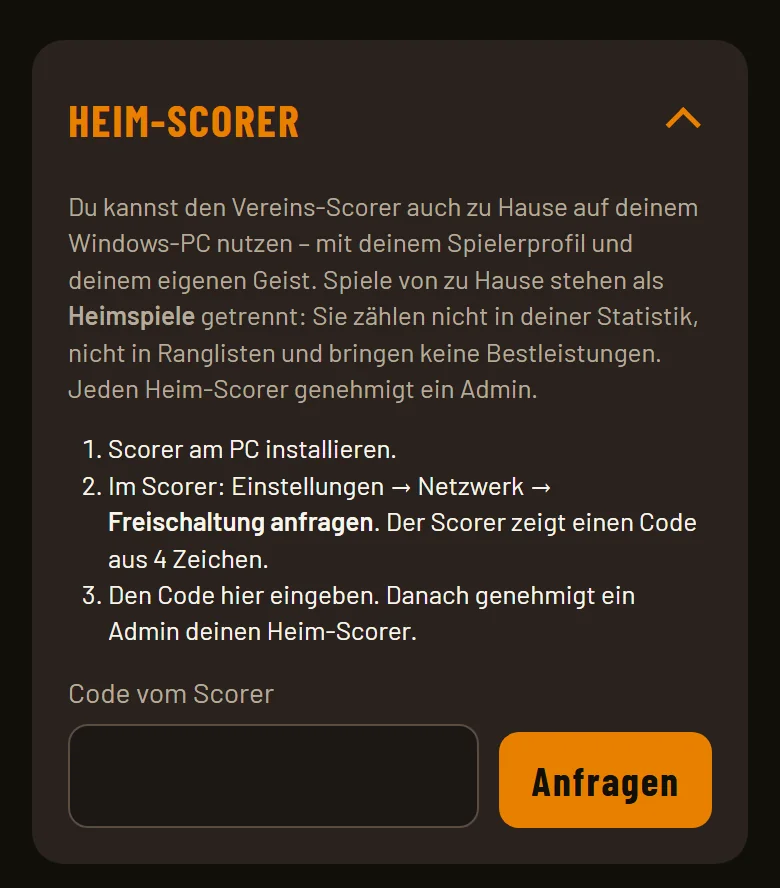
Mit einem aktiven Spielerprofil kannst du den Vereins-Scorer auch zu Hause auf deinem Windows-PC nutzen – mit deinem Spielerprofil und deinem eigenen Geist. Jeden Heim-Scorer genehmigt ein Admin.
- Unter Mein Konto die Karte HEIM-SCORER öffnen – am besten gleich am PC – und dort den Installer herunterladen und den Scorer installieren.
- Im Scorer: Einstellungen → Netzwerk → Freischaltung anfragen. Der Scorer zeigt einen Code aus 4 Zeichen.
- Den Code in der App bei Code vom Scorer eingeben und Anfragen.
- Sobald ein Admin genehmigt hat, holt sich dein Scorer die Freischaltung von selbst.
- Heimspiele stehen getrennt. Was du zu Hause spielst, zählt nicht in deiner Statistik, nicht in Ranglisten, nicht in dein Wurfprofil (Geist) und bringt keine Bestleistungen – zu Hause sieht niemand zu. Du findest die Spiele im Spielerbereich unter Spiele in der Kachel „Verlauf Heimscorer“ und ihre Zahlen unter Stats in der Kachel „Heim“.
- Was dein Heim-Scorer kann: alle Spiele, Solo gegen deinen eigenen Geist oder einen Bot, eigene Solo-Spiele und Heimspiele fortsetzen. Nicht: Geister anderer, Turniere, Spiele anderer Mitglieder. Im Hauptmenü steht „Heim-Scorer von …“; einen Admin-Code und die Mitgliedsnummer beim Spielersync braucht er nicht.
- Ein Spiel aus der Spielstätte zu Hause beenden: Offene Solo-Spiele erscheinen von selbst an deinem Heim-Scorer. Ein Spiel mit anderen Spielern erst, wenn es freigegeben ist: im Spielerbereich unter Spiele → Offene Spiele Zu Hause weiterspielen … antippen – ein Admin oder Turnierverwalter gibt es frei. Achtung: Geht das Spiel zu Hause weiter, ist es ein Heimspiel – es zählt nur noch in der Heimstatistik und bringt keine Bestleistungen mehr. Bestleistungen, die bis dahin in der Spielstätte gefallen sind, meldet ihr einem Admin; er trägt sie von Hand ein. Turnierspiele gehen nicht mit nach Hause. Nur mit dem ursprünglichen Gegner: Hat dein Gegner mit Spielersync gespielt, lässt sich das Spiel zu Hause erst öffnen, wenn er an deinem Heim-Scorer als Gast angemeldet ist.
- Gäste: Besucht dich ein Vereinskollege, meldet er sich für diesen Besuch an deinem Heim-Scorer an – mit einem Einmalcode aus seiner App (Spielerbereich → Spiele → „Zu Gast bei einem Vereinskollegen“). Du tippst den Code im Hauptmenü des Scorers unter Gast anmelden … ein. Danach steht er beim Spielersync zur Auswahl; die Spiele sind für euch beide Heimspiele. Die Anmeldung gilt höchstens 6 Stunden und endet, wenn er sie in der App beendet, du ihn abmeldest oder der Scorer geschlossen wird.
- Ein Heim-Scorer je Mitglied. Brauchst du einen weiteren (zweiter PC), kann ein Admin die Grenze für dich anheben.
- Heim-Scorer trennen: Der Scorer bekommt sofort keine Daten mehr. Der Scorer entfernt seinen Schlüssel und zeigt im Hauptmenü einen Hinweis. Eine neue Aktivierung – auch desselben Scorers – muss wieder ein Admin genehmigen.
Benachrichtigungen
Auf Wunsch meldet sich die App auf deinem Handy, auch wenn sie geschlossen ist. Das ist freiwillig und gilt je Gerät.
- Unter „Mein Konto“ die Karte Benachrichtigungen öffnen und AUF DIESEM GERÄT EINSCHALTEN antippen.
- Die Nachfrage des Browsers mit „Zulassen“ bestätigen.
- Mit Testnachricht senden prüfen, ob etwas ankommt.
Du bekommst dann eine Nachricht, wenn
- dein Getränkekonto aufgeladen wurde (ohne Betrag und ohne Kontostand – die Nachricht kann auf dem Sperrbildschirm stehen; den Betrag zeigt die Historie),
- dir eine Bestleistung gutgeschrieben wurde,
- dein Trainer dir ein Heimtraining geschickt hat,
- im Turnier dein Spiel an einem Board ansteht.
- Admins, Turnierverwalter und Trainer haben in der Karte zusätzlich den Haken Auch Verwaltungs-Hinweise auf diesem Gerät. Dann meldet sich die App auch, wenn in der Verwaltung etwas auf dich wartet – dieselben Dinge, die die orange Zahl am Menüpunkt „Verwaltung“ zählt: Bestleistungs-Vorschläge, Scorer und Handys, die freigeschaltet werden wollen, „Zu Hause weiterspielen“-Anfragen und (für Trainer) Bestleistungen aus dem Training. Vorschläge und Scorer-Anfragen werden gesammelt: höchstens eine Nachricht alle 15 Minuten, mit der Zahl, die gerade wartet.
- iPhone: Benachrichtigungen gehen nur in der installierten App (Safari → „Teilen“ → „Zum Home-Bildschirm“, ab iOS 16.4) – die Karte erklärt das.
- Ausschalten: in derselben Karte mit Auf diesem Gerät ausschalten. Auch das Abmelden beendet die Benachrichtigungen dieses Geräts.
- Nichts kommt an? Prüfe, ob Benachrichtigungen für die App bzw. den Browser in den Einstellungen des Handys erlaubt sind. Im Stromsparmodus können sie sich verspäten – maßgeblich ist immer, was in der App steht.
- Datenschutz: Die Nachricht läuft verschlüsselt über den Zustelldienst deines Browsers (Google, Apple oder Mozilla); er sieht den Inhalt nicht.
Website und Vereinsplaner
Ganz unten auf der Startseite bringen dich zwei Knöpfe zur Vereinswebsite und in den Vereinsplaner. Ist die Vereinsplaner-App installiert, öffnet sie sich direkt.
A6 An der Theke buchen
Am Theken-PC (und am Tablet) meldest du dich nicht an. Jede Buchung bestätigst du mit deinem Namen und deiner PIN.
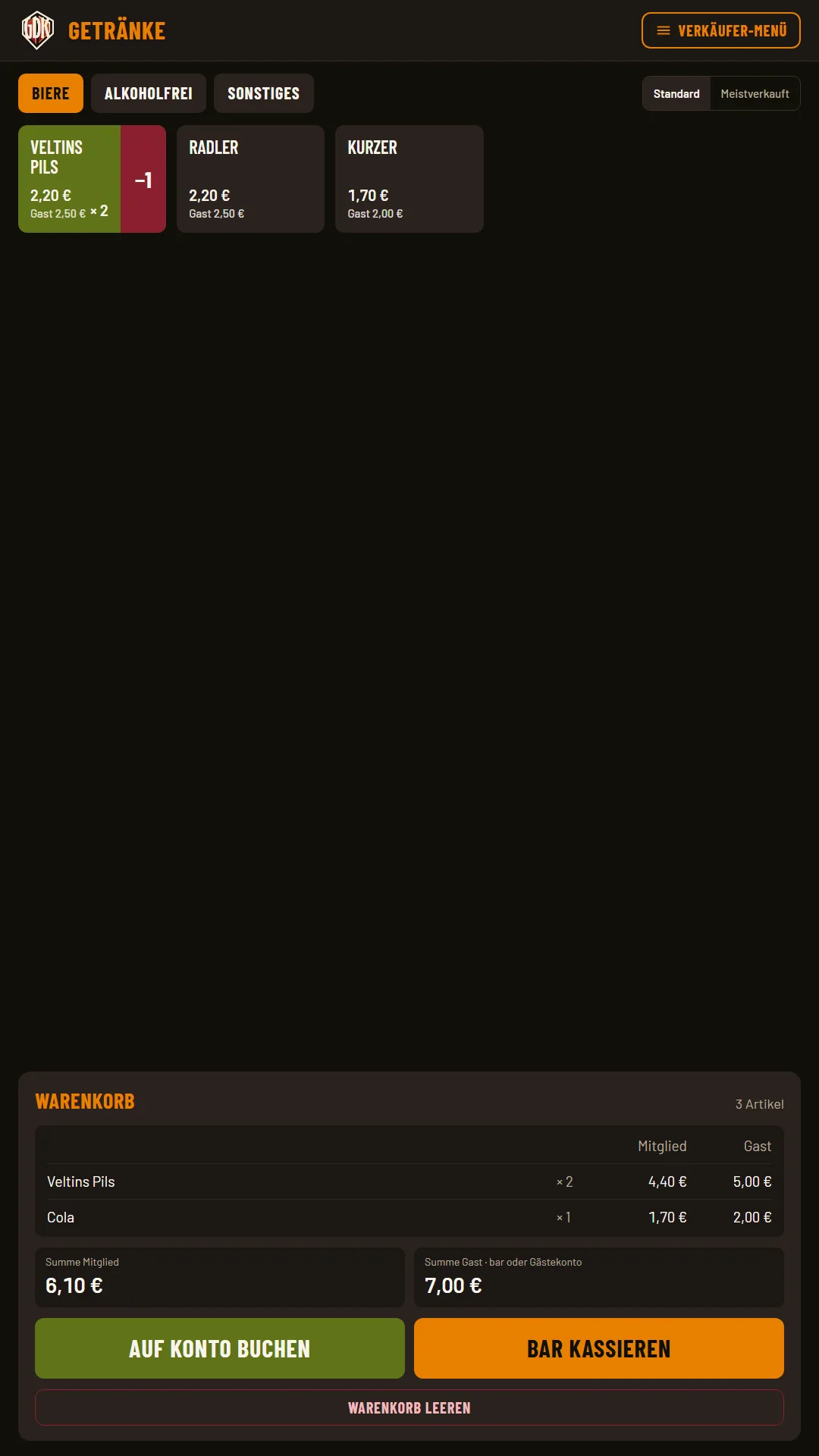
- Getränke antippen – sie landen im Warenkorb unten.
- AUF KONTO BUCHEN tippen.
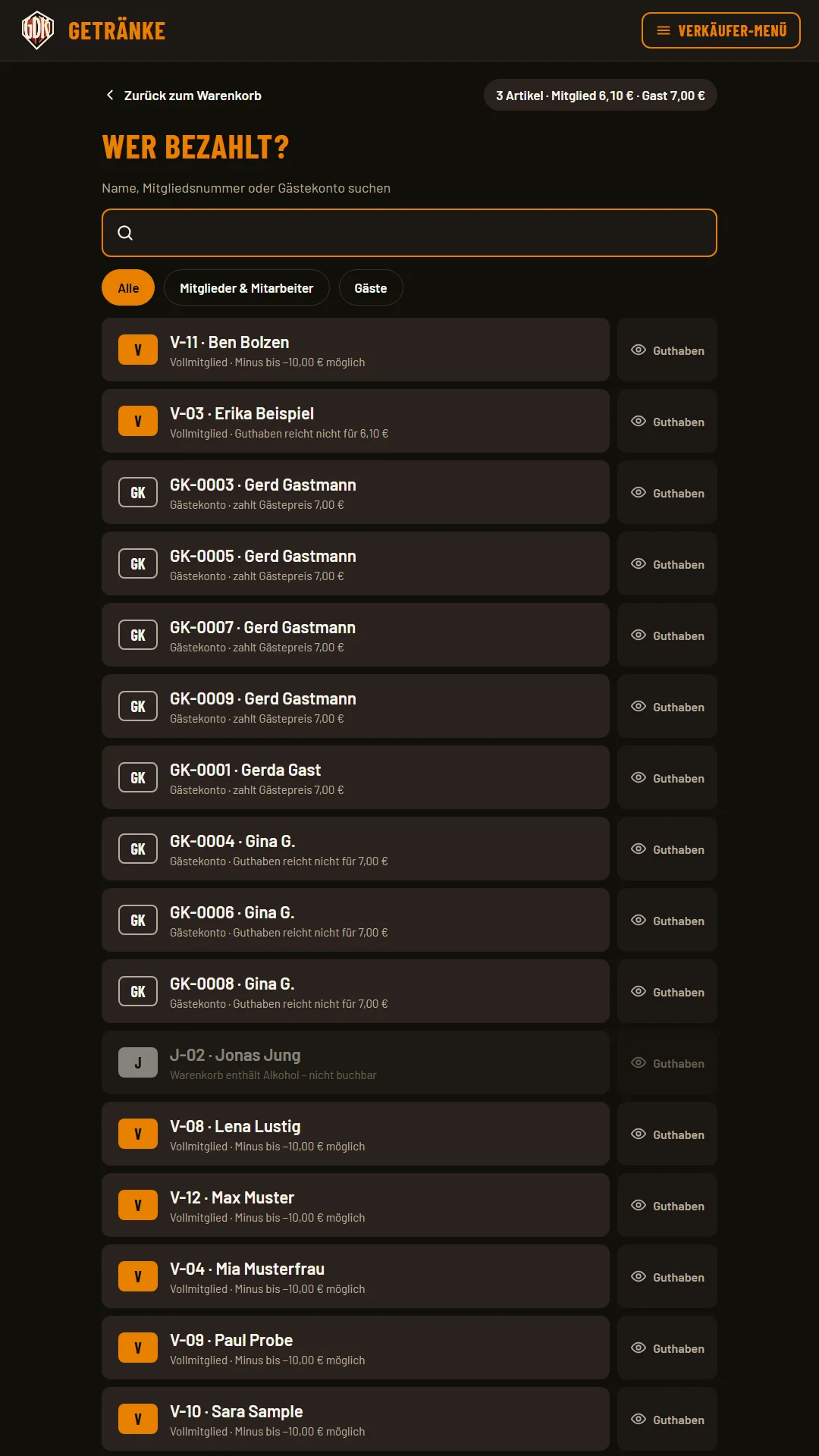
- Unter Wer bezahlt? deinen Namen suchen und antippen. Guthaben sind verdeckt; das Auge zeigt sie kurz an.
- Verzehrdatum lassen (Heute), unter Wer bestätigt? deinen Namen wählen und die PIN auf dem Zahlenfeld eintippen.
- BUCHEN – fertig.
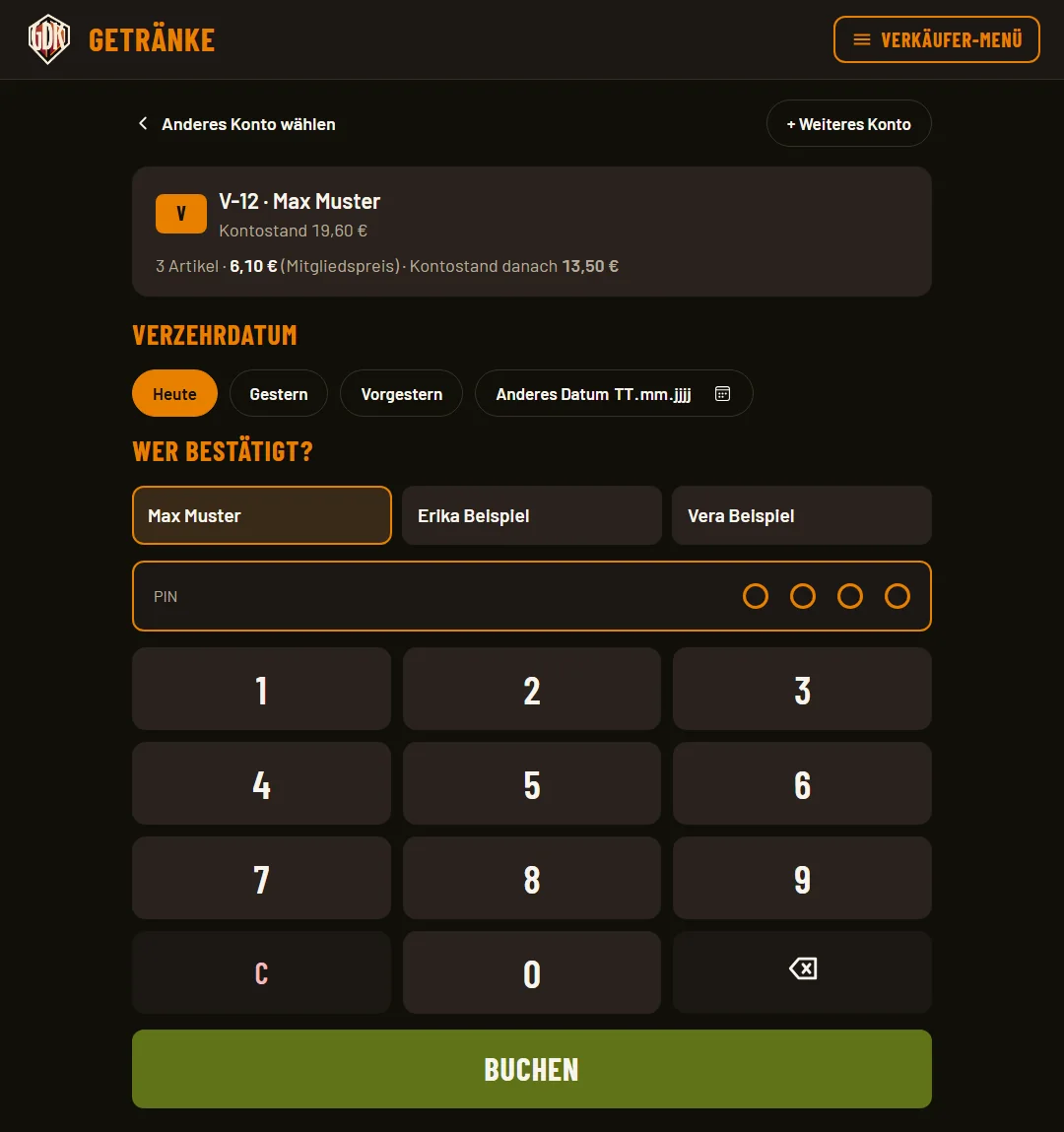
- Als Mitglied bestätigst du nur Buchungen von deinem eigenen Konto. Für andere bucht ein Verkäufer.
- Nach 5 falschen PINs ist deine PIN einige Minuten gesperrt (ein Admin kann die Sperre aufheben).
- Bleibt der Warenkorb 60 Sekunden unberührt, leert er sich – damit niemand aus Versehen auf deinen Einkauf bucht.
- „Alkohol“ an einem Konto heißt: Für dieses Konto (z. B. Jugendmitglied) sind die Getränke im Warenkorb nicht erlaubt.
A7 Spielerbereich
Oben im Kopf stehen immer drei Knöpfe: Kasse, Spielerprofil (Flight-Symbol) und Mein Konto – der Bereich, in dem du gerade bist, ist orange. Mit einem aktiven Spielerprofil führt das Flight-Symbol in den Spielerbereich (ohne Profil zu „Mein Konto“, wo du es anlegen kannst) mit den Reitern Profil · Stats · Spiele · Turniere. Zurück zur Kasse geht es über das Kassen-Symbol oben.
Profil
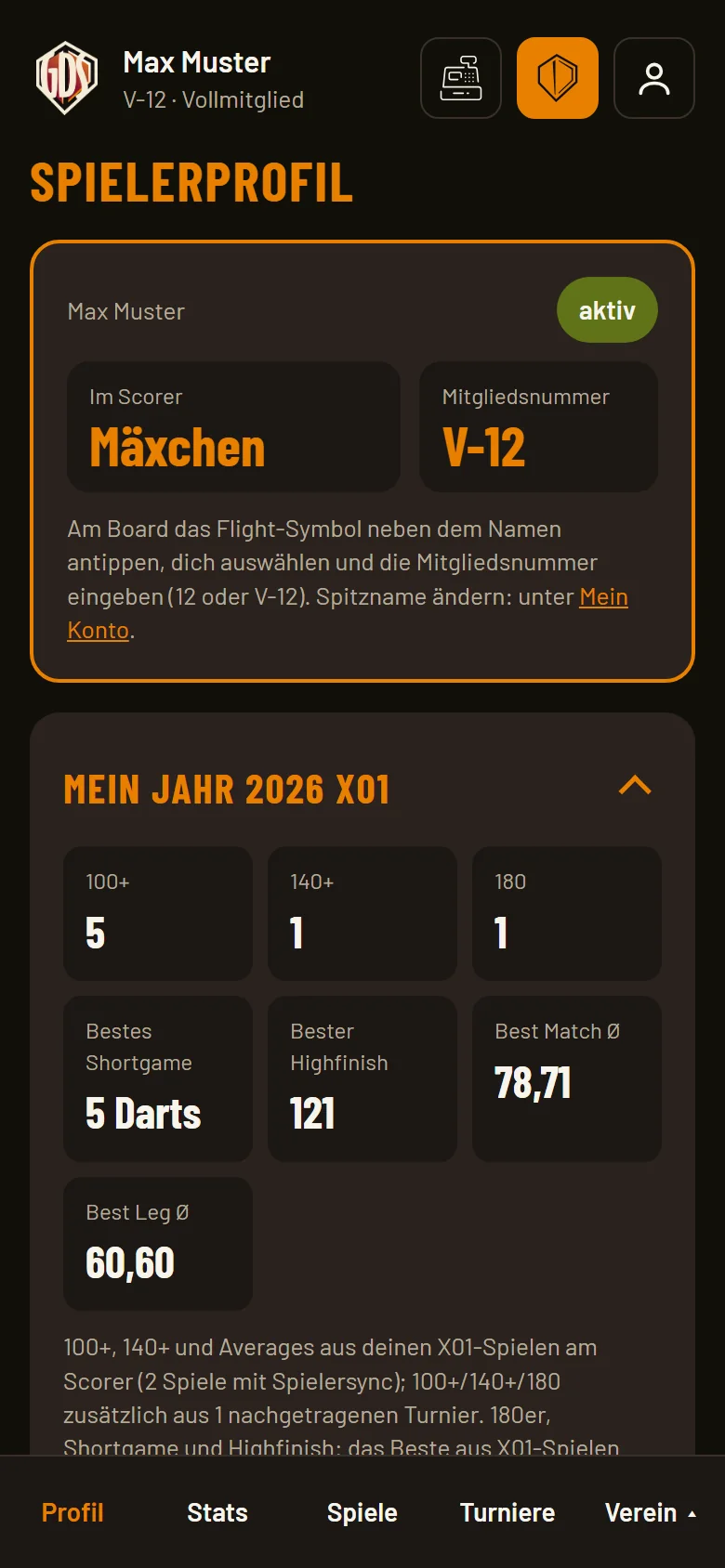
Die erste Kachel zeigt, wie du im Scorer heißt, und deine Mitgliedsnummer. Am Board tippst du neben dem Namensfeld auf das Flight-Symbol, wählst dich aus der Liste und gibst deine Mitgliedsnummer ein (z. B. 12 oder V-12) – dann zählt das Spiel für dich („Spielersync“). Darunter: Mein Jahr · X01 501 mit 100+, 140+, 180ern, bestem Shortgame, höchstem Finish und Averages – nur aus Spielen mit Start 501. Spiele mit anderem Start (z. B. 170 oder 301) stehen unter Stats – dort hat X01 Tabs je Startwert (501 zuerst, „Alle“ = zusammen).
Stats
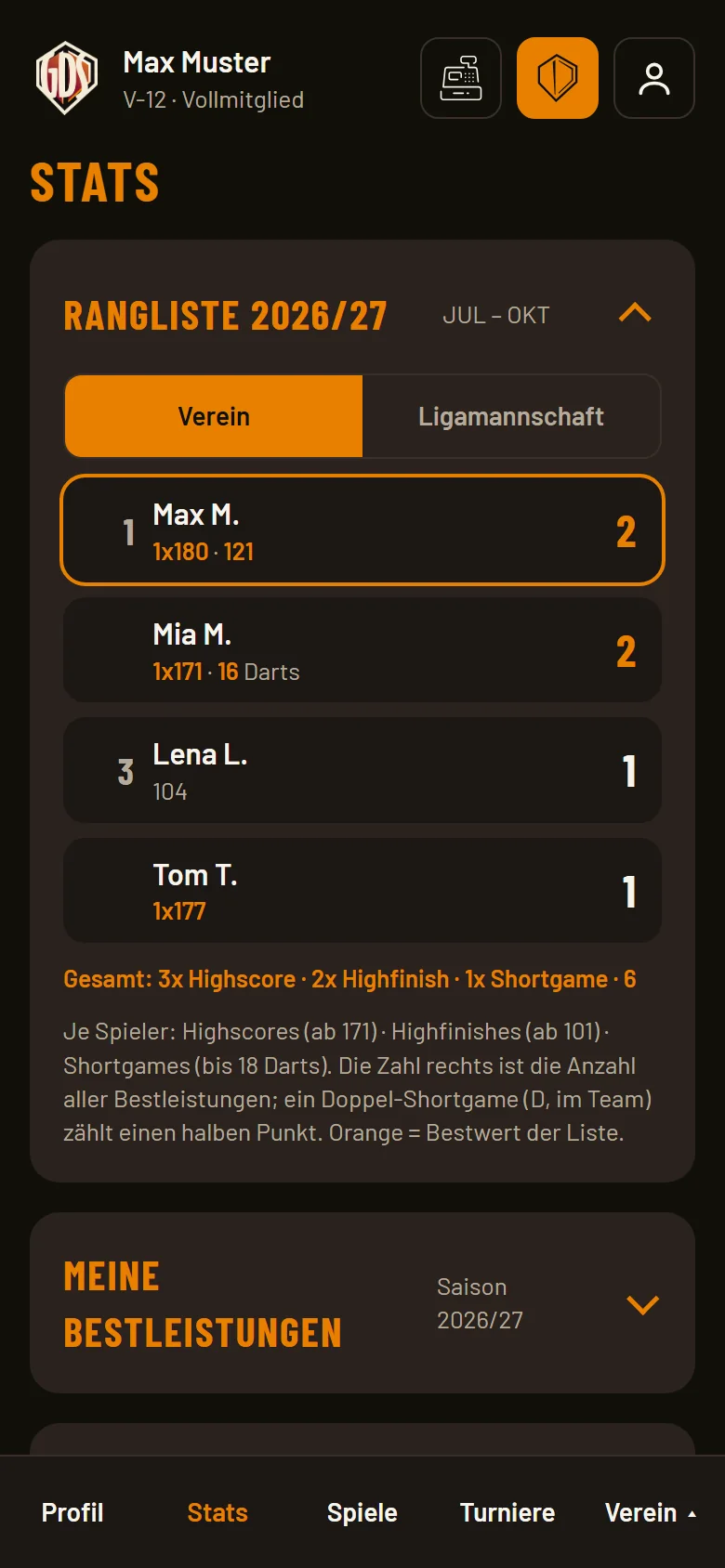
- Rangliste (ganz oben) – Vereins- und Ligarangliste der Bestleistungen; deine Zeile ist hervorgehoben.
- Meine Bestleistungen – Highscores (ab 171), Highfinishes (ab 101) und Shortgames (bis 18 Darts) der laufenden Saison oder des Jahres.
- Meine Turniere – Turniere, beste Platzierung, Schnitt, 180/140+/100+.
- Meine Spiele am Scorer – je Spielart (X01, Cricket, …).
- Training – erscheint, sobald du in einem Training mit Trainingsplan gespielt hast: Trainingsspiele je Spielart, allein gespielte Spiele, deine Übungen (Zielwurf, Dübelwerfen, Doublefolgen, Checkout-Training mit Treffern, Quote, bestem Ergebnis und den letzten Durchgängen) und die Bestleistungen im Training mit ihrem Stand: liegt beim Trainer → an die Admins weitergereicht → in die Rangliste übernommen (oder nicht übernommen). Diese Karte siehst du selbst, dein Trainer sieht die Ergebnisse seiner Trainings; nichts davon zählt in Statistik oder Rangliste, solange kein Admin eine Bestleistung übernimmt. Die App löscht deine Trainingsergebnisse 12 Monate nach deinem letzten Training (Jugendmitglieder auch beim Wechsel zu den Erwachsenen); mit Meine Trainingsergebnisse jetzt löschen geht das sofort.
- Solo – deine Solo-Spiele am Scorer: bei X01 gegen Geist oder Bot (Spiele, Siege, Average, Bilanz je Gegner, Solo-Bestleistungen, letzte Spiele), bei 9-Darter, Around the Board, Splitscore und Cricket allein oder gegen einen Bot – je Spielart mit den passenden Werten (z. B. Trefferquote, Marks je Runde). Diese Karte siehst nur du; Solo-Spiele zählen in keiner Statistik und in keiner Rangliste. Wie Solo geht, steht unter Solo spielen: Geist und Bot.


Spiele
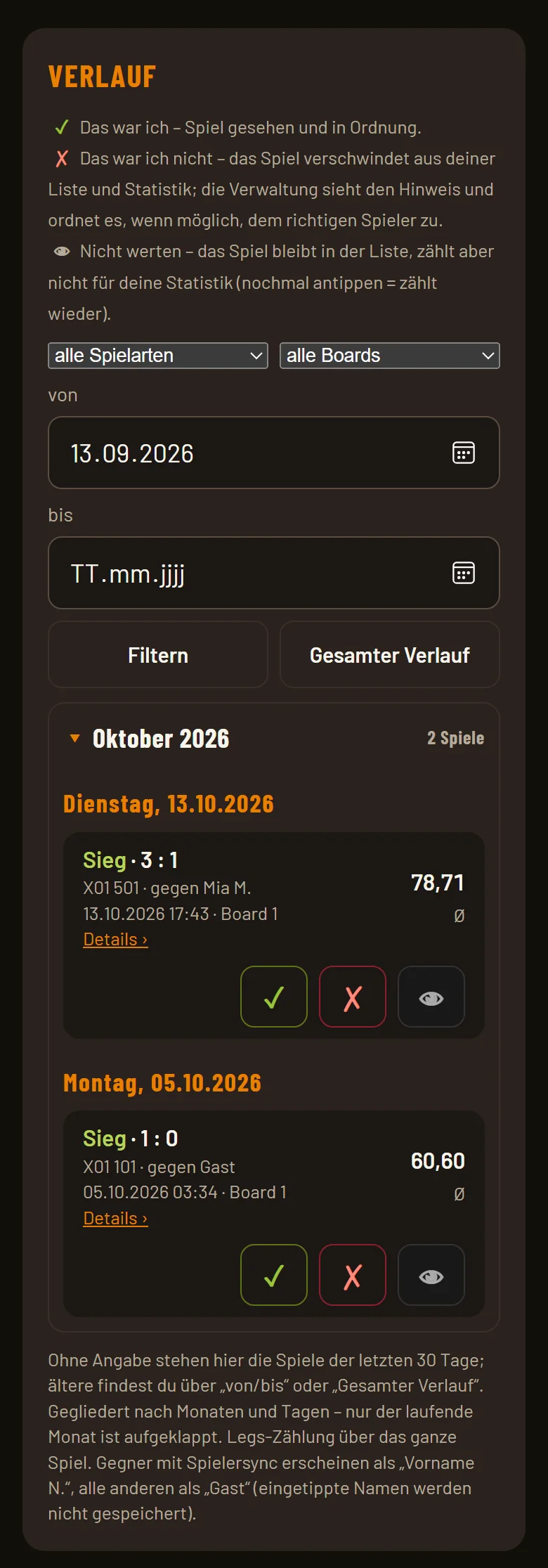
Hier stehen die Spiele, bei denen du dich am Board ausgewählt hast – ohne Angabe die der letzten 30 Tage, gegliedert nach Monaten und Tagen (nur der laufende Monat ist aufgeklappt, die anderen öffnest du durch Antippen). Über der Liste filterst du nach Spielart, Board und Zeitraum (von/bis); Gesamter Verlauf zeigt auch ältere Spiele. Neue Spiele zählen sofort. Jedes Spiel hat drei Knöpfe:
- ✓ Das war ich – nur „gesehen und in Ordnung“.
- ✗ Das war ich nicht – das Spiel verschwindet aus deiner Liste und Statistik; die Verwaltung sieht den Hinweis und ordnet es, wenn möglich, dem richtigen Spieler zu. Über „Abgelehnte Spiele anzeigen“ holst du es zurück.
- 👁 Nicht werten – das Spiel bleibt in der Liste, zählt aber nicht für deine Statistik (nochmal antippen = zählt wieder).
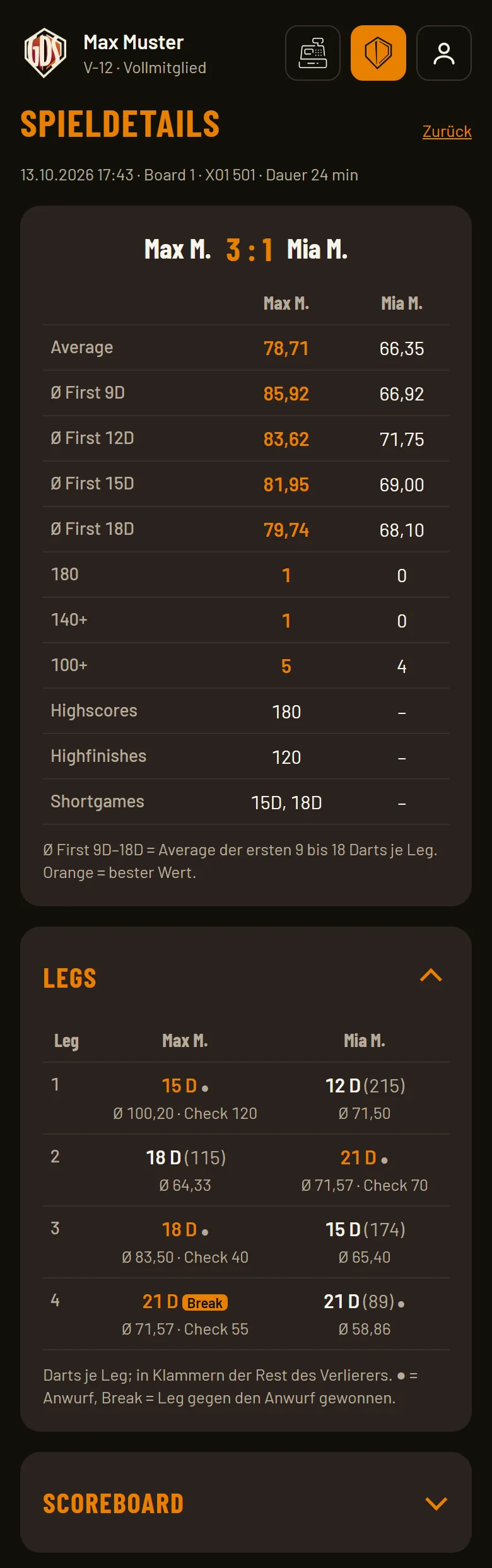
Mit Details › öffnest du die Spieldetails. Bei X01: Averages, First 9 bis 18 Darts, 100+/140+/180, Darts und Checkouts je Leg und das Scoreboard. Bei allen anderen Spielen (Cricket, Kopfgeld, Wettrennen …): die Auswertung, die auch am Board nach dem Spiel steht – Übersicht je Spieler und die einzelnen Legs bzw. Durchgänge zum Aufklappen. Mitspieler ohne Spielersync heißen dort „Gast“ bzw. „Spieler 2“. Solo-Spiele haben ihre Details unter Stats → Solo. Details gibt es für Spiele ab Scorer-Version 0.44; nach einem Jahr werden die einzelnen Aufnahmen und Details gelöscht, Ergebnis und Statistik bleiben. Unterbrochene Spiele stehen unter Offene Spiele – sie lassen sich an jedem Board unter „Spiel laden“ fortsetzen. Hast du einen Heim-Scorer, steht dort Zu Hause weiterspielen … (siehe „Mein Konto“ → Heim-Scorer); Heimspiele stehen unten in der eigenen Kachel Verlauf Heimscorer (die letzten fünf, mit „Alle Heimspiele“ samt Filtern); ihre Zahlen zeigt Stats in der Kachel Heim.
Zu Gast bei einem Vereinskollegen: Spielst du bei jemandem zu Hause an dessen Heim-Scorer, tippst du unter Spiele auf EINMALCODE ERZEUGEN. Der Code (6 Ziffern) gilt 10 Minuten und einmal; der Gastgeber tippt ihn an seinem Scorer ein. Danach bist du dort höchstens 6 Stunden angemeldet – die Spiele zählen für dich als Heimspiele (eigene Liste, keine Bestleistungen, nicht in Statistik und Ranglisten). Mit Jetzt beenden nimmst du dem Scorer den Zugriff sofort wieder; ein gerade laufendes Spiel kann noch zu Ende gespielt werden.
Turniere
- Kommende Turniere – mit Anmelden / Abmelden (bis zum Turniertag, solange das Turnier noch nicht ausgelost ist). Tippst du auf den Namen (Details ›), siehst du alles zum Turnier – Datum, Einwerfen, Start, Spielstätte, Turnierform, Spielmodus, Startgebühr – und wer schon angemeldet ist; anmelden kannst du dich dort auch.
- Ich bin da – am Turniertag ab „Einwerfen ab“ meldest du dich selbst als anwesend.
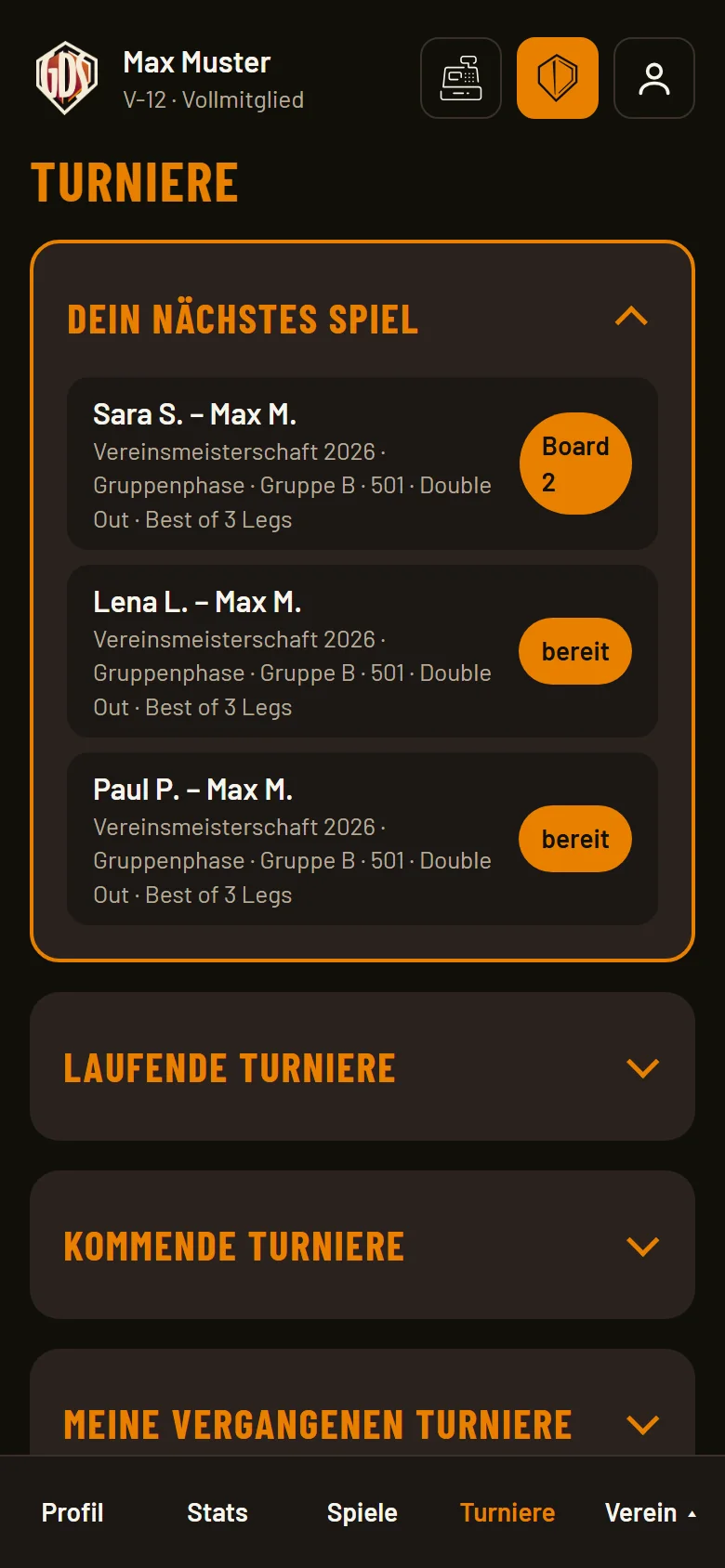
- Dein nächstes Spiel – während des Turniers mit Gegner und Board.
- Laufende Turniere – LIVE › zeigt Boards, Tabellen und Ergebnisse, alle paar Sekunden aktualisiert.
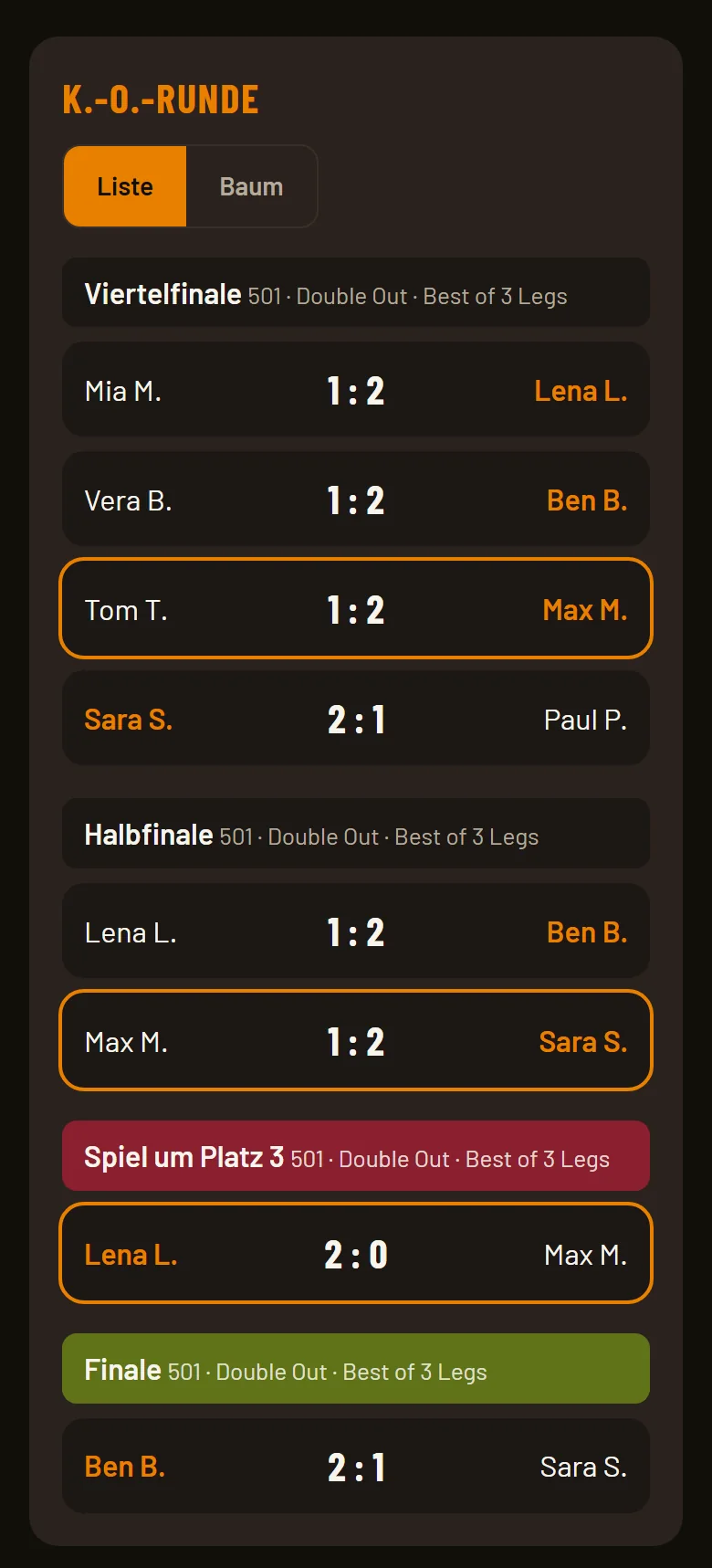
- Spielplan – Gruppen, K.-o.-Runde als Liste oder Baum, Endstand, Statistik und „Mein Turnier“ mit Platz und Bilanz.
- Meine vergangenen Turniere, Turnierserien (Ranglisten der Serien) und Alle Turniere (Eventübersicht).
Doppelturniere
Bei einem Doppelturnier steht bei „Kommende Turniere“, wie die Paare entstehen:
- Partner wird ausgelost oder die Turnierverwaltung legt die Paare fest – du meldest dich wie gewohnt einzeln an.
- Als Paar anmelden – es reicht, wenn einer von euch das macht: ALS PAAR ANMELDEN, Partner aus der Liste wählen (oder den Namen eines Gasts eintippen) und absenden. Dein Partner bekommt eine Nachricht und kann sich selbst wieder abmelden. Bei einem internen Turnier muss die Turnierverwaltung einen Gast erst bestätigen.
- Paarname: Sobald dein Paar steht, könnt ihr euch unter „Paarname aussuchen“ einen Namen geben – er steht im Spielplan und in der Statistik.
- Abmelden löst das Paar auf: Dein Partner bleibt angemeldet (ohne Partner) und wird benachrichtigt; ein mitgebrachter Gast wird mit abgemeldet.
Spaßturnier
Beim Spaßturnier gibt es Stationen statt Spielplan: Jeder spielt für sich, die Reihenfolge ist frei, an jeder Station bis zu drei Versuche – es zählt der beste. Am Board wählst du die Station, tippst deinen Namen an und bestätigst (siehe Teil Scorer, „Spaßturnier am Board“).
- In der App (Reiter Turniere → das Spaßturnier) siehst du während des Turniers Mein Stand (wie viele Stationen du gespielt hast), Noch zu spielen, welche Stationen gerade frei sind, und Meine Ergebnisse mit allen Versuchen.
- Plätze und Punkte bleiben geheim, bis die Turnierleitung das Turnier auflöst. Danach stehen dort die Gesamtrangliste und die Ranglisten je Station für alle.
- Wer im Spielerprofil Single Out eingestellt hat, spielt mit Chancenausgleich nach der leichteren Regel der Station.
Ligamannschaft
- Unter Turniere führt Ligamannschaft zu den Ligaspielen der Saison mit Ergebnis und zur Bilanz unserer Spieler (Einzel, Doppel, Legs). Am Spieltag steht dort „Ligaspiel heute“ mit der Live-Anzeige.
- Ligaspieler sehen unter Stats zusätzlich die Karte Liga: Ligaspiele, Einzel und Doppel, Legs sowie Average, 100+/140+/180, High Out und bestes Leg aus den Ligaspielen an unseren Boards. Ligaspiele stehen dort getrennt und zählen nicht bei „Meine Spiele am Scorer“.
- Wer in der Ligamannschaft spielt, braucht ein Spielerprofil – es lässt sich erst archivieren oder löschen, wenn man die Mannschaft verlässt.
A8 Jugendmitglieder und Datenschutz
Jugendmitglieder
- Ein Jugendkonto gibt es nur mit Zustimmung der Eltern.
- Getränke „ab 16“ und „ab 18“ sind für Jugendkonten immer gesperrt – auch wenn jemand anderes mitbezahlt.
- Jugendkonten können nicht ins Minus gehen (eine Ausnahme nur, wenn die Eltern im Anmeldeformular „Freigabe ins Minus“ bestätigt haben).
- Ein Spielerprofil von Jugendlichen wird erst sichtbar, wenn ein Admin es nach Zustimmung der Eltern freigegeben hat.
Welche Daten werden gespeichert?
- Kasse: Name, Mitgliedsnummer, Kürzel und Login, Guthaben und Buchungen. Keine Bankdaten der Mitglieder.
- Spielerbereich (nur mit Spielerprofil): Name, Mitgliedsnummer, Spiele und Statistiken vom Scorer. Das Profil ist freiwillig und lässt sich archivieren oder löschen.
- Bestleistungen stehen in der Vereinsrangliste mit „Vorname N.“ – auch ohne Spielerprofil, und sie bleiben beim Löschen des Profils bestehen (Vereinsinteresse, wie früher auf der Tafel).
- Die App läuft auf einem eigenen Server des Vereins. Passwörter und PINs werden nur verschlüsselt gespeichert.
A9 Gäste
Gäste können ein Gästekonto bekommen (z. B. GK-0003) – zum Aufladen und Abbuchen wie ein Mitglied, aber zum Gästepreis und ohne Minus.
- Angelegt, aufgeladen und gebucht wird an der Theke durch einen Verkäufer.
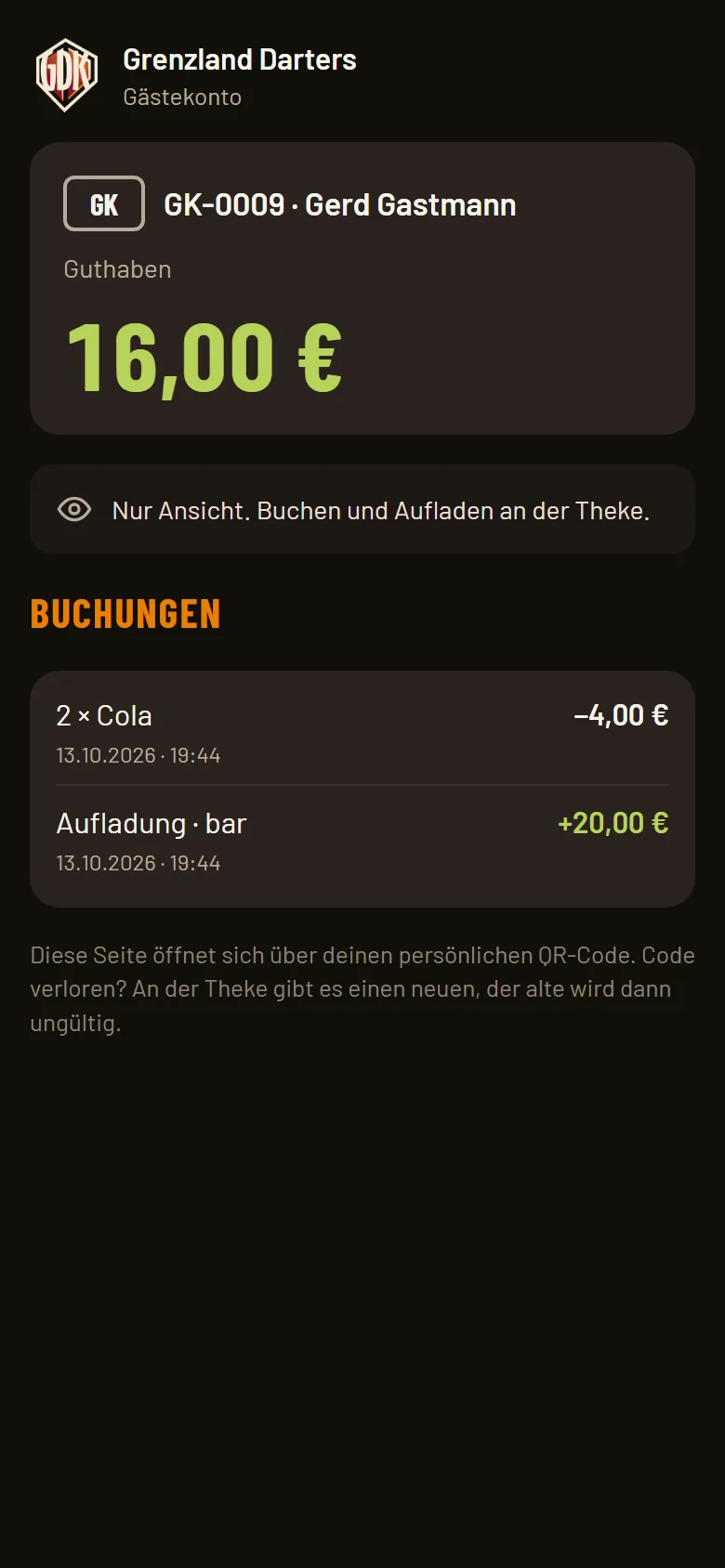
- Der Gast bekommt einen QR-Code. Damit sieht er am eigenen Handy sein Guthaben und seine Buchungen – ohne Anmeldung, nur zum Ansehen.
- QR-Code verloren? An der Theke gibt es einen neuen, der alte wird damit ungültig.
- Beim Schließen des Gästekontos wird das Restguthaben ausgezahlt, gespendet oder auf ein Mitgliedskonto übertragen.